
Xcode 概覽:儲存與回復變更
本文翻譯自蘋果 Xcode Overview: Save and Revert Changes,歡迎勘誤。
Xcode 會在你工作時自動儲存對原始碼、專案與工作區檔案所做的變更。這個功能不需設定,因為 Xcode 會持續追蹤你的改動並先保存在記憶體中。當你執行下列操作時,Xcode 會把這些變更寫入磁碟:
建置並執行應用程式;
向原始碼儲存庫提交檔案;
關閉專案;
結束 Xcode;
建立快照(snapshot)。
你也可以選擇 File > Save 手動儲存。
Xcode 允許你把檔案甚至整個專案回復到先前狀態,也可以直接丟棄這些變更。若要更精細的追蹤,請使用原始碼控制管理。
回復到檔案最後儲存的版本
想放棄對某檔案的所有變更、回到磁碟上最後儲存的版本,請選擇 File > Revert Document。這個命令只作用於目前擁有編輯焦點的檔案——你可以點擊它的編輯器面板,或在專案導覽器中選中該檔案,讓它取得焦點。
舉例來說,你試了一種新的使用者介面配置,後來決定改回先前的樣子;或者你想撤銷某些引入了新問題的程式碼改動。
Revert Document 通常會把檔案還原到磁碟上最後儲存的版本。如果你更喜歡一次撤銷一個改動,請用編輯選單中的 Undo。
逐步撤銷檔案變更
想一點一點地撤銷,請選擇 Edit > Undo change。Undo 命令的語境取決於你最後做了什麼:例如編輯實作檔時會出現 Undo Typing;在 storyboard 上加了按鈕物件後,會出現 Undo Add Button。
透過 Undo,你可以逐個撤銷對檔案的每項改動,一直回到本次編輯工作階段開始前的狀態。編輯工作階段在你開啟專案時開始、關閉專案時結束。Xcode 允許你撤銷該階段內的所有編輯操作,即使是已經存到磁碟的也不例外。(注意:Revert Document 會清除所有 Undo 歷史,而且你無法撤銷一次「回復」操作。)
執行 Undo 之後,可以選擇 Edit > Redo 重做最後一次撤銷。
用快照回復整個專案範圍的變更
快照為當前專案版本與工作區提供了一個簡單的備份方式。如果某次程式碼改動造成了問題,你可以用快照把整個工作區還原,包含所有專案檔案恢復到先前狀態。
快照是專案或工作區中所有文件檔案,以及所有專案與工作區設定的存檔。它支援回復此前三次的變更,而 Revert Document 與 Undo 做不到這件事。
涉及多個文件檔案、甚至專案設定的 Xcode 操作。這些操作包括重構程式碼、執行專案驗證,以及為既有專案加入 Automatic Reference Counting 等。
調整工作區與專案設定。
全域搜尋與取代操作。
你可以透過 File > Create Snapshot 手動建立快照。
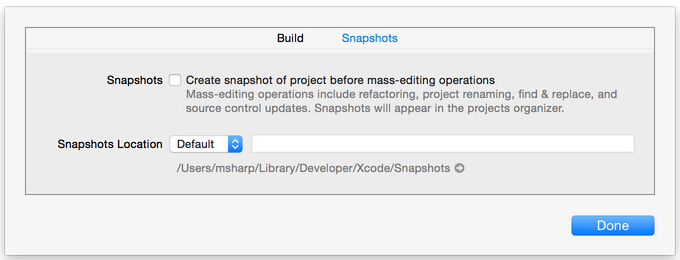
Xcode 也能自動建立快照。當你第一次對專案或工作區做大量改動時,Xcode 會提示你開啟「大量編輯操作前自動建立快照」的選項。你也可以在專案或工作區設定中自行配置:選擇 File > Project Settings 或 File > Workspace Settings,在出現的設定視窗中選取 Snapshots 分頁,勾選「Create snapshot of project before mass-editing operations」。下圖是尚未勾選自動建立時的設定視窗。
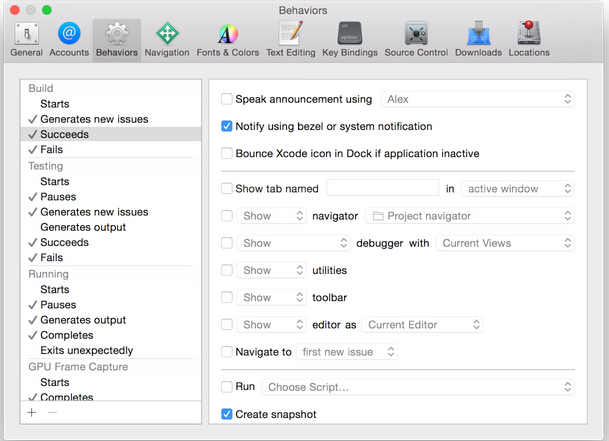
想在別的時機讓 Xcode 自動建立快照,請選擇 Xcode > Preferences,開啟 Behaviors 面板並勾選 Create Snapshot 選項。例如下圖示範的是「建置成功時建立快照」。建立快照的勾選框位於行為設定面板的底部。
想查看專案或工作區的快照,請選擇 Window > Organizer,開啟 Projects organizer 並點擊你的專案。
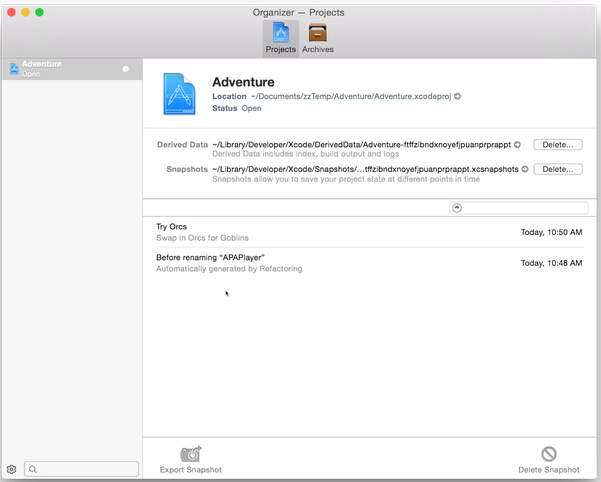
可以從 Projects organizer 匯出快照,以回復專案或工作區先前的狀態。選擇 Window > Organizer,從工作區中選一個專案,選取快照,並點擊視窗底部的 Export Snapshot 按鈕。Xcode 會顯示一個對話框,讓你比對兩個版本的差異:左邊是快照版本,右邊是當前版本。
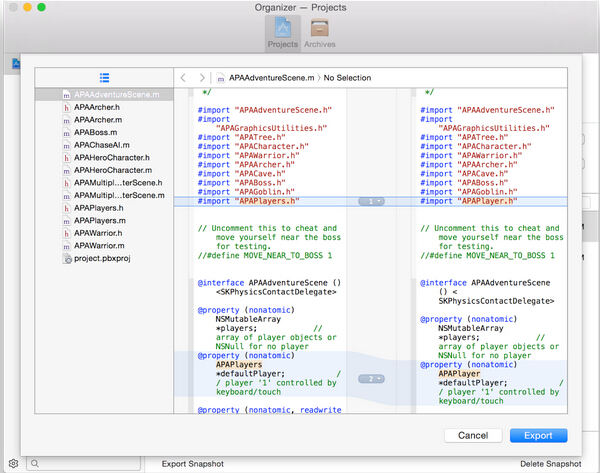
要匯出快照,點擊 Export,為它選一個目標資料夾,再點一次 Export。
你也可以在工作區視窗中選擇 File > Restore Snapshot,把當前專案回復到快照版本。Xcode 會顯示預覽對話框,讓你檢查當前版本與快照版本的差異;點擊 Restore 後,Xcode 會以快照版本取代當前專案版本(並在取代前先為當前版本拍一張快照)。
由於 Xcode 能追蹤所有專案——甚至是被刪除的專案,並把它們顯示在 Projects organizer 中——所以你也可以從快照回復已刪除的專案版本。
用原始碼控制儲存與追蹤變更
使用 Source Control 選單中的命令來管理專案檔案的原始碼。原始碼儲存庫把檔案的多個版本保存在磁碟上,並保存每個版本的歷史後設資料。原始碼控制讓你能精確追蹤檔案的改動,而不只是快照。如果你有團隊,它也能幫助成員協同工作。
原始碼控制系統能幫你重建專案的舊版本:每次完成重大改動時把檔案提交到儲存庫;若提交時引入了 bug,你可以用 Xcode 的版本編輯器比較新舊差異,找出出錯的原始碼。
多人同時操作同一個專案時,原始碼控制有助於阻止衝突,並在衝突發生時協助解決。請用核心儲存庫保存工程的原版程式碼,這樣系統會允許每個程式設計師使用本地副本而不損壞原始版本。透過檔案鎖定機制,你能確保不會有兩個人同時改同一段程式碼;若兩人同時修改同一段程式碼,系統會幫你合併兩個版本。
你也可以從專案的穩定版本衍生一個分支,在上面加新功能、做其他改動,之後再合併並協調回穩定版本。
Xcode 支援兩種流行的版本控制系统:Git 與 Subversion。Subversion(通常簡寫為 svn)需要專門的伺服器,一般架在遠端機器上(當然也能在本地裝一個);Git 則可以純粹作為本地儲存庫,你也可以在遠端機器上架 Git 伺服器以便團隊成員共享程式碼。
如果是單人開發,用 Git 最簡單,因為不必架伺服器。建立專案時,Xcode 會自動為你配置一個 Git 儲存庫。
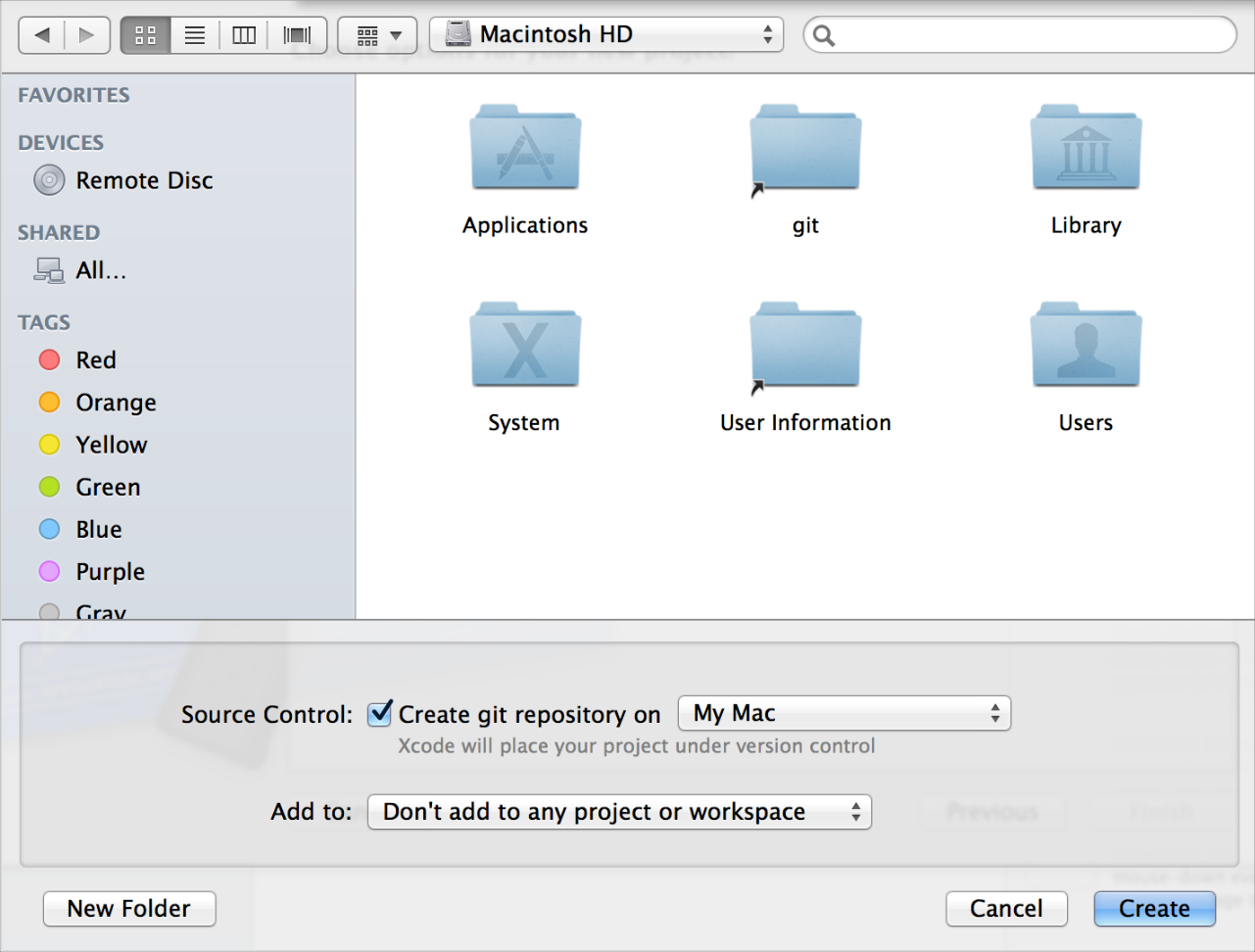
除了執行持續整合之外,你也可以用 Xcode service 託管 Git 儲存庫。
如果你的儲存庫託管在伺服器上,可選擇 Source Control > Check Out 建立專案的本地工作副本。若你用的是本地 Git 儲存庫,就不必 check out 當前使用的副本,因為你的本地庫就是 master copy。
對改動感到滿意時,選擇 Source Control > Commit 確保它們已被存進儲存庫,並記得寫上註解說明這次提交做了什麼。若你的 Git 儲存庫託管在伺服器上,提交只會把變更加到本地庫;推送(push)才會把提交同步到伺服器上的儲存庫。例如選擇 Source Control > Commit 時勾選 Push to remote,在彈出選單中指定遠端儲存庫,再點擊 Commit Files。
你可以在專案導覽器中看到檔案的原始碼控制狀態,這些狀態會以標記(badge)形式顯示在檔名右側。
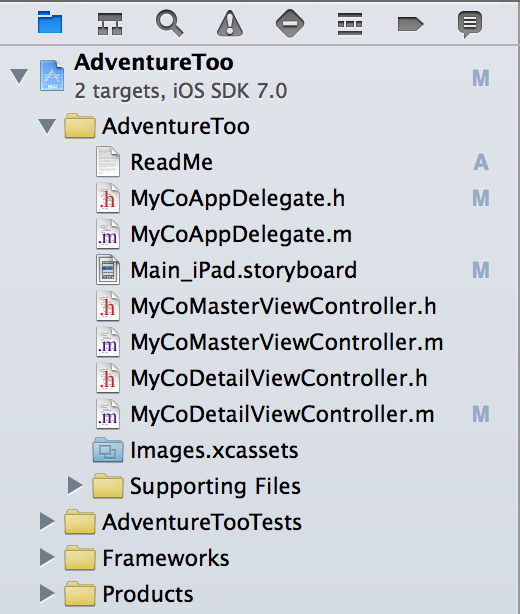
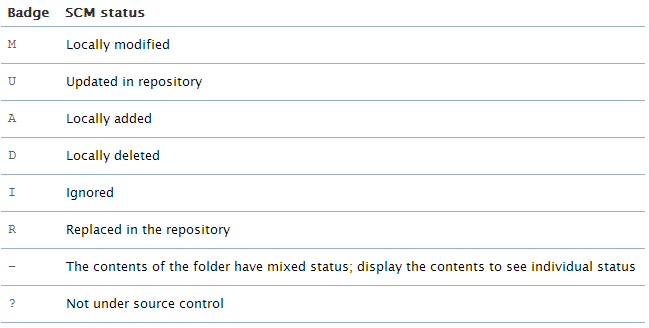
關於連線到原始碼儲存庫及其使用方法,請參閱 Source Control Management Help。
比對檔案版本、回復程式碼行
選擇 View > Version Editor > Show Comparison View 來比對儲存庫中不同的檔案版本。使用跳轉欄來選擇檔案,每個跳轉欄控制著內容面板的選擇。想查看某個版本,只要在檔案層級中瀏覽找到它並點擊選中;陰影區會標示出版本間的差異。
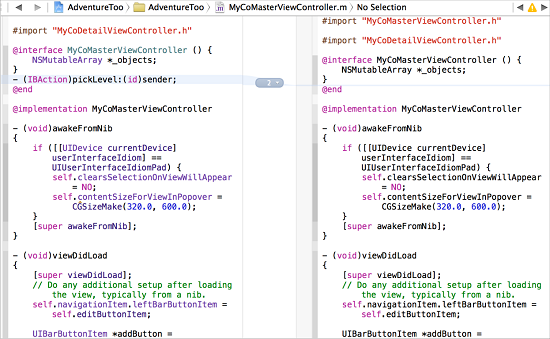
你也可以用版本時間線按時間順序選擇版本:點擊中間欄底部的 Timeline Viewer 圖示( ),兩個編輯面板中就會出現時間軸。在時間軸上上下移動游標瀏覽可用版本,找到想要的版本後,點擊左側或右側的提示按鈕,即可在對應的編輯器面板中顯示該版本。
你可以在版本編輯器中直接編輯當前工作副本。如果想把版本間的改動搬過來,可以從舊版本複製程式碼並貼到當前版本中。
建立分支,隔離有風險的改動
當你用一個專案一段時間後,手上大概已經有了一份可靠穩定的程式碼主體。此時可以選擇 Source Control > Working Copy > New Branch 建立程式碼副本,在新分支上加新功能或做其他改動,而不會破壞現有的程式碼庫。若對改動感到滿意,就能把它合併回穩定的主體。使用 Source Control > Working Copy > Merge from Branch 與 Merge into Branch 來合併並協調不同版本間的差異。
- 上一篇文章: Xcode 概覽:如何進一步了解 Xcode
- 下一篇文章: Xcode 概覽:執行你的應用程式