
WatchKit 開發指南:介面物件(Interface Object)
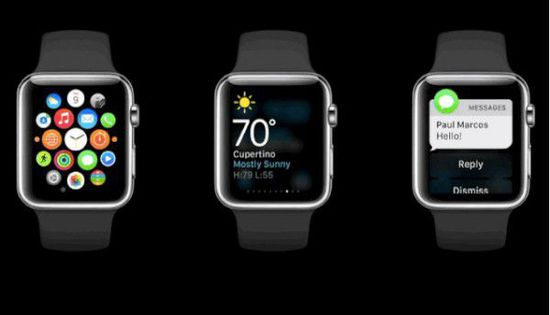
本文翻譯自 Apple Watch Programming Guide: Interface Objects,歡迎勘誤。
你可以用介面物件(Interface Object)來操作 WatchKit App 的 UI。所謂介面物件,指的是 WKInterfaceObject 類別的實例,更具體地說是其子類別的實例。WatchKit 框架為絕大部分(但不是全部)視覺元素提供了介面物件供你加入 UI。請注意:介面物件並不是視圖,它們是與真實視圖進行無線通訊的代理物件(proxy objects),負責在 Apple Watch 上呈現 UI。
注意:Apple Watch 上介面物件與對應視圖之間的通訊是單向的,也就是資訊只能從 WatchKit 擴充套件流向 Apple Watch。換句話說,你可以設定介面物件某些屬性的值,但無法取得它們的當前值。因為在變更裝置狀態時從 Apple Watch 讀取資料會影響效能並增加延遲,所以我們建議你在 WatchKit 擴充套件中自行保存介面的配置資訊。
建立介面物件
你不需要自己配置記憶體或初始化介面物件。只要先在介面控制器中宣告屬性,再把它連到 Storyboard 檔案中對應的元素,介面物件就會被間接建立出來。在介面控制器物件初始化的過程中,WatchKit 會為所有已連接的 outlet 自動建立介面物件。
宣告屬性時,請把型別設為合適的類別,並在宣告中包含 IBOutlet 關鍵字。以下是一個標籤的宣告範例:
@interface MyHelloWorldController()

@property (weak, nonatomic) IBOutlet WKInterfaceLabel* label;

@end
接著在介面控制器中把這個屬性連到 Storyboard 裡對應的項目上。想快速建立屬性宣告並完成連接,可以使用 Xcode 的助理編輯器(Assistant editor):從 Storyboard 按住 ctrl 拖曳到介面控制器的原始檔中,Xcode 會提示你為這個 outlet 命名,之後自動在類別中加上宣告並建立連接。
在設計階段配置介面
設計階段可以用 Xcode 配置 Storyboard 中視覺元素的外觀。對很多與版面配置相關的屬性來說,design-time 是你唯一能設定的時機。舉例來說,你可以用 WKInterfaceLabel 物件更改標籤的文字、顏色與字型,卻無法改它的行數或行高——這些必須在 Xcode 中設定,如下圖:
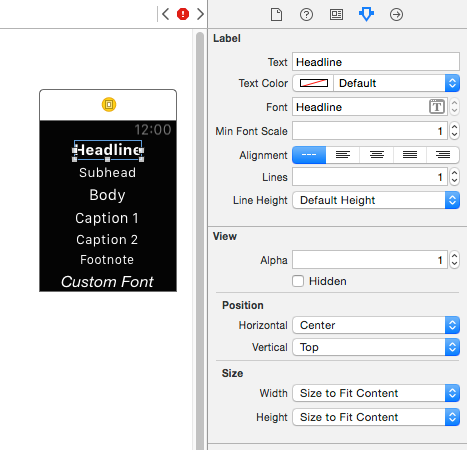
想了解更多如何配置介面物件,可參考 WatchKit 框架介紹中相關的型別說明。
在執行階段更改介面
在 WatchKit 擴充套件的程式碼中,你可以透過呼叫所引用介面物件的方法來更新 App UI。要注意的是,介面控制器只有在「啟用狀態」下才能改變介面物件的配置——當然也包含初始化的時候。在 initWithContext: 與 willActivate 方法中,你可以呼叫方法為標籤、圖片以及其他 UI 物件賦值;也可以從介面控制器的動作方法中更新 UI。
初始化階段請務必記住:WatchKit 會先初始化介面控制器類別,再處理其他事情。透過 WKInterfaceController 及其子類別的初始化方法,WatchKit 才能為 App 建立介面物件。因此你為介面控制器寫的任何初始化程式碼,都必須先呼叫父類別的實作,如下列範例:
Listing 7-1 以 Swift 初始化一個介面控制器
override init {
    // Initialize variables here.
    super.init

    // It is now safe to access interface objects.
    label.setText("Hello New World")
}
Listing 7-2 以 Objective-C 初始化一個介面控制器
- (instancetype)initWithContext:(id)context {
    // Always call super first.
    self = [super initWithContext:context];
    if (self) {
        // It is now safe to access interface objects.
        [self.label setText:@"Hello New World"];
    }
    return self;
}
為了提升效能並延長電池續航,WatchKit 框架對「在介面物件上設定值」這件事做了優化。只要在同一個 Run Loop 之內,無論你何時為一個或多個介面物件設值,這些值都會被打包一起送給 Apple Watch,作為單一批次處理以提高效率。合併這些變更意味著:對同一個既有屬性而言,只有最後一次設定會被送出。更重要的是,如果你為同一個屬性設定了相同的值,系統會產生一條日誌訊息,方便你追蹤重複呼叫。
關於配置介面物件的更多資訊,請參閱 WatchKit Framework Reference 中對應的類別說明。
回應使用者互動
請用按鈕、開關以及其他互動控制項來改變 App 狀態。當使用者點擊按鈕,或某個控制項的值改變時,WatchKit 會呼叫介面控制器中對應的動作方法(action method)。每種介面物件對其動作方法都有固定的簽名格式,如下圖;你可以改動方法名稱以配合自己的 App:
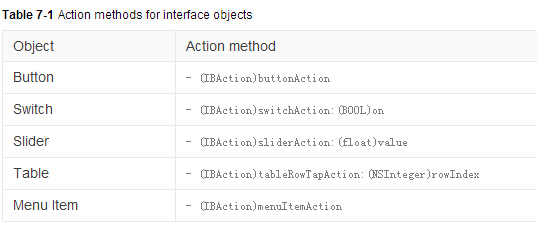
當介面控制器完成初始化並顯示出來之後,WatchKit 就能呼叫它的動作方法——但僅限於使用者與對應控制項互動時。如果你希望在沒有使用者互動的情況下更新 UI,就必須配置一個 NSTimer 物件來排程這項工作。
這類任務可能耗時一到兩秒,可以考慮交由父級應用(parent iOS app)執行。像網路連線、定位這些需要較長執行時間的任務,最好交給父級應用處理,再透過共享的群組容器目錄把結果傳回 WatchKit 擴充套件。關於把任務切換給 parent app 執行的更多資訊,請參閱 Communicating Directly with Your Containing iOS App。
隱藏介面物件
透過隱藏物件,你可以用同一個介面控制器呈現不同類型的內容。Storyboard 檔案中的每個場景都必須包含執行階段可能需要展示的所有介面物件。如果你要依有效資料來自訂介面,就可以把不需要的物件隱藏起來——隱藏一個物件等同於把它從介面中移除,在設計版面時就相當於完全刪除。要隱藏某個物件,只要呼叫 setHidden: 並傳入 YES 即可。
(本文由 CocoaChina 翻譯,轉載請註明出處。)
- 上一篇文章: UIScrollView 實戰經驗談
- 下一篇文章: 開源 Waver:把 Siri 的聲波效果拆成三角函數