
UIScrollView 實戰經驗談

UIScrollView(含它的子類 UITableView 與 UICollectionView)是 iOS 開發中最常用也最有趣的 UI 元件,大部分 App 的核心畫面都建立在三者之一或三者的組合之上。UIScrollView 是 UIKit 裡少數能回應滑動手勢的 view,相比自己用 UIPanGestureRecognizer 硬做滑動效果,使用 UIScrollView 的優勢在於 bounce 與 decelerate 等行為能讓 App 的操作手感與 iOS 系統保持一致。本文透過實例說明它的特性與實務經驗。
UIScrollView 與 Auto Layout
iPhone 5 剛上市的時候,大部分不支援橫螢幕的 App 幾乎不需要額外適配,因為螢幕寬度沒變,table view 多幾個 cell 也不用改程式碼。但自從 iPhone 6 與 6 Plus 問世,多解析度適配終於不再是 Android 開發的專利,於是從 iOS 6 就存在的 Auto Layout 總算有了用武之地。
Auto Layout 的基本用法這裡不再贅述,可以參考 Ray Wenderlich 的教程(Part 2)。但 UIScrollView 在 Auto Layout 體系中是個相當特殊的 view:對它的 subview 來說,leading/trailing/top/bottom space 是相對於 UIScrollView 的 contentSize 而非 bounds 決定的。所以當你試著用 UIScrollView 與其 subview 的 leading/trailing/top/bottom 互相決定大小,就會看到「Has ambiguous scrollable content width/height」的警告。
正確姿勢是:用 UIScrollView 外部的 view,或 UIScrollView 本身的 width/height 來決定 subview 尺寸,進而推出 contentSize。由於 UIScrollView 自身的 leading/trailing/top/bottom 變得不好用,我習慣的做法是在 UIScrollView 與它原本的 subviews 之間插入一個 content view。這樣做的好處有:
不會在 storyboard 裡留下 error/warning
為 subview 提供 leading/trailing/top/bottom 基準,方便 subview 排版
可以透過調整 content view 的 size(用 constraint 的 IBOutlet)來控制 contentSize
不需要寫任何與螢幕尺寸綁死的 hard code
對旋轉的支援更好
Sample 中的 AutoLayout 示範了 UIScrollView + Auto Layout 的用法。
UIScrollViewDelegate
UIScrollViewDelegate 是 UIScrollView 的 delegate 協定,它那些有趣的功能幾乎都靠 delegate 方法實作。理解這些方法的觸發條件與呼叫順序,對用好 UIScrollView 相當必要。本文主要談拖動相關的效果,因此跳過 zoom 部分。拖動相關的 delegate 方法依呼叫順序如下:
- (void)scrollViewDidScroll:(UIScrollView *)scrollView
任何方式導致 contentOffset 變化時都會被呼叫(包括使用者拖動、減速過程、直接透過程式碼設定等),可用來監控 contentOffset 變化,並依當前值對其他 view 做隨動調整。
- (void)scrollViewWillBeginDragging:(UIScrollView *)scrollView
使用者開始拖動 scroll view 時呼叫。
- (void)scrollViewWillEndDragging:(UIScrollView *)scrollView withVelocity:(CGPoint)velocity targetContentOffset:(inout CGPoint *)targetContentOffset
這個方法自 iOS 5 引入,在 didEndDragging 之前呼叫。當 willEndDragging 中的 velocity 為 CGPointZero(結束拖動時兩軸都沒有速度)時,didEndDragging 收到的 decelerate 為 NO,也就是沒有減速過程,willBeginDecelerating 與 didEndDecelerating 都不會被呼叫。反之,當 velocity 不為 CGPointZero,scroll view 會以 velocity 為初速度減速,直到 targetContentOffset。值得注意的是,這裡的 targetContentOffset 是個指標——沒錯,你可以改寫減速運動的目的地,這在實作某些效果時非常有用,後面的實例會具體示範並與其他做法對比。
- (void)scrollViewDidEndDragging:(UIScrollView *)scrollView willDecelerate:(BOOL)decelerate
使用者結束拖動後呼叫,decelerate 為 YES 時代表結束拖動後還有減速過程。注意:在 didEndDragging 之後,若存在減速過程,scroll view 的 dragging 並不會立刻變成 NO,而是要等減速結束。所以這個 dragging 屬性的實際語義更接近 scrolling。
- (void)scrollViewWillBeginDecelerating:(UIScrollView *)scrollView
減速動畫開始前呼叫。
- (void)scrollViewDidEndDecelerating:(UIScrollView *)scrollView
減速動畫結束時呼叫。這裡有一個特殊情況:當一次減速尚未結束就再次拖動 scroll view,didEndDecelerating 不會被呼叫,而且此時 scroll view 的 dragging 與 decelerating 屬性都是 YES。新的拖動若有加速度,willBeginDecelerating 會再次被呼叫,然後才是 didEndDecelerating;若沒有加速度,雖然 willBeginDecelerating 不會觸發,但前一次殘留的 didEndDecelerating 會被呼叫。所以連續快速滾動一個 scroll view 時,delegate 方法的呼叫順序(不含 didScroll)可能長這樣:
scrollViewWillBeginDragging:
scrollViewWillEndDragging: withVelocity: targetContentOffset:
scrollViewDidEndDragging: willDecelerate:
scrollViewWillBeginDecelerating:

scrollViewWillBeginDragging:
scrollViewWillEndDragging: withVelocity: targetContentOffset:
scrollViewDidEndDragging: willDecelerate:
scrollViewWillBeginDecelerating:

...

scrollViewWillBeginDragging:
scrollViewWillEndDragging: withVelocity: targetContentOffset:
scrollViewDidEndDragging: willDecelerate:
scrollViewWillBeginDecelerating:
scrollViewDidEndDecelerating:
雖然很少有 bug 因此而生,但你必須知道這種常見操作會造成的中間狀態。例如你想在 UITableViewDataSource 的 tableView:cellForRowAtIndexPath: 裡根據 tableView 的 dragging 與 decelerating 屬性判斷「現在是使用者拖拽還是減速中」,就可能誤判(見例 1)。
Sample 中的 Delegate 會簡單輸出一些 Log,你可以快速了解這些方法的呼叫順序。
實例
1. 優化 Table View 的圖片載入邏輯
這種優化在今天的效能與網路環境下看似沒那麼必要,但我最初看到這個做法時是 2009 年(印象中是 Tweetie 作者在 2008 年寫的部落格文章,可能有誤)。回想 iPhone 3G/3GS 那個年代的效能,這招為多圖的 table view 帶來了可觀的提升,也成了我的秘密武器。而現在,在行動網路環境下,你依然值得這麼做來幫使用者省流量。
原始思路:
使用者手動拖動 table view 時,載入 cell 中的圖片;
使用者快速滑動後的減速過程中,不載入 cell 中的圖片(文字資訊照載,只是減少減速期間的網路與解圖開銷);
減速結束後,載入所有可見 cell 的圖片(若需要)。
問題 1:
前面提到,剛開始拖動時 dragging 為 YES、decelerating 為 NO;減速過程中兩者皆為 YES;減速未結束就開始下一次拖動時,兩者依然都是 YES。所以無法單靠 tableView 的 dragging 與 decelerating 來判斷當前處於哪個階段。
解法很簡單:加一個變數如 userDragging,在 willBeginDragging 設為 YES,didEndDragging 設為 NO。那麼 tableView:cellForRowAtIndexPath: 裡的邏輯就是:
if (!self.userDragging && tableView.decelerating) {
    cell.imageView.image = nil;
} else {
    // code for loading image from network or disk
}
問題 2:
這樣一來,減速結束後螢幕上的 cell 都沒有圖片。解法也不難,你需要一個形如 loadImageForVisibleCells 的方法,載入可見 cell 的圖片:
- (void)loadImageForVisibleCells {
    NSArray *cells = [self.tableView visibleCells];
    for (GLImageCell *cell in cells) {
        NSIndexPath *indexPath = [self.tableView indexPathForCell:cell];
        [self setupCell:cell withIndexPath:indexPath];
    }
}
問題 3:
這個問題不容易被發現:減速過程中若使用者開始新的拖動,當前螢幕上的 cell 不會被載入(就是前面提到的呼叫順序問題所致),而且問題 1 的方案救不了它——這些 cell 已經在螢幕上,不會再經過 cellForRowAtIndexPath。雖然隱蔽,但解法很簡單:在 scrollViewWillBeginDragging: 裡也呼叫一次 loadImageForVisibleCells 即可。
再優化
上述做法在那個年代確實提升了 table view 效能,但你會發現,減速過程最後最慢的那零點幾秒,還是有點讓人著急——尤其如果你的 App 只有圖片沒有文字。自從 iOS 5 引入 scrollViewWillEndDragging: withVelocity: targetContentOffset: 之後,搭配 SDWebImage,我又嘗試優化了一輪:
若記憶體中已有圖片快取,減速過程中也照常載入該圖片
若圖片屬於 targetContentOffset 能看到的 cell,正常載入。這樣一來,快速滾動的最後一屏在出現的過程中,使用者就能看到目標區域的圖片逐步載入
可以嘗試用 fade in 或 flip 之類的效果,緩解圖片生硬突然出現的觀感(尤其是像本例這種純圖片 App)
核心程式碼:
- (void)scrollViewWillBeginDragging:(UIScrollView *)scrollView {
    self.targetRect = nil;
    [self loadImageForVisibleCells];
}

- (void)scrollViewWillEndDragging:(UIScrollView *)scrollView withVelocity:(CGPoint)velocity targetContentOffset:(inout CGPoint *)targetContentOffset {
    CGRect targetRect = CGRectMake(targetContentOffset->x, targetContentOffset->y, scrollView.frame.size.width, scrollView.frame.size.height);
    self.targetRect = [NSValue valueWithCGRect:targetRect];
}

- (void)scrollViewDidEndDecelerating:(UIScrollView *)scrollView {
    self.targetRect = nil;
    [self loadImageForVisibleCells];
}
判斷是否載入圖片的邏輯:
BOOL shouldLoadImage = YES;

if (self.targetRect && !CGRectIntersectsRect([self.targetRect CGRectValue], cellFrame)) {
    SDImageCache *cache = [manager imageCache];
    NSString *key = [manager cacheKeyForURL:targetURL];
    if (![cache imageFromMemoryCacheForKey:key]) {
        shouldLoadImage = NO;
    }
}

if (shouldLoadImage) {
    // load image
}
更值得高興的是,透過判斷是否為 nil,targetRect 同時也扮演了原本 userDragging 的角色。本例完整程式碼見 Sample 中的 LazyLoad。

2. 分頁效果的三種實作方式
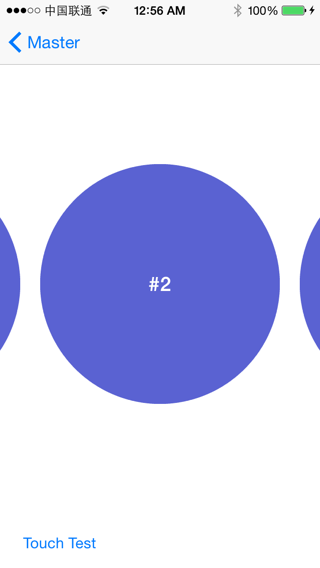
利用 UIScrollView 有多種方法實現分頁,但各自的體感與適用場景不同。其中方法 2 與方法 3 的差異,也正是某些同類 App 在模仿 Glow 首頁 Bubble 翻轉效果時,體驗落差所在(但願他們不會看到本文並調整實作)。本例用三種方法實作相似場景,建議裝到手機上親自感受差異。為了突出重點,本例沒有做重用機制,重用相關內容見例 3。
2.1 pagingEnabled
系統提供的分頁方式,最簡單,但有幾個限制:
只能以 frame size 為單位翻頁,減速阻尼大,減速過程不超過一頁
要實作 bleeding 與 padding(頁與頁之間留間距、當前頁能看到前後頁的部分內容)需要一些 hacking
Sample 中的 Pagination 有簡單實作 bleeding 與 padding 的程式碼,主要思路是:
讓 scroll view 的寬度等於 page 寬度 + padding,並把 clipsToBounds 設為 NO
這樣雖然能看到前後頁內容,但這些區域無法回應 touch,所以需要另一個覆蓋期望可觸控區域的 view 來實作類似 touch bridging 的功能
適用場景:上述限制同時也是它的優點,比如一般 App 的引導頁(教程)、Calendar 的月視圖,都很適合這種做法。
2.2 Snap
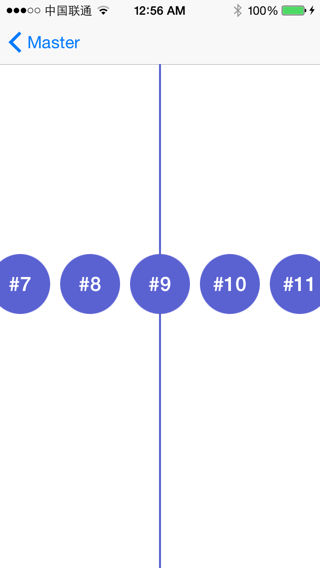
做法是:在 didEndDragging 且無減速動畫時,或減速動畫結束時,snap 到一個整數頁。核心演算法是透過當前 contentOffset 算出最近的整數頁及其對應 offset,再用動畫 snap 過去。這種做法有個通病:最後的 snap 一定要等 decelerate 結束後才發生,總感覺很突兀。
2.3 改寫 targetContentOffset
直接在 scrollViewWillEndDragging: withVelocity: targetContentOffset: 中把目標 offset 改成整數頁位置。核心程式碼:
- (CGPoint)nearestTargetOffsetForOffset:(CGPoint)offset {
    CGFloat pageSize = BUBBLE_DIAMETER + BUBBLE_PADDING;
    NSInteger page = roundf(offset.x / pageSize);
    CGFloat targetX = pageSize * page;
    return CGPointMake(targetX, offset.y);
}

- (void)scrollViewWillEndDragging:(UIScrollView *)scrollView withVelocity:(CGPoint)velocity targetContentOffset:(inout CGPoint *)targetContentOffset {
    CGPoint targetOffset = [self nearestTargetOffsetForOffset:*targetContentOffset];
    targetContentOffset->x = targetOffset.x;
    targetContentOffset->y = targetOffset.y;
}
適用場景:方法 2 與 3 原理相近、效果相似,適用場景也基本相同,但方法 3 的體驗好很多——snap 到整數頁的過程非常自然,使用者幾乎察覺不到 snap 的存在。這兩種方法的減速過程流暢,適合「一屏有多頁但需按整數頁滑動」的場景;也適合圖表中自動 snap 到整數天的場景;還適合每頁大小不同的情況(不舉例,自行發揮,其實只要改一下計算目標 offset 的方法即可)。
完整程式碼參見 Pagination。
3. 重用機制
大部分 iOS 開發者都清楚 UITableView 的 cell 重用機制,它降低了記憶體開銷也提升了效能。UIScrollView 作為 UITableView 的父類,在很多場景中也同樣適合引入重用(其實不只是 UIScrollView——任何會反覆出現的元素都應該適當地重用)。
參照 UITableView 的做法,重用機制可以歸納為:
維護一個重用佇列
元素離開可見範圍時,removeFromSuperview 並加入重用佇列(enqueue)
需要新元素時,先嘗試從重用佇列取出可重用元素(dequeue)並移出佇列
若佇列為空,才建立新元素
這些通常都在 scrollViewDidScroll: 中完成
實務上要注意:
當重用對象是 view controller 時,記得呼叫 addChildViewController
當 view 或 view controller 被重用但其對應的 model 改變時,要及時清掉重用前殘留的內容
資料可以適當做快取,重用時嘗試從快取讀取資料甚至之前的狀態(如 table view 的 contentOffset),能帶來更好的體驗
當螢幕上元素數量可確定時,有時可以提前 init 這些元素,避免滾動過程中因 init 開銷造成卡頓(以 view controller 為重用對象時尤其明顯)
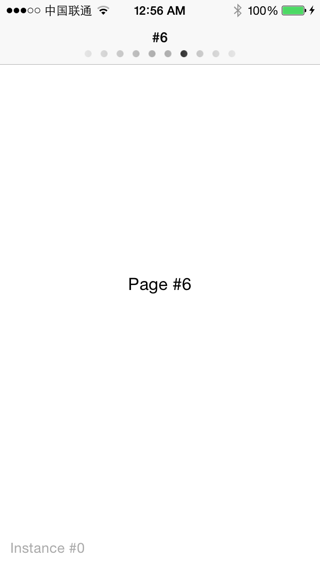
例 2 的場景很適合用 view 作為重用單位;本例新增一個以 view controller 為重用對象的例子,同時示範聯動效果,詳見下一個例子。
完整程式碼參見 Reuse。
4. 聯動/視差滾動
上一個例子中,main scroll view 與 title view 裡的 scroll view 就是一個聯動案例。所謂聯動,就是當 A 滾動時,在 scrollViewDidScroll: 裡依 A 的 contentOffset 動態算出 B 的 contentOffset 並設給 B。同樣地,對於非 scroll view 的 C,也可以動態計算它的 frame 或 transform(以 Glow 的氣泡為例)來實作視差滾動或其他進階動畫——這在現在許多 App 的引導頁裡都會用到。
聯動/視差滾動在原理上其實不複雜,這裡不再贅述,我寫了個簡單例子 Parallax。

寫在最後
不知不覺寫了很多 UIScrollView 的內容,其實還有更多可寫,但礙於時間只好停筆。在我看來,UIScrollView 就像提供了一條跳脫二維空間束縛的途徑——如果你有足夠的想像力,它能幫你實作出更豐富、跳出平面限制的體驗。原本還準備寫一個綜合性範例,但時間不夠還沒完成,之後有空會再補上。
此外,範例中若有錯誤或可改進之處,歡迎直接在 GitHub 提 Issue 或 PR。
- 上一篇文章: objc.io #19:除錯核對清單
- 下一篇文章: WatchKit 開發指南:介面物件(Interface Object)