
iPhone 通訊錄怎麼備份?Gmail、手機郵、iTunes 三種做法
iPhone 不允許把通訊錄裡的聯絡人直接複製到 SIM 卡,因此一旦換成非蘋果手機,聯絡人轉移就成了麻煩事。以下三種方式可以避開這個限制。
做法一:透過 iTunes 同步到 Gmail
iTunes 可以把通訊錄同步到 Outlook、Yahoo 通訊錄、Google 聯絡人或 Windows 通訊錄。其中又以網路通訊錄最實用,建議選 Yahoo 或 Google 聯絡人;因此事先得準備好 Yahoo 或 Gmail 帳號。

步驟 1,用傳輸線把 iPhone 連上電腦並開啟 iTunes。
步驟 2,點擊「裝置」下的 iPhone 圖示。
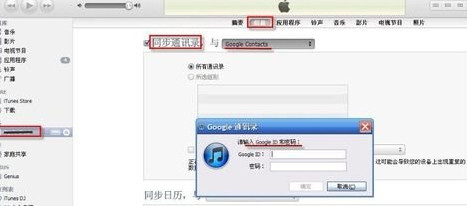
步驟 3,點進「資訊」頁籤,找到通訊錄,勾選「同步通訊錄」,並在後方選擇要同步到的位置。
步驟 4,選擇 Google 聯絡人後會跳出帳號視窗,點擊切換並輸入 Gmail 帳號密碼,確認送出。
步驟 5,iTunes 便會把通訊錄寫入 Gmail。登入 Gmail 點進「聯絡人」,就能看到從 iPhone 同步過去的名單。
做法二:用網易手機郵備份
第一步,在手機郵主介面選擇「聯絡人」。
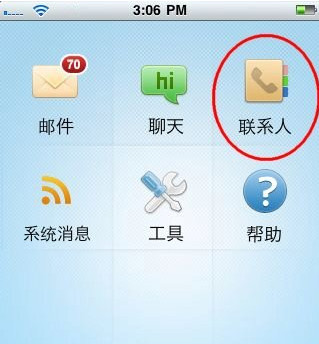
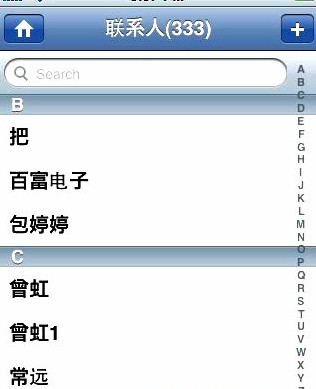
第二步,進入聯絡人列表,點擊右下角「功能」鍵。
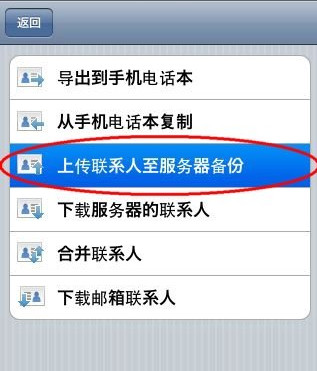
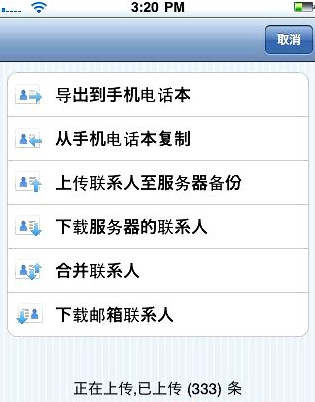
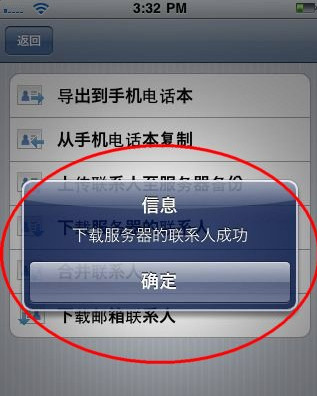
第三步,選擇「上傳聯絡人至伺服器備份」。
第四步,點「確定」開始備份。
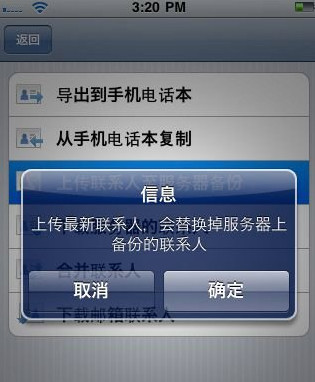
上傳中:
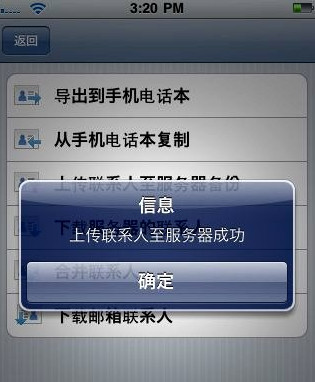
上傳成功:
第五步,備份完成後,到手機郵官網用手機號碼登入,即可在「通訊錄」中查看。
第六步,若要換機,回到上述第二步後改選「下載伺服器的聯絡人」。
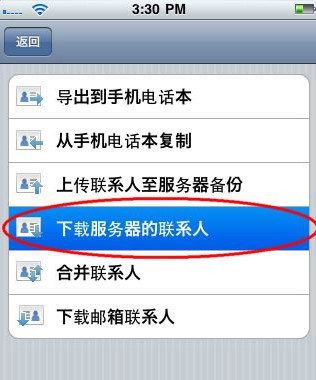
第七步,依步驟完成,雲端名單就會同步到新手機。
做法三:用 iTunes 備份到電腦
第一步,在電腦上安裝 iTunes。
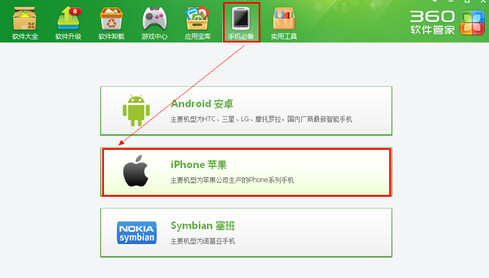
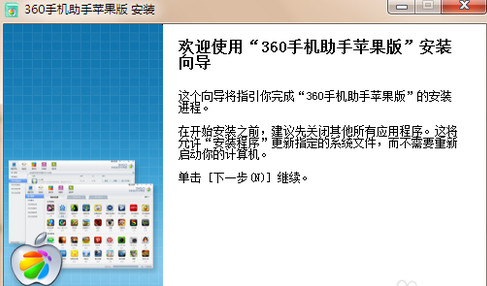
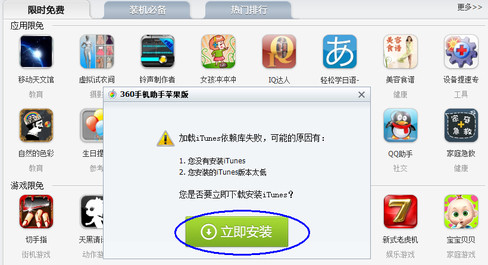
第二步,用傳輸線把 iPhone 連上電腦,開啟 iTunes。
第三步,在 iTunes 識別出的裝置上按右鍵,選擇「備份」。
第四步,若日後通訊錄意外遺失,把手機連上電腦、開啟 iTunes 並執行同步即可還原。
三種方式各有取向:iTunes 備份最簡單但只存在本機;Gmail 與手機郵屬於雲端方案,換機時最方便。重要的話,建議至少同時採用其中兩種。