
TestFlight 使用指南:內部測試、外部測試與常見坑

TestFlight 被 Apple 收購後,重新以正式服務的形態出現。對開發者來說,它提供了一種比傳統 Ad Hoc 更便利的測試分发方式。根據 Apple 的設計,TestFlight 分為內部測試員和外部測試員兩種模式。
內部測試員
內部測試員通常與開發者賬號相關,數量上限為 10 人。這種方式的特點是不需要提交完整審核,適合快速安裝、快速反饋。測試設備可以是非越獄設備。
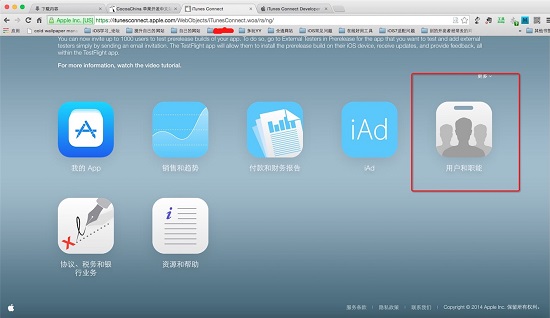
添加內部測試員時,先進入用戶和職能頁面。
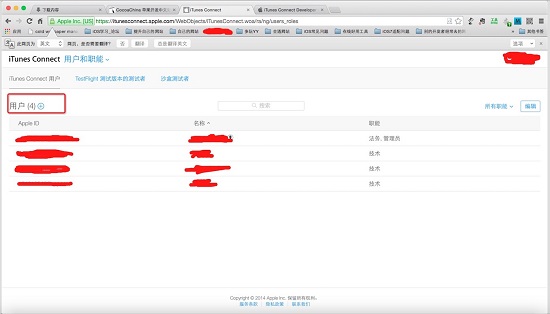
點擊加號按鈕。
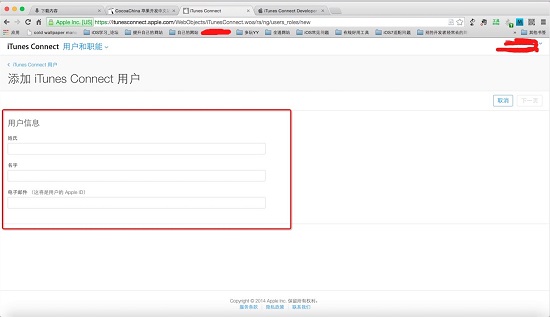
填寫相關信息和 Apple ID。
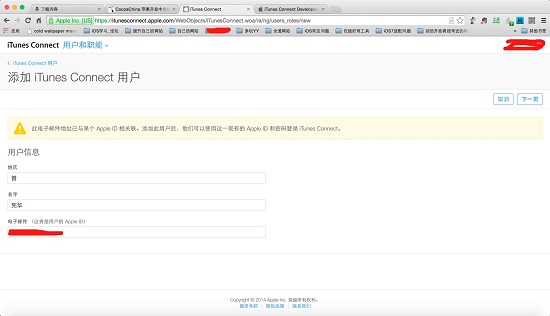
如果遇到警告提示,可以直接進入下一步。
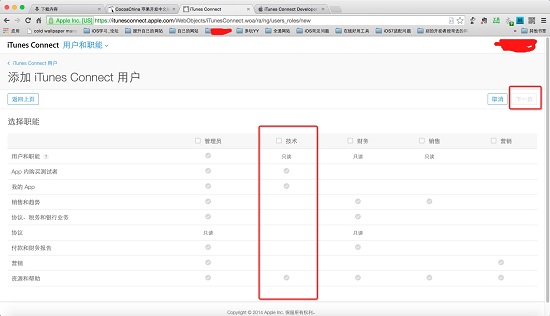
選擇職能,一般可選技術人員,然後保存。
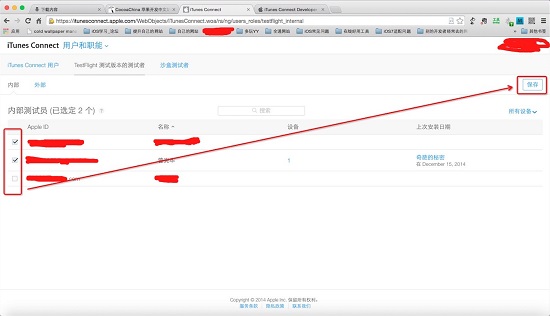
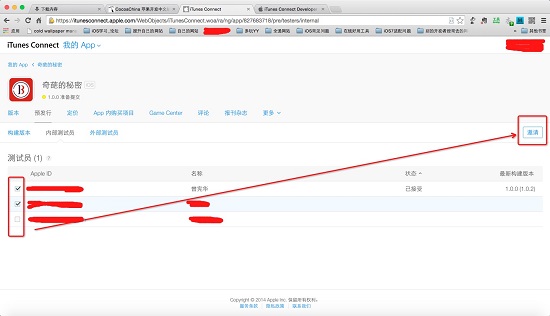
回到 TestFlight 測試版本頁面,勾選需要的內部測試員,點擊保存。
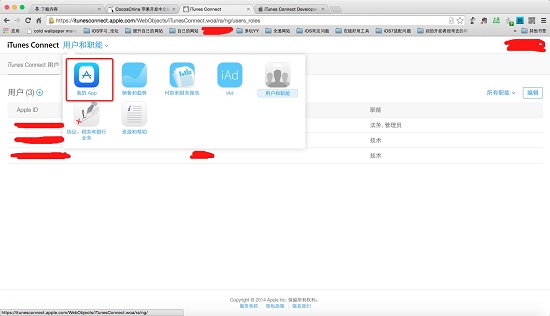
回到 App 管理頁面。
選擇需要使用 TestFlight 的 App,點擊預發行。
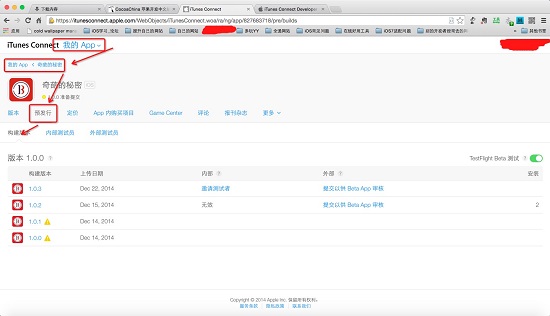
進入構建版本頁面,選擇已上傳的版本。
然後選擇內部測試員,勾選人員並發送邀請。
外部測試員
外部測試員與開發者賬號無關, Apple 提供最多 1000 個外部測試名額。與內部測試不同,外部測試通常需要提交 Beta App 審核。雖然審核時間通常比正式發布短,但仍需符合相關規範。
添加外部測試員時,先進入預發行頁面,選擇外部測試員。
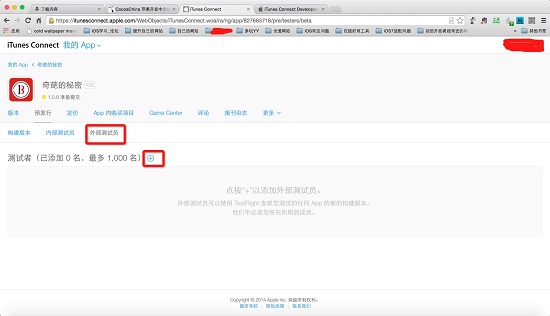
填寫必要信息後點擊添加。
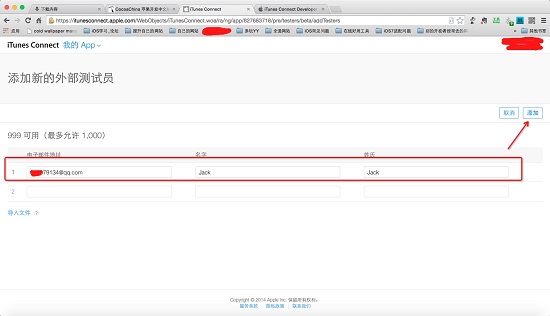
回到構建版本頁面,提交等待審核即可。
Version 與 Build 的區別
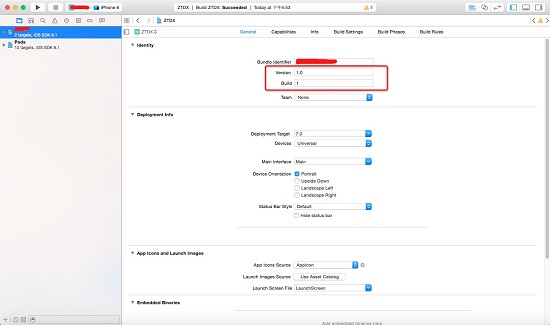
Xcode 項目設置中,Version 表示 App 的版本號,而 Build 表示構建版本號。上傳到 iTunes Connect 的構建版本通常不能刪除,因此如果同一個 Version 下發現問題,需要重新上傳,就可以通過增加 Build 號來避免沖突。
測試員操作流程
- 測試員會收到測試邀請郵件
- 手機上需要先安裝 TestFlight App
- 打開邀請郵件,點擊 Open in TestFlight
- 根據引導下載並安裝測試版本
常見坑
- 添加 iTunes Connect 用戶後,如果對方沒有激活或登錄,可能無法立即出現在測試員列表中
- 邀請郵件中的鏈接可能只有一次性有效,如果在電腦上打開過,手機上再打開可能失效,需要重新邀請
- 如果手機上沒有安裝 TestFlight,直接點郵件鏈接可能沒有反應,應先安裝 TestFlight 再重新打開邀請
- 收到郵件後,應點擊 Open in TestFlight,而不是只停留在郵件內容頁
總體來說,TestFlight 極大簡化了 iOS 測試分发流程。只要理解內部測試與外部測試的差異,並掌握 Version 與 Build 的管理方式,就能更高效地完成團隊協作與用戶驗證。