
iPhone 7 照片怎麼傳到電腦?不用 iTunes 也能完成
編輯:iPhone 刷機與越獄教學
iPhone 7 照片怎麼導入電腦
用手機拍了一堆照片,想傳到電腦上看或備份,路徑其實比很多人想像的簡單。以下說明系統內建的做法。
步驟一:接上傳輸線
用 iPhone 7 附的 USB 線把裝置連到電腦。
步驟二:信任這台電腦
第一次連接時,手機螢幕會跳出「要信任此電腦嗎?」,必須點選信任並輸入密碼,否則電腦無法讀取照片。

步驟三:找到裝置
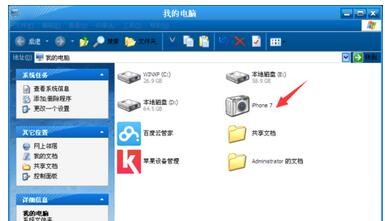
開啟「我的電腦」,你會看到 iPhone 被識別為一個相機裝置,點進去。
步驟四:用掃描儀與相機精靈
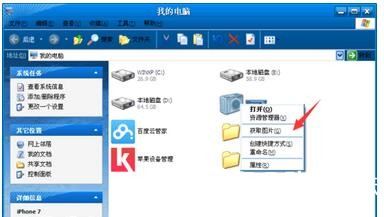
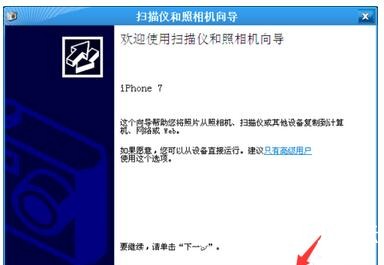
在 iPhone 圖示上按右鍵,選擇「取得圖片」,進入精靈後按下一步。
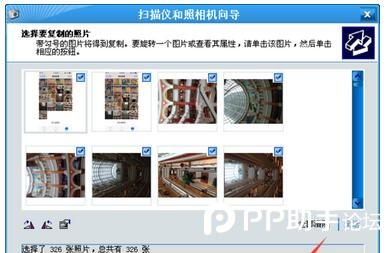
接著會列出可匯入的相片,挑選需要的項目再按下一步。
步驟五:指定存放位置並完成
設定照片在電腦上的保存路徑,再按一次下一步,等待匯入結束。

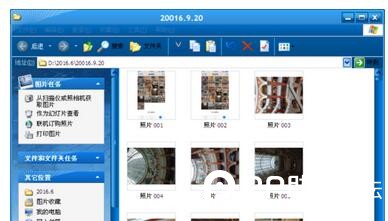
更省事的做法
・直接進入 iPhone 的 DCIM 資料夾,用複製貼上搬移,速度通常比精靈快。
・Windows 10 可用「照片」應用的一鍵匯入功能。
・若不想接線,開啟 iCloud 照片圖庫讓電腦端同步,之後再從 iCloud 或「照片」應用下載。
・Mac 使用者可用「照片」App 或「影像擷取」直接匯入。
備份提醒
透過 USB 匯入後,手機上的照片不會自動刪除,記得確認電腦端檔案完整可開啟,再決定是否清理手機空間。