
用 iPhone 4 硬扛 iOS 7:一次升級實錄
2013 年 9 月 11 日凌晨(美國太平洋時間 9 月 10 日),蘋果在加州庫比蒂諾總部舉行了秋季發表會。除了硬體新品,iOS 7 正式版也在會後開放更新。早在同年 6 月,iOS 7 的第一個 beta 就已釋出,而它是 iOS 問世以來使用者介面變化最大的一次改版。
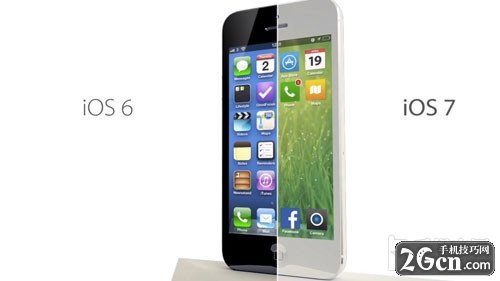
iOS 有史以來最大的改變
六年不變,然後一次全改
在 iOS 7 之前,蘋果的介面語言幾乎沒有大改。同期間,Google 不斷重新設計 Android,微軟推出了全新的 Metro/Modern 多彩扁平介面,而 iOS 始終維持相似的樣子。直到 2013 年 6 月,時任 CEO 提姆・庫克宣布蘋果將帶來「有史以來 iOS 的最大改變」。

全新的解鎖畫面
用兩年前的 iPhone 4 試試看
筆者手上的 iPhone 4 使用已超過兩年,這台曾經售價 4999 元的街機如今已屬入門配置。對於這次大改版,一開始並不敢貿然更新——升級是單行道,若效能不堪負荷就沒有退路。
但周邊朋友都在討論新系統,最後還是決定試一次。晚間按下下載並更新,接下來就是漫長的等待:iTunes 驗證、安裝、多次自動重啟,最後是資料還原。
iPhone 4 的實際感受
老實說,A4 晶片搭配 512MB 記憶體跑 iOS 7 稱不上順暢。可以感覺到的地方包括:切換 App 時動畫有掉幀、鍵盤彈出略有延遲、相機啟動變慢、Safari 在較重的網頁上捲動不順。這些多半不是「不能用」,而是「不夠俐落」。
但做完幾項調整後情況改善不少:開啟「減少動態效果」關掉視差與縮放動畫;關閉「背景 App 重新整理」;關閉「常去地點」與非必要的定位服務;刪除不用的 App 並保持 2GB 以上可用空間;改用低對比的純色桌布。這些加起來,日常使用的順暢度回到可接受的程度。
iPhone 4 用不到的功能
值得先有心理準備:AirDrop 不支援(需 iPhone 5 以上);視差桌布效果在無陀螺儀的機型上不成立;慢動作錄影、環境光感測相關的螢幕自動增亮、部分 Siri 新功能都需要新硬體;Safari 的 JavaScript 效能也明顯落後。
該不該升,取決於你的判斷
iPhone 4 在 iOS 7 時代已屬舊機,蘋果的效能最佳化重心自然不在它身上。若你的用途是通訊、拍照、上網、聽音樂,升級後仍可勝任;若你重度依賴某個 App 而它在 iOS 7 上表現不佳,那保持原樣也是合理的。
無論如何,兩件事不能省:升級前用 iTunes 做完整備份,以及了解升級後無法降級(舊版簽章已關閉)。想清楚這兩點,再決定要不要按那個按鈕。
- 上一篇文章: iOS 7 無法連 iCloud 的解法(圖解)
- 下一篇文章: 肌肉男背書:iOS 7.0.2 未動越獄相關漏洞