
iPhone 顯示「已停用,請連接 iTunes」怎麼救?
編輯:iOS 相關教學
使用 iPhone 途中,若螢幕突然出現「已停用,請連接 iTunes」的提示,多半是連續輸錯密碼所致。這時該如何處理?以下提供完整步驟。
①由於手機已停用,此時恢復系統相當於幫電腦重灌系統,一旦執行,手機內原本的資料都會被清除。值得注意的是,因為目前無法解鎖,也就無法先備份機內資料;但若先前已在 iCloud 備份過,之後於啟用階段仍可選擇從 iCloud 還原。
②接著請讓 iPhone 進入恢復模式:
步驟一:先按住電源鍵開機,螢幕出現蘋果標誌後不要鬆手。
步驟二:接著按住主畫面 Home 鍵,直到螢幕黑屏。
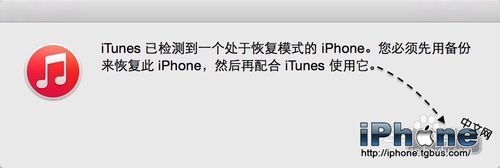
步驟三:螢幕黑屏後鬆開電源鍵,Home 鍵仍持續按住,直到電腦端的 iTunes 提示偵測到一隻處於恢復模式的 iPhone。初次操作若不熟悉,多試幾次即可。
③在 iTunes 視窗中,會看到【恢復 iPhone】的按鈕,點擊即可開始為手機恢復系統。
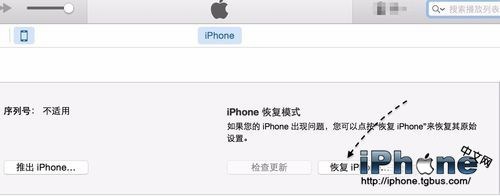
④系統接著會提示恢復將刪除手機所有資料,點擊【恢復並更新】。

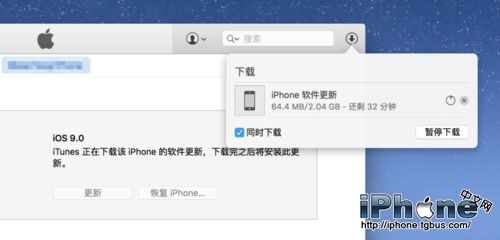
⑤之後依提示操作,iTunes 會自動下載最新固件,下載完成後便會自動為 iPhone 恢復系統。
- 上一篇文章: iPhone 容量不夠用?四種擴容方式一次比較
- 下一篇文章: iPhone 6 手動校正時間與時區的設定方法