
iPhone 5s 怎麼卸載軟體?手機與電腦兩種刪除法圖解
編輯:iOS 7 技巧
刪除 iPhone 上的應用程式有兩條路。單個刪除最快,長按圖示就能搞定;如果要一次清掉一大批,把設備接上電腦,用 iTunes 批次處理再同步回去會省事得多。
做法一:直接在 iPhone 5s 上刪除
1. 長按圖示
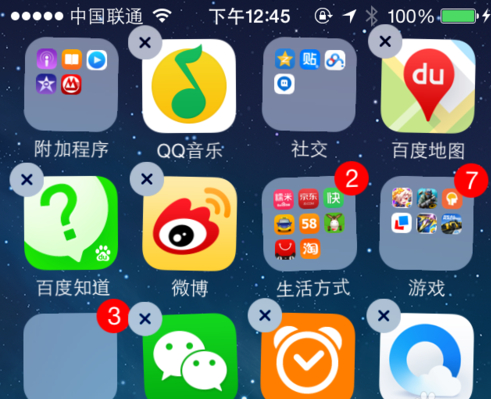
回到主畫面,把手指壓在要刪的程式上停留約兩秒,圖示左上角就會浮出小叉號。
2. 點擊叉號確認
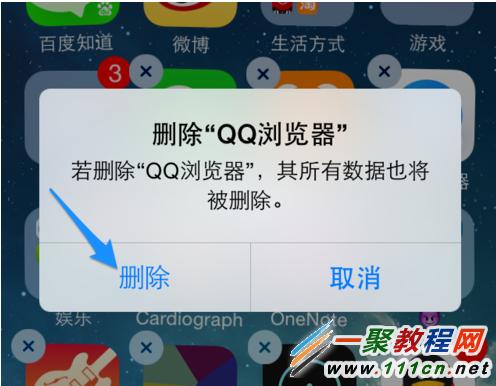
按下那個「刪除」標記,系統會跳出確認視窗。
3. 別忘了資料夾裡的程式
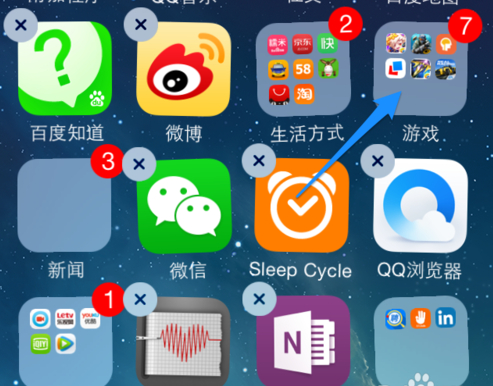
有些應用被收進資料夾,主畫面看不到,得先點進對應資料夾。
4. 同樣方式刪除
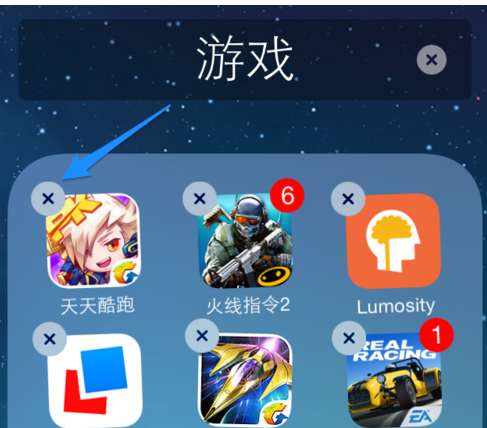
進入資料夾後,操作方式與主畫面完全一致,長按、點叉、確認即可。
做法二:透過電腦 iTunes 批次刪除
1. 連接電腦
想批次處理就只能靠 iTunes,先用傳輸線把 iPhone 接上電腦。
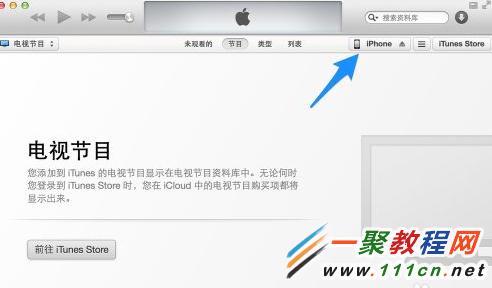
2. 確認裝置已連上
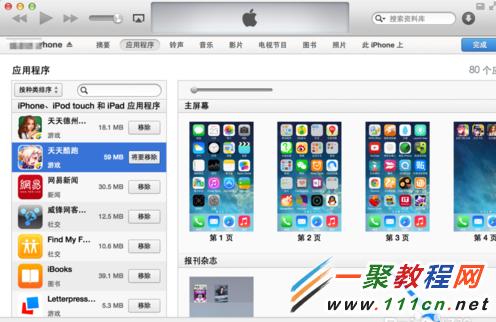
成功後,iTunes 側邊會出現你的 iPhone,點進「應用程式」。
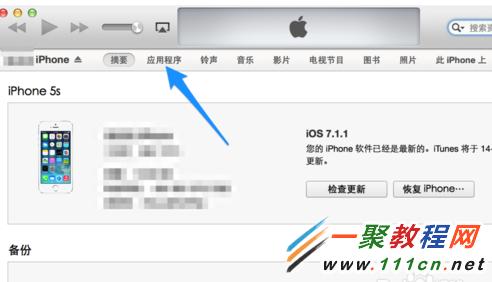
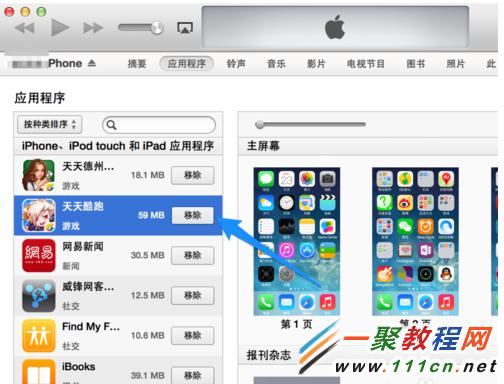
3. 逐一或批次移除
在應用清單裡可以單選,也可以多選,一次按「移除」。
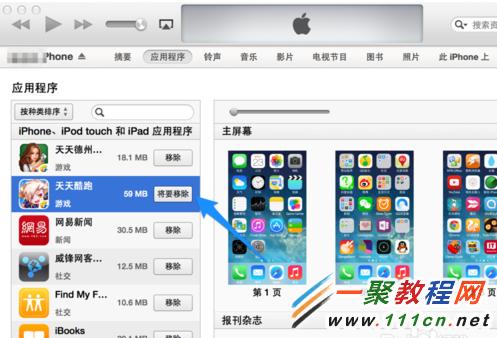
4. 按下移除鈕
勾選好要清掉的軟體後,再按一次「將要移除」確認。
5. 別漏了同步這一步
這裡很關鍵:在 iTunes 清單裡刪掉,只是從電腦端移除,還沒反映到手機。要點擊 iTunes 的「應用」頁籤。
6. 確認移除項目
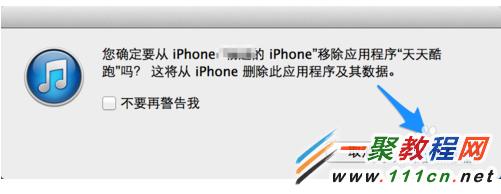
同步時系統會再問一次要移除哪些程式,核對無誤後按確認。
7. 同步完成
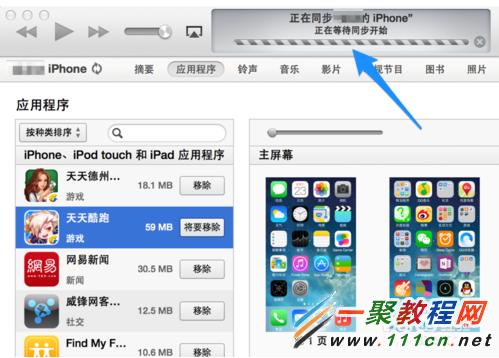
等同步結束,手機裡的應用程式就真的消失了。
- 上一篇文章: iOS 7 應用程式閃退怎麼救?五大原因與對策一次看
- 下一篇文章: iPhone 5/5s/5c 軟體更新不了?四大原因與破解流程