
iOS 7 應用程式閃退怎麼救?五大原因與對策一次看
把系統升到 iOS 7 之後,不少使用者會遇到 Safari、天氣、計算機這類內建程式一開就閃退的狀況,就算貼了補丁也沒改善。要解決這個問題,得先弄清楚閃退背後是哪一種原因。
原因一:App 尚未完全相容新系統
iOS 7 調整了部分系統參數與介面結構,原本針對 iOS 6 或更早版本撰寫的程式,難免會出現相容性問題。這種情況的解法其實很被動:等開發者推出適配新版 SDK 的更新。iOS 7 正式版問世後,多數開發者也會陸續改版,只要到 App Store 把該程式更新到最新版即可。
原因二:背景程式開太多,記憶體被打爆
同時掛在背景的应用程式過多,可用記憶體被吃乾,新開的程式就容易直接被踢掉。解法很簡單:把背景中不需要的程式逐一關閉,釋放資源後再重開。
原因三:系統內部快取堆積
如果背景已經清空,重開還是照樣閃退,那多半是系統快取塞車。這時候直接重機 iPhone 往往就能恢復,重機不會刪除你的資料。
原因四:用 91 助手的閃退修復功能
把 iOS 設備連上電腦,開啟 PC 版 91 助手,依序找到「軟體遊戲」→「不越獄免費裝」或「使用者軟體」→「軟體閃退修復」,讓工具代為處理。
原因五:越獄環境下的 AppSync 補丁衝突
先移除舊補丁。卸載原本的 AppSync for iOS 7 或 PP 助手 IPA 補丁,接著安裝 cydia.myrepospace.com/tushaoye/ 來源中的 appsync_fix 7.0 補丁。然後用檔案管理工具開啟 var/mobile/library/caches/,刪除 com.apple.mobile.installation.plist;順手看看有沒有 com.apple.LaunchServices-054.csstore,有的話一併刪掉。最後重機 iPhone 或 iPad,多數閃退問題會就此消失。
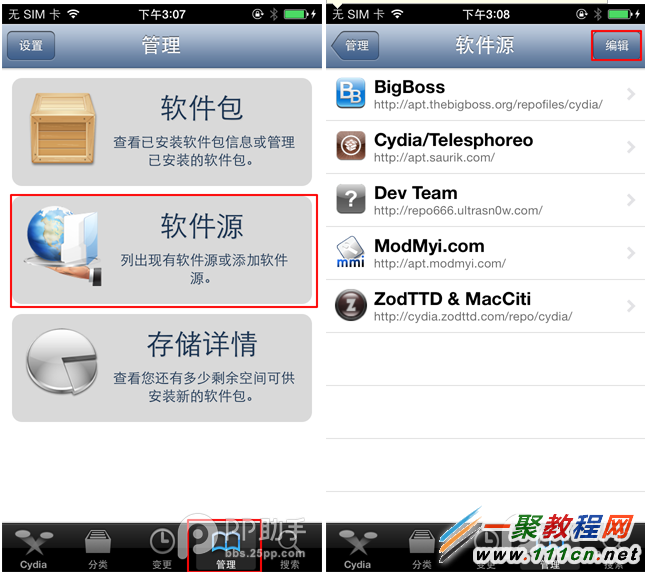
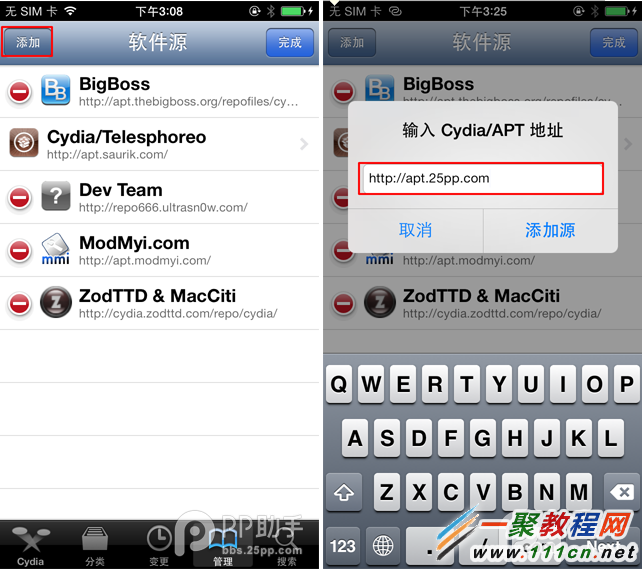
重機後重新安裝 AppSync。開啟 Cydia,依序進入「管理/軟體來源」→「編輯/新增」,輸入來源位址 apt.25pp.com(25PP 手機助手源)。若先前已新增過,可從 Cydia 的「變更」重新整理,或刪掉後再加一次。
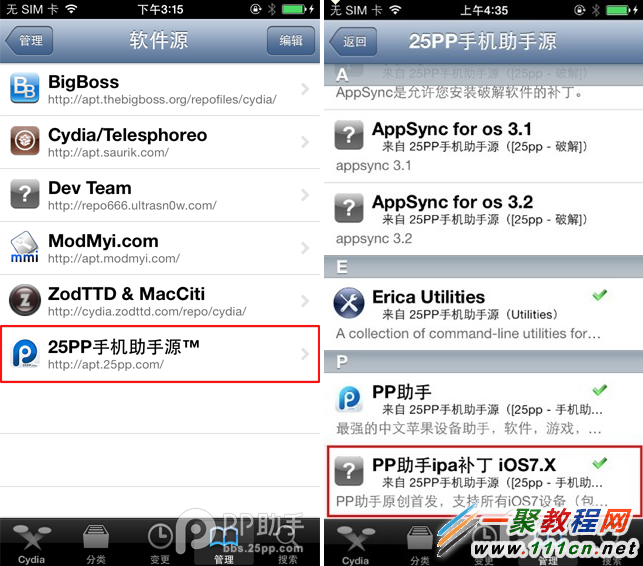
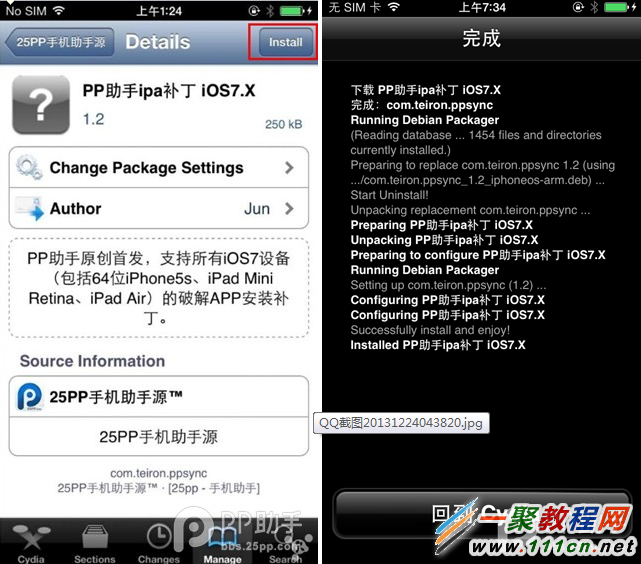
接著開啟 PP 助手電腦版安裝應用程式。
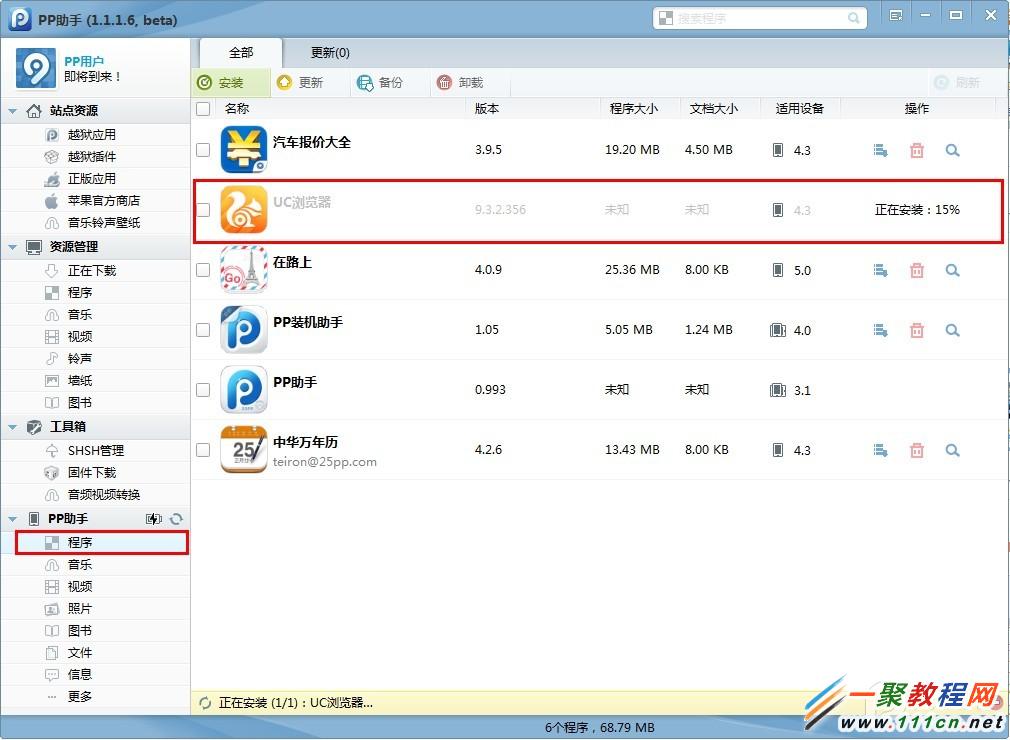
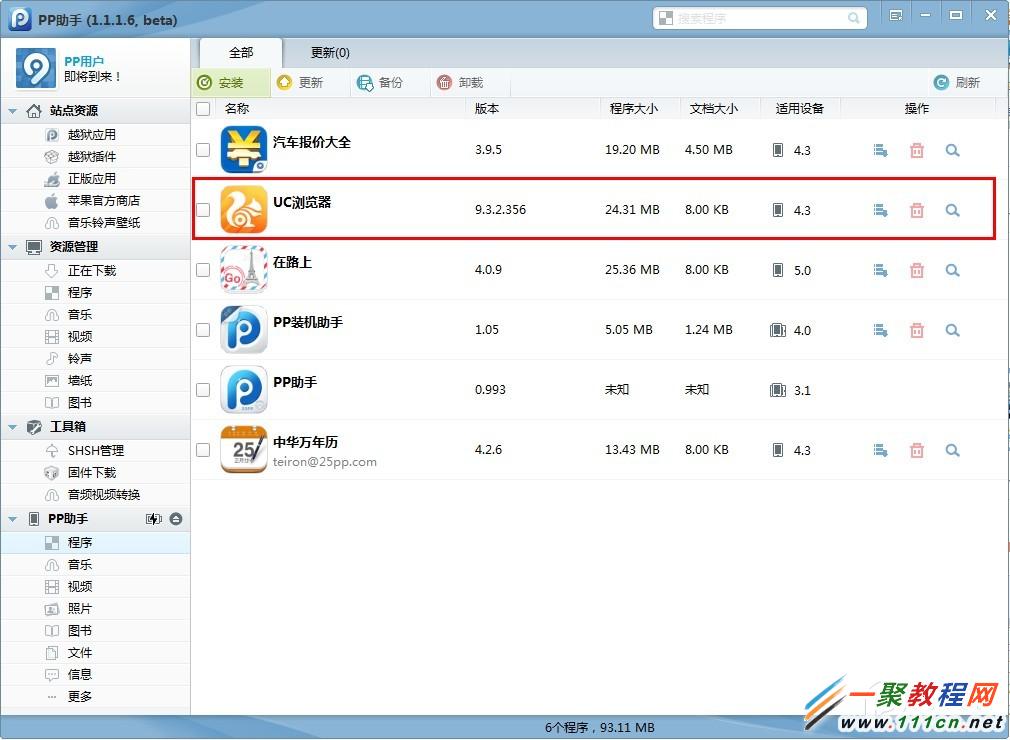
或用 PP 助手 iOS 版直接安裝。

越獄環境的補丁順序容易互相牽動,建議一次只改一個環節,改完就測試,才能準確抓出問題來源。
- 上一篇文章: iOS 7.1.1 固件更新教學:手機無線升級八步搞定
- 下一篇文章: iPhone 5s 怎麼卸載軟體?手機與電腦兩種刪除法圖解