
iOS 自定義控件教學:打造一個可重複使用的旋鈕 RWKnobControl
(原文:Custom Control for iOS Tutorial: A Reusable Knob 作者:Sam Davies 譯者:培子)
當 App 需要一些新能力時,自定義 UI 控件往往是最直接的解法——尤其當這個控件還能在其他專案裡重用。Colin Eberhart 寫過一篇很好的自定義 UI 控件入門,做了一個繼承 UISlider、在指定範圍內選擇並回傳固定值的控件。
本文以 iOS 7 的環境為基礎,在那篇的基礎上再往前一步:受調音台旋鈕啟發,示範如何製作一個行為近似 UISlider、但形狀是圓形旋轉的控件。

UISlider 讓使用者在給定範圍內設定一個浮點數值——音量、螢幕亮度都是它的應用。這次要做的功能相同,只是把線性滑動換成圓形旋轉。
起手式
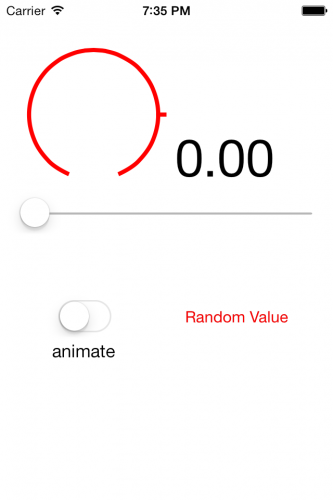
先下載初始專案。這是一個簡單的 single-view App,Storyboard 中已備好一組控件並綁定到主視圖控制器,後續用來展示旋鈕的各項特性。正式寫程式之前,先跑一次看看長相:
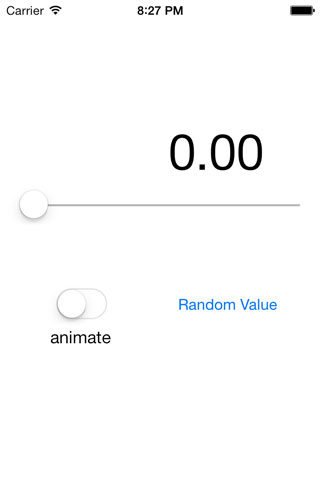
接著新增旋鈕類別:File > New > File…,選 iOS 的 Cocoa Touch / Objective-C class,命名為 RWKnobControl,父類別選 UIControl,存到 KnobControl 目錄。
寫程式之前,先把控件放進畫面方便觀察。打開 RWViewController.m,在頂部引入:
#import "RWKnobControl.h"
在類別擴充中宣告一個實例變數:
@interface RWViewController () {
    RWKnobControl *_knobControl;
}
@end
接著重寫 viewDidLoad:
- (void)viewDidLoad {
    [super viewDidLoad];
    _knobControl = [[RWKnobControl alloc] initWithFrame:self.knobPlaceholder.bounds];
    [self.knobPlaceholder addSubview:_knobControl];
}
knobPlaceholder 已經和 Storyboard 中的視圖物件連接好了。
在 RWKnobControl.m 中重寫 initWithFrame:,先給個顯眼的背景色確認位置:
- (id)initWithFrame:(CGRect)frame {
    self = [super initWithFrame:frame];
    if (self) {
        self.backgroundColor = [UIColor blueColor];
    }
    return self;
}
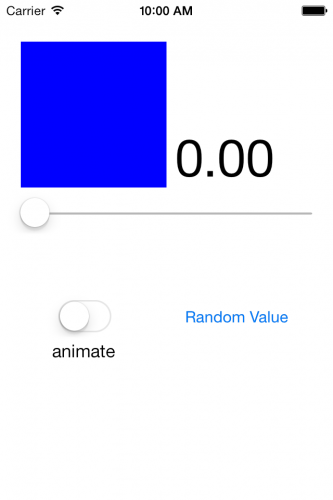
設計控件的 API
做自定義控件的初衷是獲得一個方便重用的元件。前期多花點時間把 API 設計好很值得——其他開發者只要看頭檔就知道怎麼用,不必翻你的實作。這也意味著你得為它寫文件。
在 RWKnobControl.h 的 @interface 與 @end 之間加入:
#pragma mark - Knob value
/** Contains the current value */
@property (nonatomic, assign) CGFloat value;

/** Sets the value the knob should represent, with optional animation */
- (void)setValue:(CGFloat)value animated:(BOOL)animated;

#pragma mark - Value Limits
/** The minimum value of the knob. Defaults to 0. */
@property (nonatomic, assign) CGFloat minimumValue;

/** The maximum value of the knob. Defaults to 1. */
@property (nonatomic, assign) CGFloat maximumValue;

#pragma mark - Knob Behavior
/** Whether value changes generate continuous update events. Defaults to YES. */
@property (nonatomic, assign, getter = isContinuous) BOOL continuous;
value、minimumValue、maximumValue是控件的基本操作參數。setValue:animated:與continuous直接對標 UISlider——功能相似,API 就該保持一致,使用者才能無痛上手。setValue:animated:讓程式可以主動賦值,第二個參數決定是否以動畫呈現變化。continuous為 YES 時,數值改變會持續回呼;為 NO 時,只在使用者結束互動後回呼一次。
命名慣例上,方法採「動作 + 屬性名」的形式。布林屬性的 getter 通常以 is 開頭,所以 continuous 的 getter 就是 isContinuous。
別小看上面那些註解——它們看似只是佔行數,卻會在使用者打字時跳出提示,省下大量翻文件的時間。
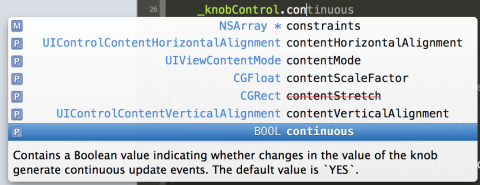
在 RWKnobControl.m 的 initWithFrame: 之後實作這些方法:
#pragma mark - API Methods
- (void)setValue:(CGFloat)value animated:(BOOL)animated {
    if (value != _value) {
        // 夾在設定的上下限之間
        _value = MIN(self.maximumValue, MAX(self.minimumValue, value));
    }
}

#pragma mark - Property overrides
- (void)setValue:(CGFloat)value {
    // 轉呼叫帶動畫參數的版本
    [self setValue:value animated:NO];
}
同時在 initWithFrame: 中補上預設值,讓 API 文件裡承諾的「Defaults to…」真的成立:
- (id)initWithFrame:(CGRect)frame {
    self = [super initWithFrame:frame];
    if (self) {
        self.backgroundColor = [UIColor blueColor];
        _minimumValue = 0.0;
        _maximumValue = 1.0;
        _value = 0.0;
        _continuous = YES;
    }
    return self;
}
決定控件的外觀怎麼畫
Colin 的教程用了 CoreGraphics 與圖片兩種途徑。這裡介紹第三種:CoreAnimation 的 layer。
每個 UIView 的內容其實都繪製在 CALayer 上。CALayer 由系統負責優化圖形渲染,在執行各類動畫時效率極高。
我們的旋鈕由兩個 CALayer 組成:一個是滑動軌跡層,一個是指針層。這樣做會帶來很棒的動畫表現。
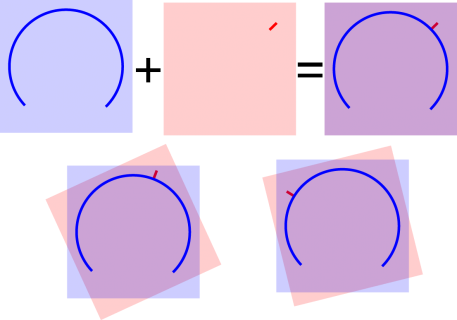
圖中藍色與紅色方塊分別代表兩個 CALayer:藍色裝軌跡,紅色裝指針,疊在一起就是旋鈕的外觀(兩種顏色只是為了示意,實作時不必如此)。
分成兩層的理由很單純:數值改變時,你只要旋轉裝著指針的那層就好。用 CoreAnimation 旋轉圖層的成本極低;若改用 CoreGraphics 重寫 drawRect:,動畫的每一格都得重繪整個控件,資源消耗大得多,一旦數值變化還連帶觸發 App 內其他動作,動畫卡頓幾乎無可避免。
新增一個專門負責渲染的類別:File > New > File…,選 Objective-C class,命名 RWKnobRenderer,父類別 NSObject,存在預設目錄。
在 RWKnobRenderer.h 中宣告:
#pragma mark - Properties associated with all parts of the renderer
@property (nonatomic, strong) UIColor *color;
@property (nonatomic, assign) CGFloat lineWidth;

#pragma mark - Properties associated with the background track
@property (nonatomic, readonly, strong) CAShapeLayer *trackLayer;
@property (nonatomic, assign) CGFloat startAngle;
@property (nonatomic, assign) CGFloat endAngle;

#pragma mark - Properties associated with the pointer element
@property (nonatomic, readonly, strong) CAShapeLayer *pointerLayer;
@property (nonatomic, assign) CGFloat pointerAngle;
@property (nonatomic, assign) CGFloat pointerLength;
兩個 CAShapeLayer 分別代表兩層,其餘屬性都在控制整體外觀。
在 RWKnobRenderer.m 中建立這兩個圖層,並先設為透明:
- (id)init {
    self = [super init];
    if (self) {
        _trackLayer = [CAShapeLayer layer];
        _trackLayer.fillColor = [UIColor clearColor].CGColor;
        _pointerLayer = [CAShapeLayer layer];
        _pointerLayer.fillColor = [UIColor clearColor].CGColor;
    }
    return self;
}
CAShapeLayer 是 CALayer 的子類,具備抗鋸齒與光柵優化能力,能極高效地繪製貝茲曲線,很適合畫任意圖形。
接著加上兩個繪製方法:
- (void)updateTrackShape {
    CGPoint center = CGPointMake(CGRectGetWidth(self.trackLayer.bounds) / 2,
                                 CGRectGetHeight(self.trackLayer.bounds) / 2);
    CGFloat offset = MAX(self.pointerLength, self.lineWidth / 2.f);
    CGFloat radius = MIN(CGRectGetHeight(self.trackLayer.bounds),
                         CGRectGetWidth(self.trackLayer.bounds)) / 2 - offset;
    UIBezierPath *ring = [UIBezierPath bezierPathWithArcCenter:center
                                                        radius:radius
                                                    startAngle:self.startAngle
                                                      endAngle:self.endAngle
                                                     clockwise:YES];
    self.trackLayer.path = ring.CGPath;
}

- (void)updatePointerShape {
    UIBezierPath *pointer = [UIBezierPath bezierPath];
    [pointer moveToPoint:CGPointMake(CGRectGetWidth(self.pointerLayer.bounds)
                                     - self.pointerLength - self.lineWidth / 2.f,
                                     CGRectGetHeight(self.pointerLayer.bounds) / 2.f)];
    [pointer addLineToPoint:CGPointMake(CGRectGetWidth(self.pointerLayer.bounds),
                                        CGRectGetHeight(self.pointerLayer.bounds) / 2.f)];
    self.pointerLayer.path = pointer.CGPath;
}
updateTrackShape 依起始角、結束角與圖層尺寸畫出一段弧,並置於圖層中心;updatePointerShape 則在角度 0 的位置畫出一條直線當作指針。兩者都建立 UIBezierPath 後取其 CGPath 賦給對應圖層的 path 屬性——CoreGraphics 中的 CGPathRef 等同於 UIBezierPath,而後者 API 更好用,所以先畫再轉型。
當任何影響外觀的屬性被修改時,這兩個方法都得重跑一次。為此要重寫 setter:
- (void)setPointerLength:(CGFloat)pointerLength {
    if (pointerLength != _pointerLength) {
        _pointerLength = pointerLength;
        [self updateTrackShape];
        [self updatePointerShape];
    }
}

- (void)setLineWidth:(CGFloat)lineWidth {
    if (lineWidth != _lineWidth) {
        _lineWidth = lineWidth;
        self.trackLayer.lineWidth = lineWidth;
        self.pointerLayer.lineWidth = lineWidth;
        [self updateTrackShape];
        [self updatePointerShape];
    }
}

- (void)setStartAngle:(CGFloat)startAngle {
    if (startAngle != _startAngle) {
        _startAngle = startAngle;
        [self updateTrackShape];
    }
}

- (void)setEndAngle:(CGFloat)endAngle {
    if (endAngle != _endAngle) {
        _endAngle = endAngle;
        [self updateTrackShape];
    }
}
線寬與指針長度會同時影響兩層,所以兩個方法都要呼叫;起始角與結束角只影響弧線,因此只需要重畫軌跡。
顏色則不需要重畫,直接改 strokeColor 就好。注意 CAShapeLayer 要的是 CGColorRef,所以透過 UIColor 的 CGColor 屬性轉換:
- (void)setColor:(UIColor *)color {
    if (color != _color) {
        _color = color;
        self.trackLayer.strokeColor = color.CGColor;
        self.pointerLayer.strokeColor = color.CGColor;
    }
}
你可能注意到繪製方法用到了圖層的 bounds,但圖層是 alloc-init 出來的,還沒有尺寸。因此再補一個方法:
// RWKnobRenderer.h
- (void)updateWithBounds:(CGRect)bounds;

// RWKnobRenderer.m
- (void)updateWithBounds:(CGRect)bounds {
    self.trackLayer.bounds = bounds;
    self.trackLayer.position = CGPointMake(CGRectGetWidth(bounds) / 2.0,
                                           CGRectGetHeight(bounds) / 2.0);
    [self updateTrackShape];

    self.pointerLayer.bounds = self.trackLayer.bounds;
    self.pointerLayer.position = self.trackLayer.position;
    [self updatePointerShape];
}
這個方法把圖層尺寸設為傳入的矩形,並置於矩形中心。凡是會影響路徑的屬性變動,都必須跟著呼叫它。
渲染器大致成形,可以來看初步成果了。回到 RWKnobControl.m 引入標頭並加上渲染器變數:
#import "RWKnobRenderer.h"

@implementation RWKnobControl {
    RWKnobRenderer *_knobRenderer;
}
再加上組裝 UI 的方法:
- (void)createKnobUI {
    _knobRenderer = [[RWKnobRenderer alloc] init];
    [_knobRenderer updateWithBounds:self.bounds];
    _knobRenderer.color = self.tintColor;
    _knobRenderer.startAngle = -M_PI * 11 / 8.0;
    _knobRenderer.endAngle = M_PI * 3 / 8.0;
    _knobRenderer.pointerAngle = _knobRenderer.startAngle;
    [self.layer addSublayer:_knobRenderer.trackLayer];
    [self.layer addSublayer:_knobRenderer.pointerLayer];
}
並在 initWithFrame: 中呼叫它,同時把暫用的藍色背景移除:
- (id)initWithFrame:(CGRect)frame {
    self = [super initWithFrame:frame];
    if (self) {
        _minimumValue = 0.0;
        _maximumValue = 1.0;
        _value = 0.0;
        _continuous = YES;
        [self createKnobUI];
    }
    return self;
}
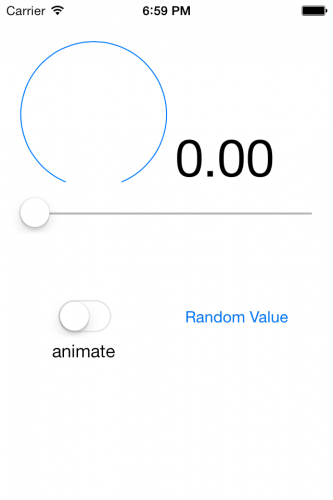
还不是成品,但外觀雛形已經在那裡了。
開放外觀參數的 API
目前所有外觀屬性都封在 RWKnobRenderer 裡,外部無從調整。在 RWKnobControl.h 中補上對外介面:
/** Specifies the start angle of the knob control track. Defaults to -11π/8 */
@property (nonatomic, assign) CGFloat startAngle;

/** Specifies the end angle of the knob control track. Defaults to 3π/8 */
@property (nonatomic, assign) CGFloat endAngle;

/** Specifies the track width in points. Defaults to 2.0 */
@property (nonatomic, assign) CGFloat lineWidth;

/** Specifies the pointer length in points. Defaults to 6.0 */
@property (nonatomic, assign) CGFloat pointerLength;
這四個屬性與 renderer 的屬性一一對應。由於控件本身不需要保存這些值,直接轉發給 renderer 即可,因此用 @dynamic 告訴編譯器別急著合成存取器:
@dynamic lineWidth;
@dynamic startAngle;
@dynamic endAngle;
@dynamic pointerLength;
然後手動實作 getter 與 setter:
- (CGFloat)lineWidth { return _knobRenderer.lineWidth; }
- (void)setLineWidth:(CGFloat)lineWidth { _knobRenderer.lineWidth = lineWidth; }

- (CGFloat)startAngle { return _knobRenderer.startAngle; }
- (void)setStartAngle:(CGFloat)startAngle { _knobRenderer.startAngle = startAngle; }

- (CGFloat)endAngle { return _knobRenderer.endAngle; }
- (void)setEndAngle:(CGFloat)endAngle { _knobRenderer.endAngle = endAngle; }

- (CGFloat)pointerLength { return _knobRenderer.pointerLength; }
- (void)setPointerLength:(CGFloat)pointerLength { _knobRenderer.pointerLength = pointerLength; }
程式碼看起來有點長,邏輯其實很直白:把四組存取器一一轉發給 renderer。
既然文件裡承諾了預設值,就在 createKnobUI 中補上:
- (void)createKnobUI {
    _knobRenderer = [[RWKnobRenderer alloc] init];
    [_knobRenderer updateWithBounds:self.bounds];
    _knobRenderer.color = self.tintColor;

    // 預設值
    _knobRenderer.startAngle = -M_PI * 11 / 8.0;
    _knobRenderer.endAngle = M_PI * 3 / 8.0;
    _knobRenderer.pointerAngle = _knobRenderer.startAngle;
    _knobRenderer.lineWidth = 2.0;
    _knobRenderer.pointerLength = 6.0;

    [self.layer addSublayer:_knobRenderer.trackLayer];
    [self.layer addSublayer:_knobRenderer.pointerLayer];
}
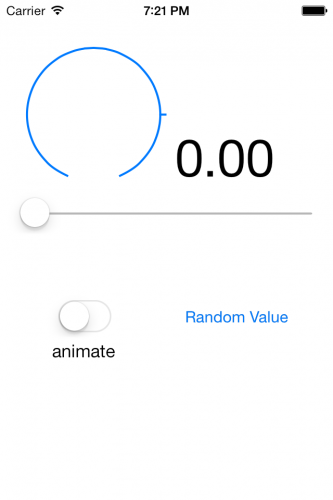
在 RWViewController.m 的 viewDidLoad 中試著改改看:
_knobControl.lineWidth = 4.0;
_knobControl.pointerLength = 8.0;
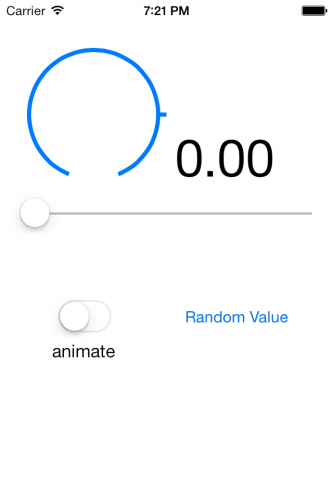
軌跡變粗、指針變長,API 生效了。
改顏色:走 tintColor
你會發現 API 裡沒有 color 屬性——這是刻意的。iOS 7 為 UIView 提供了 tintColor,而我們已經在 createKnobUI 中讀過它:_knobRenderer.color = self.tintColor;。
那麼這樣寫應該就能改色:
self.view.tintColor = [UIColor redColor];
結果令人失望:旋鈕沒變,倒是按鈕文字變紅了。
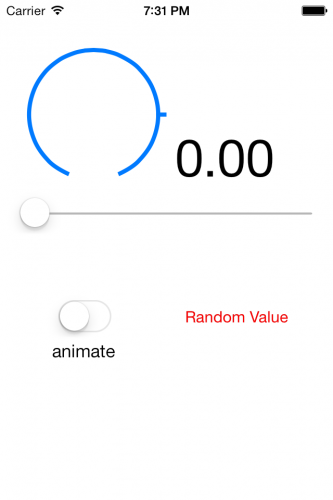
原因很簡單——renderer 的顏色只在建立時讀取過一次,後續 tintColor 變了它不會跟著變。解法是實作 tintColorDidChange:
- (void)tintColorDidChange {
    _knobRenderer.color = self.tintColor;
}
每當 UIView 的 tintColor 改變,系統會呼叫該視圖(以及未自行設定 tintColor 的子視圖)的這個方法。因此實作它,就能即時把新顏色同步給 renderer。
讓數值能被程式設定
到目前為止旋鈕只是好看。下一步讓它真正可用:數值改變時,指針要轉到對應角度。
目前 setValue: 只是把值存起來,與 renderer 沒有任何關聯。而 renderer 關心的是角度,所以我們得在控件裡做一次「值 → 角度」的換算。
- (void)setValue:(CGFloat)value animated:(BOOL)animated {
    if (value != _value) {
        _value = MIN(self.maximumValue, MAX(self.minimumValue, value));

        // 把值換算成角度
        CGFloat angleRange = self.endAngle - self.startAngle;
        CGFloat valueRange = self.maximumValue - self.minimumValue;
        CGFloat angleForValue = (_value - self.minimumValue) / valueRange
                                * angleRange + self.startAngle;
        [_knobRenderer setPointerAngle:angleForValue animated:animated];
    }
}
光改屬性還不夠,指針圖層必須真的旋轉。在 RWKnobRenderer.m 中實作:
- (void)setPointerAngle:(CGFloat)pointerAngle {
    [CATransaction new];
    [CATransaction setDisableActions:YES];
    self.pointerLayer.transform = CATransform3DMakeRotation(pointerAngle, 0, 0, 1);
    [CATransaction commit];
}
這裡做的是繞 Z 軸的旋轉。注意 CALayer 的 transform 要賦 CATransform3D,而不是給 UIView 用的 CGAffineTransform——這也意味著你能對圖層做三維變換。
註:CGAffineTransform 是 3x3 矩陣,CATransform3D 是 4x4 矩陣,因為 Z 軸變換需要額外的數值。3D 變換的核心就是矩陣乘法。
把視圖上的 UISlider 和旋鈕串起來驗證。UISlider 已經連到 handleValueChanged:,只要補上實作:
- (IBAction)handleValueChanged:(id)sender {
    _knobControl.value = self.valueSlider.value;
}
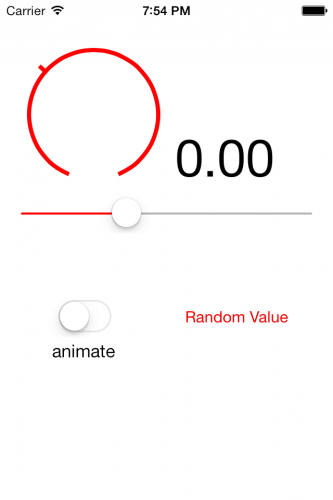
拖動 slider,指針會跟著轉——而且居然自帶動畫,但我們一行動畫程式碼都沒寫。這是因為 CoreAnimation 的隱式動畫:修改 CALayer 的某些屬性(例如 transform)時,圖層會平滑地從目前值過渡到目標值。這特性很方便,但若你想完全掌控節奏,就必須用 CATransaction 把它關掉——上面那三行 setDisableActions:YES 就是這個作用。
讓數值以動畫方式變化
現在 animated:YES 還沒有效果,我們來補上。先在 RWKnobRenderer.h 宣告帶動畫參數的版本:
- (void)setPointerAngle:(CGFloat)pointerAngle animated:(BOOL)animated;
實作如下:
- (void)setPointerAngle:(CGFloat)pointerAngle animated:(BOOL)animated {
    [CATransaction new];
    [CATransaction setDisableActions:YES];
    self.pointerLayer.transform = CATransform3DMakeRotation(pointerAngle, 0, 0, 1);

    if (animated) {
        // 用關鍵幀動畫確保旋轉方向正確
        CGFloat midAngle = (MAX(pointerAngle, _pointerAngle)
                            - MIN(pointerAngle, _pointerAngle)) / 2.f
                           + MIN(pointerAngle, _pointerAngle);
        CAKeyframeAnimation *animation = [CAKeyframeAnimation
            animationWithKeyPath:@"transform.rotation.z"];
        animation.duration = 0.25f;
        animation.values = @[@(_pointerAngle), @(midAngle), @(pointerAngle)];
        animation.keyTimes = @[@(0), @(0.5), @(1.0)];
        animation.timingFunction = [CAMediaTimingFunction
            functionWithName:kCAMediaTimingFunctionEaseInEaseOut];
        [self.pointerLayer addAnimation:animation forKey:nil];
    }

    [CATransaction commit];
    _pointerAngle = pointerAngle;
}

- (void)setPointerAngle:(CGFloat)pointerAngle {
    [self setPointerAngle:pointerAngle animated:NO];
}
看起來複雜,拆開就很清楚。把 if (animated) 拿掉,它就退化成前面那個單純旋轉的版本。
差別在於:若直接用隱式動畫,CoreAnimation 會挑「旋轉角度最小」的方向。這代表從 0.98 到 0.1 時,指針不會沿著軌跡逆時針走,而是順時針繞過底部那段沒有軌跡的區域——顯然不是我們要的。
解法是關鍵幀動畫:除了起點與終點,還插入一個中間狀態。這裡我們建立 CAKeyframeAnimation,把 keypath 設為 transform.rotation.z,給定起始角、中間角、結束角三個值與對應的 keyTimes,再掛到指針圖層上。
回到控件,把換算後的呼叫改成帶動畫的版本:
[_knobRenderer setPointerAngle:angleForValue animated:animated];
視圖上的 Random Value 按鈕正好可以驗證:它會把 slider 與旋鈕設為隨機值,並依 UISwitch 的狀態決定要不要動畫。
- (IBAction)handleRandomButtonPressed:(id)sender {
    // 產生 0 ~ 1 之間的隨機值
    CGFloat randomValue = (arc4random() % 101) / 100.f;
    [_knobControl setValue:randomValue animated:self.animateSwitch.on];
    [self.valueSlider setValue:randomValue animated:self.animateSwitch.on];
}
把開關分別切到 on 與 off 各點幾次,差異就很明顯了。
用 KVO 對外通知
KVO 讓你能在 NSObject 的屬性變動時收到通知。它不是自定義控件的必要配備,但用起來很有趣。
先在 RWViewController.m 的 viewDidLoad 末尾註冊觀察者:
[_knobControl addObserver:self forKeyPath:@"value" options:0 context:NULL];
再實作回呼:
- (void)observeValueForKeyPath:(NSString *)keyPath
                       ofObject:(id)object
                         change:(NSDictionary *)change
                        context:(void *)context {
    if (object == _knobControl && [keyPath isEqualToString:@"value"]) {
        self.valueLabel.text = [NSString stringWithFormat:@"%0.2f", _knobControl.value];
    }
}
拖動 UISlider,label 會跟著更新。但點 Random Value 按鈕時,label 卻沒動——為什麼?
因為 KVO 的自動通知是由 setter 觸發的,也就是 setValue:。而 Random Value 走的是 setValue:animated:,繞過了 setter,自然不會觸發。
解法是關掉 value 的自動通知,改為手動發送。先重寫類方法:
+ (BOOL)automaticallyNotifiesObserversForKey:(NSString *)key {
    if ([key isEqualToString:@"value"]) {
        return NO;
    } else {
        return [super automaticallyNotifiesObserversForKey:key];
    }
}
再在 setter 前後包上 willChangeValueForKey: 與 didChangeValueForKey::
- (void)setValue:(CGFloat)value animated:(BOOL)animated {
    if (value != _value) {
        [self willChangeValueForKey:@"value"];

        _value = MIN(self.maximumValue, MAX(self.minimumValue, value));

        CGFloat angleRange = self.endAngle - self.startAngle;
        CGFloat valueRange = self.maximumValue - self.minimumValue;
        CGFloat angleForValue = (_value - self.minimumValue) / valueRange
                                * angleRange + self.startAngle;
        [_knobRenderer setPointerAngle:angleForValue animated:animated];

        [self didChangeValueForKey:@"value"];
    }
}
這樣一來,無論走哪條路徑改值,觀察者都會收到通知。
自製旋轉手勢
最後一塊拼圖:讓使用者真的能用手指轉動它。
在 iOS 上,當視圖附加了手勢識別器,系統會把手勢事件交給它判斷是否匹配指定類型,匹配成功就對目標送出行動訊息。Apple 內建了點擊、拖動、縮放等識別器,但沒有「繞著中心旋轉」這種,所以我們自己寫一個。
新增 Objective-C 類別 RWRotationGestureRecognizer,父類別選 UIPanGestureRecognizer(因為它已經具備追蹤單指拖動的能力),存在 KnobControl 目錄。
在標頭檔中補一個屬性:
@interface RWRotationGestureRecognizer : UIPanGestureRecognizer
@property (nonatomic, assign) CGFloat touchAngle;
@end
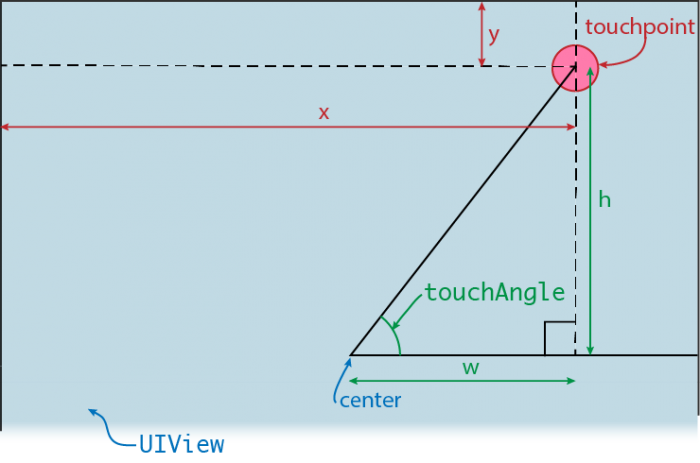
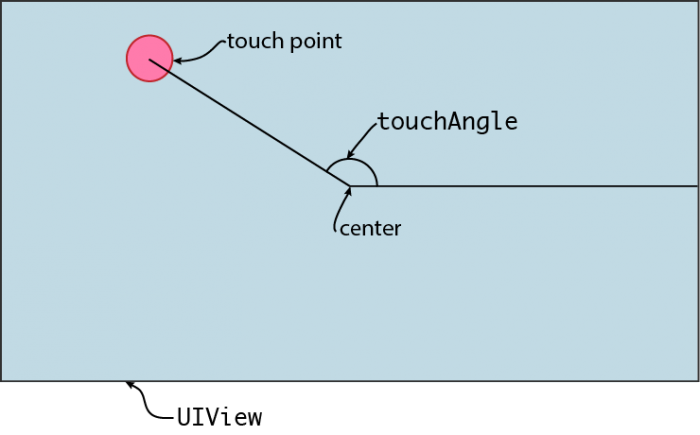
touchAngle 代表觸摸點與視圖中心的連線,相對於水平方向的夾角。
實作前先引入私有標頭:
#import <UIKit/UIGestureRecognizerSubclass.h>
我們只在意「開始」與「移動」兩個階段:
- (void)touchesBegan:(NSSet *)touches withEvent:(UIEvent *)event {
    [super touchesBegan:touches withEvent:event];
    [self updateTouchAngleWithTouches:touches];
}

- (void)touchesMoved:(NSSet *)touches withEvent:(UIEvent *)event {
    [super touchesMoved:touches withEvent:event];
    [self updateTouchAngleWithTouches:touches];
}

- (void)updateTouchAngleWithTouches:(NSSet *)touches {
    UITouch *touch = [touches anyObject];
    CGPoint touchPoint = [touch locationInView:self.view];
    self.touchAngle = [self calculateAngleToPoint:touchPoint];
}

- (CGFloat)calculateAngleToPoint:(CGPoint)point {
    // 相對於中心的偏移量
    CGPoint centerOffset = CGPointMake(point.x - CGRectGetMidX(self.view.bounds),
                                       point.y - CGRectGetMidY(self.view.bounds));
    return atan2(centerOffset.y, centerOffset.x);
}
角度用一點初等幾何就能算出:設 h 為垂直距離、w 為水平距離,則正切值等於 h/w,於是:
- h = y − (視圖高度 / 2)
- w = x − (視圖寬度 / 2)
用 atan2 一次就能拿到正確象限的角度。
最後限制它只處理單指:
- (id)initWithTarget:(id)target action:(SEL)action {
    self = [super initWithTarget:target action:action];
    if (self) {
        self.maximumNumberOfTouches = 1;
        self.minimumNumberOfTouches = 1;
    }
    return self;
}
把手勢掛到控件上
在 RWKnobControl.m 引入標頭並加上變數:
#import "RWRotationGestureRecognizer.h"

@implementation RWKnobControl {
    RWKnobRenderer *_knobRenderer;
    RWRotationGestureRecognizer *_gestureRecognizer;
}
在 initWithFrame: 中建立並掛上:
_gestureRecognizer = [[RWRotationGestureRecognizer alloc]
    initWithTarget:self action:@selector(handleGesture:)];
[self addGestureRecognizer:_gestureRecognizer];
然後實作處理方法:
- (void)handleGesture:(RWRotationGestureRecognizer *)gesture {
    // 1. 計算起訖角的中點(位於軌跡缺口處)
    CGFloat midPointAngle = (2 * M_PI + self.startAngle - self.endAngle) / 2
                            + self.endAngle;

    // 2. 把手勢角度調整到合適的區間
    CGFloat boundedAngle = gesture.touchAngle;
    if (boundedAngle > midPointAngle) {
        boundedAngle -= 2 * M_PI;
    } else if (boundedAngle < (midPointAngle - 2 * M_PI)) {
        boundedAngle += 2 * M_PI;
    }

    // 3. 夾在起訖角之間
    boundedAngle = MIN(self.endAngle, MAX(self.startAngle, boundedAngle));

    // 4. 角度換算成值
    CGFloat angleRange = self.endAngle - self.startAngle;
    CGFloat valueRange = self.maximumValue - self.minimumValue;
    CGFloat valueForAngle = (boundedAngle - self.startAngle) / angleRange
                            * valueRange + self.minimumValue;

    // 5. 賦值,畫面隨之更新
    self.value = valueForAngle;
}
看起來長,其實就是五個步驟:先算出起訖角的中點(那個位置對應軌跡的缺口,也就是最大值與最小值之間應該跳過的區間);由於 atan2 回傳的角度介於 −π 與 π 之間,需要透過加減 2π 把它調整到我們的區間;接著夾住範圍、換算成值、最後賦值。
執行後用手指沿著旋鈕滑一圈,指針會緊跟你的指尖。
送出動作通知
你會發現轉動旋鈕時 UISlider 沒有反應。這要用 UIControl 的 target-action 機制把它們綁起來。
在 RWViewController.m 的 viewDidLoad 中加上:
[_knobControl addTarget:self
                 action:@selector(handleValueChanged:)
       forControlEvents:UIControlEventValueChanged];
並改寫原本的方法,讓它同時處理兩個來源:
- (IBAction)handleValueChanged:(id)sender {
    if (sender == self.valueSlider) {
        _knobControl.value = self.valueSlider.value;
    } else if (sender == _knobControl) {
        self.valueSlider.value = _knobControl.value;
    }
}
執行後轉動旋鈕——沒反應。原因很簡單:控件從沒送出這個動作訊息。
在 handleGesture: 末尾補上:
// 通知數值已改變
if (self.continuous) {
    [self sendActionsForControlEvents:UIControlEventValueChanged];
} else {
    // 手勢結束或取消時才通知
    if (_gestureRecognizer.state == UIGestureRecognizerStateEnded
        || _gestureRecognizer.state == UIGestureRecognizerStateCancelled) {
        [self sendActionsForControlEvents:UIControlEventValueChanged];
    }
}
這正是当初設計 continuous 屬性的唯一用途:為 YES 時,手勢每更新一次就發一次通知;為 NO 時,只在手勢結束或取消時才發。事件類型選 UIControlEventValueChanged,因為我們關心的就是值變化。
再執行一次,這回 UISlider 會跟著旋鈕一起動了。
還可以往哪裡擴展
控件至此功能完整,可以直接丟進你的 App 裡使用。不過還有不少延伸空間:
- 開放更多外觀參數,例如允許用一張圖片取代指針。
- 在旋鈕中心放一個 label 即時顯示目前數值。
- 判斷使用者是否先觸碰到指針,若是則只允許與旋鈕互動。
- 目前重設控件尺寸時圖層不會重繪,只要幾行程式碼就能補上這個能力。
這些方向都能複習到本篇用到的各項 iOS 特性,而真正的收益是:下次你做別的自定義控件時,這套思路可以整套搬過去。
完整專案可下載,GitHub 上也依每個「編譯—執行」階段提交了對應版本,方便你隨時比對自己的程式碼。
本文由 CocoaChina 組織翻譯,譯文權利歸譯者所有,未經允許禁止轉載。