
ReactiveCocoa 入門:用信號重新思考 iOS 事件處理(上)
本文翻譯自 RayWenderlich 的 ReactiveCocoa Tutorial — The Definitive Introduction: Part 1/2。
作為 iOS 開發者,你寫的每一行程式碼幾乎都在回應某個事件:按鈕被點擊、收到網路回應、屬性變動(透過 KVO)、使用者位置更新(透過 CoreLocation)……但這些事件各有各的處理方式:action、delegate、KVO、callback。ReactiveCocoa 的做法是替事件定義一套標準介面,讓串接、過濾與組合變得容易。
它結合了兩種程式風格:
- 函數式編程:大量使用高階函數,例如把函數當成參數傳遞。
- 響應式編程:關注資料流與變化的傳遞。
所以你可能聽過它被描述為 FRP(Functional Reactive Programming)框架。
理論先擱著,接下來我們直接動手做。
戴上 Reactive Playground 的頭盔
本教程會透過一個名為 Reactive Playground 的範例 App 來實作響應式編程。先下載初始專案,編譯執行確認環境無誤。
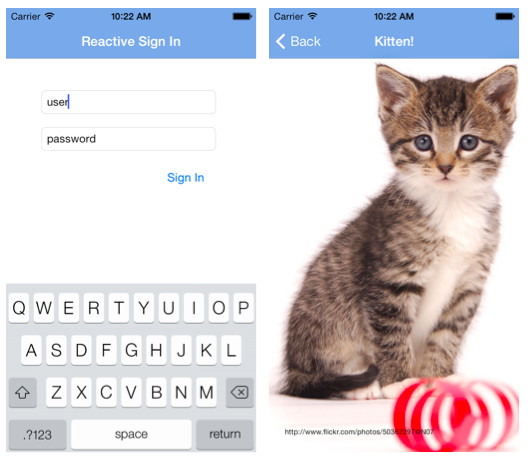
這個 App 很單純:一個登入頁。在使用者名稱欄輸入 user、密碼欄輸入 password,就會看到一隻可愛的小貓歡迎頁。
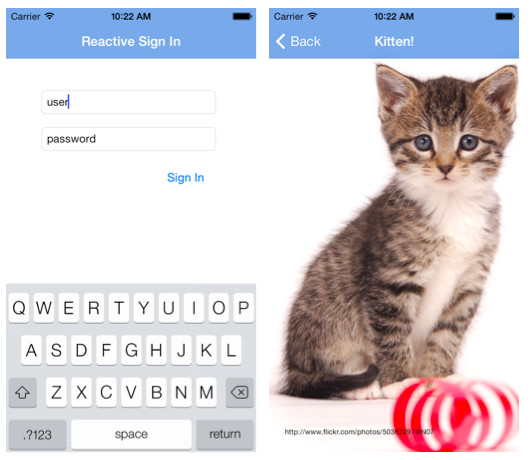
先花點時間讀一下初始程式碼。打開 RWViewController.m,你多快能找到「登入按鈕何時可用」的判斷條件?「登入失敗提示何時顯示」的條件又是什麼?在這麼小的例子裡,大概一兩分鐘就能回答;但在真實專案中,這類散落的狀態判斷往往要花上更多時間才追得完。
改用 ReactiveCocoa 之後,這些核心邏輯會變得相當精簡。
加入 ReactiveCocoa
最簡單的方式是透過 CocoaPods 安裝。如果你沒用過 CocoaPods,建議先看一篇入門教學,至少完成安裝那一段。
註:不想用 CocoaPods 也行,可以參考 GitHub 上的手動整合步驟。(譯註:筆者原本堅持手動整合,結果 bootstrap 時卡在缺少 xctool,最後還是乖乖回去用 CocoaPods。)
開始之前:什麼是信號
ReactiveCocoa 為 App 中各種事件流提供了統一介面,這在術語上稱為信號(signal),由 RACSignal 類別表示。
打開 RWViewController.m,引入 ReactiveCocoa 的標頭檔。
#import <ReactiveCocoa/ReactiveCocoa.h>
別動既有程式碼,在 viewDidLoad 最後加上:
[self.usernameTextField.rac_textSignal subscribeNext:^(id x) {
    NSLog(@"%@", x);
}];
編譯執行,在使用者名稱欄輸入幾個字,Console 會像這樣持續輸出:
2013-12-24 14:48:50.359 RWReactivePlayground[9193:a0b] i
2013-12-24 14:48:50.436 RWReactivePlayground[9193:a0b] is
2013-12-24 14:48:50.541 RWReactivePlayground[9193:a0b] is
...
每次文字變動,block 裡的程式碼就執行一次。沒有 target-action,沒有 delegate,只有信號與 block。
RACSignal 會把事件流送給它的訂閱者。事件共三種:next、error、completed。一個信號在因 error 或 completed 結束之前,可以送出任意數量的 next 事件。本篇文章(第一部分)先聚焦 next,error 與 completed 留到第二部分。
RACSignal 提供了多種訂閱方法,每個方法都至少要帶一個 block,事件發生時執行其中的邏輯。ReactiveCocoa 用 category 為許多 UIKit 元件加上信號能力,rac_textSignal 就是這樣來的。
用 filter 過濾事件流
假設你只在意長度超過 3 字的使用者名稱,可以用 filter 操作:
[[self.usernameTextField.rac_textSignal
    filter:^BOOL(id value) {
        NSString *text = value;
        return text.length > 3;
    }]
    subscribeNext:^(id x) {
        NSLog(@"%@", x);
    }];
執行後你會發現,只有輸入超過 3 個字時才會有 log。
2013-12-26 08:17:51.335 RWReactivePlayground[9654:a0b] is t
2013-12-26 08:17:51.478 RWReactivePlayground[9654:a0b] is th
...
這就是響應式編程的本質:用資料流來表達 App 的行為。圖示化之後長這樣:
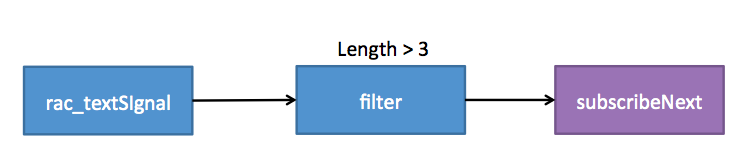
rac_textSignal 是起點,資料經過 filter,只有長度超過 3 的字串能通過,最後在 subscribeNext: 印出數值。
值得注意的是,filter 的輸出也是一個 RACSignal。你可以把每一步拆成變數來看:
RACSignal *usernameSourceSignal = self.usernameTextField.rac_textSignal;

RACSignal *filteredUsername = [usernameSourceSignal
    filter:^BOOL(id value) {
        NSString *text = value;
        return text.length > 3;
    }];

[filteredUsername subscribeNext:^(id x) {
    NSLog(@"%@", x);
}];
每個操作都回傳一個 RACSignal,這種設計稱為流式介面(fluent interface),讓你能直接串起整條管道,不必每一步都開一個區域變數。
註:ReactiveCocoa 大量使用 block。若你是 block 新手,建議先讀 Apple 官方的 block 編程指南;若你熟悉 block 但總記不住語法,那麼 f b 開頭的那個 blocksyntax 網站會很有幫助。
型別轉換
如果你剛剛把程式碼拆成多步,現在請合回去。原本的寫法把 id 隱式轉型成 NSString,看起來不太乾淨:
[[self.usernameTextField.rac_textSignal
    filter:^BOOL(NSString *text) {
        return text.length > 3;
    }]
    subscribeNext:^(id x) {
        NSLog(@"%@", x);
    }];
既然傳進 block 的值一定是 NSString,直接把參數型別寫清楚就好。
事件裡到底裝了什麼
到目前為止我們談了事件類型,卻沒談事件的內容。答案是:內容可以是任何東西。
[[[self.usernameTextField.rac_textSignal
    map:^id(NSString *text) {
        return @(text.length);
    }]
    filter:^BOOL(NSNumber *length) {
        return [length integerValue] > 3;
    }]
    subscribeNext:^(id x) {
        NSLog(@"%@", x);
    }];
執行後 log 變成了長度數字而不是字串本身。
新加的 map 操作會依 block 的結果改寫事件內容:它接收上一個 next 事件的資料,執行 block,把回傳值送給下一個 next 事件。這裡 map 吃 NSString、吐 NSNumber。
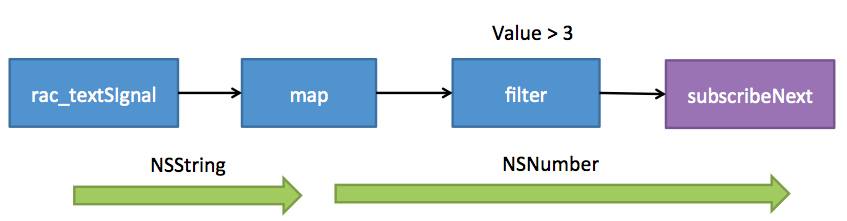
圖中可以看到 map 之後的步驟收到的都是 NSNumber 執行個體。只要結果是物件,你就能用 map 把它轉成任何想要的型別。
註:text.length 回傳的是 NSUInteger 基本型別,要當成事件內容必須先包裝。Objective-C 的字面語法提供了簡潔寫法:@(text.length)。
建立「輸入是否有效」的信號
現在動手改造 ReactivePlayground。先把測試用的程式碼清掉,接著在 viewDidLoad 最後加入:
RACSignal *validUsernameSignal =
    [self.usernameTextField.rac_textSignal
        map:^id(NSString *text) {
            return @([self isValidUsername:text]);
        }];

RACSignal *validPasswordSignal =
    [self.passwordTextField.rac_textSignal
        map:^id(NSString *text) {
            return @([self isValidPassword:text]);
        }];
每個輸入框的信號都經過一次 map 轉換,輸出一個用 NSNumber 包裝的布林值。
下一步是把這些信號連到輸入框的背景色。直白的寫法是訂閱它、再用收到的值更新背景色:
// 直覺但笨拙的寫法,請勿採用
[[validPasswordSignal
    map:^id(NSNumber *passwordValid) {
        return [passwordValid boolValue] ? [UIColor clearColor] : [UIColor yellowColor];
    }]
    subscribeNext:^(UIColor *color) {
        self.passwordTextField.backgroundColor = color;
    }];
ReactiveCocoa 提供了一個宏來做這件事,而且乾淨得多:
RAC(self.passwordTextField, backgroundColor) =
    [validPasswordSignal
        map:^id(NSNumber *passwordValid) {
            return [passwordValid boolValue] ? [UIColor clearColor] : [UIColor yellowColor];
        }];

RAC(self.usernameTextField, backgroundColor) =
    [validUsernameSignal
        map:^id(NSNumber *passwordValid) {
            return [passwordValid boolValue] ? [UIColor clearColor] : [UIColor yellowColor];
        }];
RAC 宏讓你能直接把信號輸出綁定到物件屬性上。第一個參數是要設定屬性的物件,第二個是屬性名稱。每當信號送出一個 next 事件,值就會被套用到該屬性。
在編譯之前,記得把 updateUIState 開頭那兩行舊的顏色設定刪掉:
// 刪除這兩行
self.usernameTextField.backgroundColor =
    self.usernameIsValid ? [UIColor clearColor] : [UIColor yellowColor];
self.passwordTextField.backgroundColor =
    self.passwordIsValid ? [UIColor clearColor] : [UIColor yellowColor];
執行後你會看到:輸入無效時欄位變黃,有效時恢復透明。
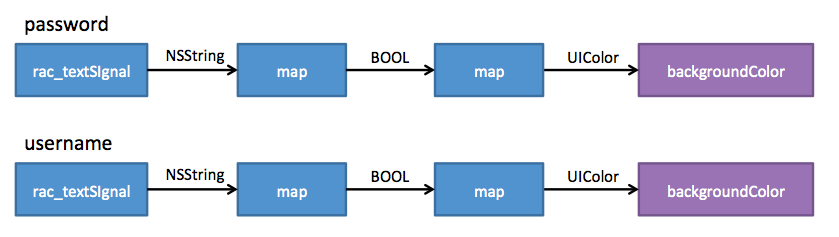
你可能會想:幹嘛分成兩個信號,而不是每個欄位一條完整管道?別急,馬上就會有答案。
合併信號
目前登入按鈕只在兩個欄位都有效時才能按。既然我們已經有 validUsernameSignal 與 validPasswordSignal,接下來就是把它們合併起來決定按鈕狀態。
RACSignal *signUpActiveSignal =
    [RACSignal combineLatest:@[validUsernameSignal, validPasswordSignal]
        reduce:^id(NSNumber *usernameValid, NSNumber *passwordValid) {
            return @([usernameValid boolValue] && [passwordValid boolValue]);
        }];
combineLatest:reduce: 會把兩個來源信號的最新值合在一起產生新信號。任何一個來源送出值,reduce block 就會執行,其回傳值往下一個信號傳。
註:這個方法可以合併任意數量的信號,reduce block 的參數與各來源信號一一對應。ReactiveCocoa 內部用 RACBlockTrampoline 處理可變參數,值得讀一讀原始碼。
[signUpActiveSignal subscribeNext:^(NSNumber *signupActive) {
    self.signInButton.enabled = [signupActive boolValue];
}];
記得清掉舊實作:passwordIsValid 與 usernameIsValid 兩個屬性、兩個 addTarget 呼叫、updateUIState/usernameTextFieldChanged/passwordTextFieldChanged 三個方法,以及 viewDidLoad 中對 updateUIState 的呼叫。
執行後,登入按鈕的啟用邏輯與先前一致。
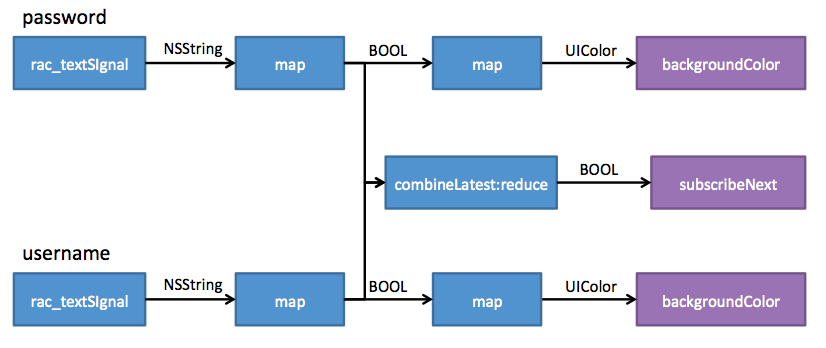
這張圖示範了兩個重要概念:
- 分割(split):一個信號可以有多個訂閱者,成為多條後續步驟的來源。圖中那個代表「輸入是否有效」的布林信號就被分成多路使用。
- 合併(combine):多個信號可以合成一個新信號,這裡兩個布林信號合成了一個。
改寫之後最大的變化是:程式碼裡不再需要兩個用來記錄輸入狀態的私有屬性。這正是響應式編程的關鍵差異——你不必用實例變數去追蹤瞬時狀態。
讓登入流程也變成響應式
畫面狀態已經交給管道管理,但按鈕點擊還是走 action。下一步把它也換掉。
首先在 Storyboard 中斷開既有連接:打開 Main.storyboard,找到登入按鈕,按住 Ctrl 點擊開啟連線面板,點掉 signInButtonTouched 那條 action。
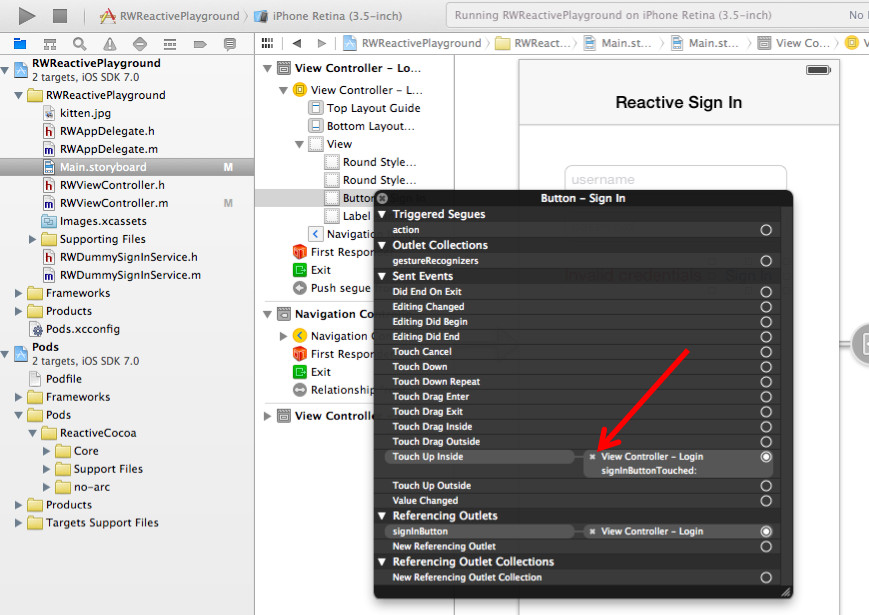
處理按鈕事件要用的是另一個方法:rac_signalForControlEvents。在 viewDidLoad 最後加上:
[[self.signInButton
    rac_signalForControlEvents:UIControlEventTouchUpInside]
    subscribeNext:^(id x) {
        NSLog(@"button clicked");
    }];
執行後點擊按鈕,Console 會持續印出 log(按鈕只在輸入有效時可點,記得先填資料)。
接著來看登入服務的介面:
typedef void (^RWSignInResponse)(BOOL);

@interface RWDummySignInService : NSObject
- (void)signInWithUsername:(NSString *)username
                  password:(NSString *)password
                  complete:(RWSignInResponse)completeBlock;
@end
三個參數:帳號、密碼、完成回呼。你可以在 subscribeNext 的 block 裡直接呼叫它——但這麼做就又把命令式思維搬回來了。
註:本教程用的是假的 service,不依賴外部 API。真實專案裡你面對的問題是:怎麼把這些「不是信號」的 API 接進管道?
自己造一個信號
好消息是,把既有的非同步 API 包裝成信號相當容易。先刪掉 signInButtonTouched:,然後新增:
- (RACSignal *)signInSignal {
    return [RACSignal createSignal:^RACDisposable *(id subscriber) {
        [self.signInService
            signInWithUsername:self.usernameTextField.text
                      password:self.passwordTextField.text
                      complete:^(BOOL success) {
                [subscriber sendNext:@(success)];
                [subscriber sendCompleted];
            }];
        return nil;
    }];
}
拆解一下:
createSignal:的參數是一個 block,用來描述這個信號的行為。當信號有了訂閱者,block 才會執行。- block 的參數是遵循 RACSubscriber 協議的 subscriber,你可以送出任意數量的 next 事件,或用 error/completed 收尾。這裡先送一個代表登入結果的 next,再送 completed。
- block 的回傳值是 RACDisposable,用於訂閱被取消時的清理工作。這裡不需要清理,回傳 nil 即可。
把非同步 API 包裝成信號,就是這麼直觀。接著用它:
[[[self.signInButton
    rac_signalForControlEvents:UIControlEventTouchUpInside]
    map:^id(id x) {
        return [self signInSignal];
    }]
    subscribeNext:^(id x) {
        NSLog(@"Sign in result: %@", x);
    }];
執行看看——輸出是這樣的怪東西:
Sign in result:
    name: +createSignal:
沒錯,你傳給 subscribeNext 的不是登入結果,而是一個信號本身。

點擊按鈕時,rac_signalForControlEvents 送出一個 next(內容是 UIButton),map 建立並回傳登入信號,於是後續步驟全都收到一個 RACSignal。
這種「信號中的信號」有個直白的解法:在外層的 subscribeNext 裡再訂閱內層。但巢狀寫法很難讀,ReactiveCocoa 已經幫你處理好了。
信號中的信號
解法是把 map 換成 flattenMap:
[[[self.signInButton
    rac_signalForControlEvents:UIControlEventTouchUpInside]
    flattenMap:^id(id x) {
        return [self signInSignal];
    }]
    subscribeNext:^(id x) {
        NSLog(@"Sign in result: %@", x);
    }];
flattenMap 不只做轉換,還會把內層信號的事件攤平送出到外層。執行後 Console 就會出現真正的登入結果。
Sign in result: 0
Sign in result: 1
最後把跳轉邏輯補進 subscribeNext:
[[[self.signInButton
    rac_signalForControlEvents:UIControlEventTouchUpInside]
    flattenMap:^id(id x) {
        return [self signInSignal];
    }]
    subscribeNext:^(NSNumber *signedIn) {
        BOOL success = [signedIn boolValue];
        self.signInFailureText.hidden = success;
        if (success) {
            [self performSegueWithIdentifier:@"signInSuccess" sender:self];
        }
    }];
執行後登入成功,你會再看到那隻貓。
加上副作用
仔細想想,目前還有兩個體驗問題:登入驗證進行中時,按鈕應該停用,避免重複送出;登入失敗後使用者再次嘗試時,錯誤提示應該收起來。
這些行為既不是 map、也不是 filter,而是所謂的副作用——在 next 事件發生時執行某些邏輯,但不改變事件本身。
[[[[self.signInButton
    rac_signalForControlEvents:UIControlEventTouchUpInside]
    doNext:^(id x) {
        self.signInButton.enabled = NO;
        self.signInFailureText.hidden = YES;
    }]
    flattenMap:^id(id x) {
        return [self signInSignal];
    }]
    subscribeNext:^(NSNumber *signedIn) {
        self.signInButton.enabled = YES;
        BOOL success = [signedIn boolValue];
        self.signInFailureText.hidden = success;
        if (success) {
            [self performSegueWithIdentifier:@"signInSuccess" sender:self];
        }
    }];
doNext: 緊跟在按鈕事件之後,它的 block 沒有回傳值,因為它不參與事件內容的轉換,只是「順手做點事」。這裡先把按鈕停用、隱藏錯誤提示;在 subscribeNext 中再按結果恢復按鈕並決定提示是否顯示。
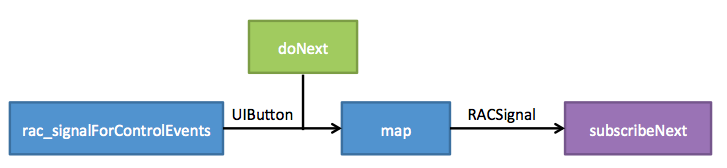
執行確認按鈕的啟停行為符合預期,這個 App 就完整響應式化了。
如果中途卡住,可以下載最終專案,或到 GitHub 看程式碼——教程中每次編譯執行都對應一個 commit。
註:非同步期間停用按鈕是很常見的需求,ReactiveCocoa 也有現成答案:RACCommand 內建 enabled 信號,可以直接和按鈕的 enabled 屬性綁定,值得一試。
總結
希望這篇文章為你在自己的專案中導入 ReactiveCocoa 打好基礎。這些概念需要一點練習才會上手,但如同語言或任何程式典範,基礎紮實之後使用起來就順手了。
ReactiveCocoa 的核心就是信號,而信號不過是事件流——還能更簡單嗎?
實際使用後你會發現一件有趣的事:同一個問題往往能用很多種方式解決。試著調整範例中的信號,改改分割與合併的方式,你會對這套工具更有感。
ReactiveCocoa 的目標是讓程式碼更簡潔易懂。如果一段邏輯能用清楚的管道與流式語法表達,那麼讀者一眼就能理解這個 App 到底在做什麼——這件事本身就值得多想幾分鐘。
系列的第二部分會談到錯誤處理與跨執行緒執行等高階用法。