
iPhone 6 隱藏功能大公開,16 個你可能不知道的使用技巧
iPhone 6 其實藏了不少好用的功能,只是預設被收在設定深處,不特別去找根本不會發現。以下整理 16 個實用又冷門的 iPhone 6 隱藏技巧,看完保證有幾招讓你驚呼「原來還可以這樣」。
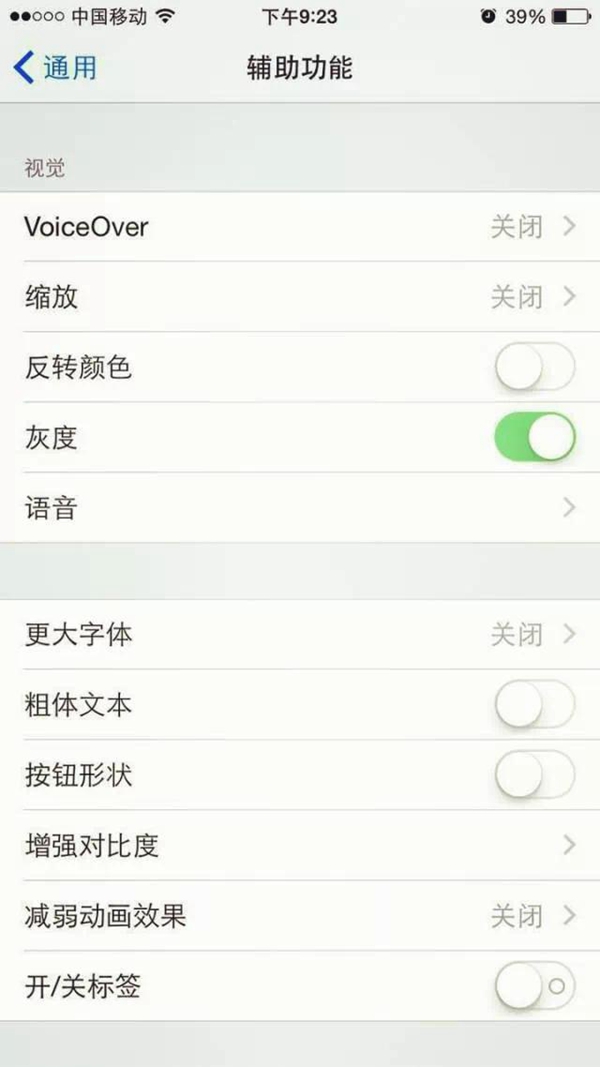
1. 用灰度模式硬撐電量
電量快見底時,把螢幕轉成灰階能明顯延長待機時間。路徑:設定-一般-輔助使用-灰度。
2. 用 iPad 充電器加快充電
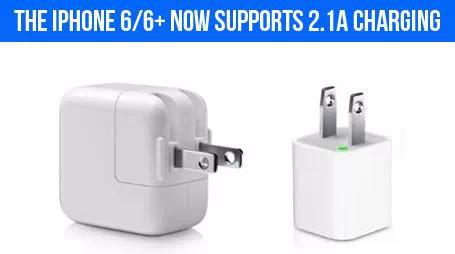
拿 iPad 的充電器幫 iPhone 6 充電,速度會快上不少,據實測約兩小時就能充飽。
3. 揪出耗電元凶
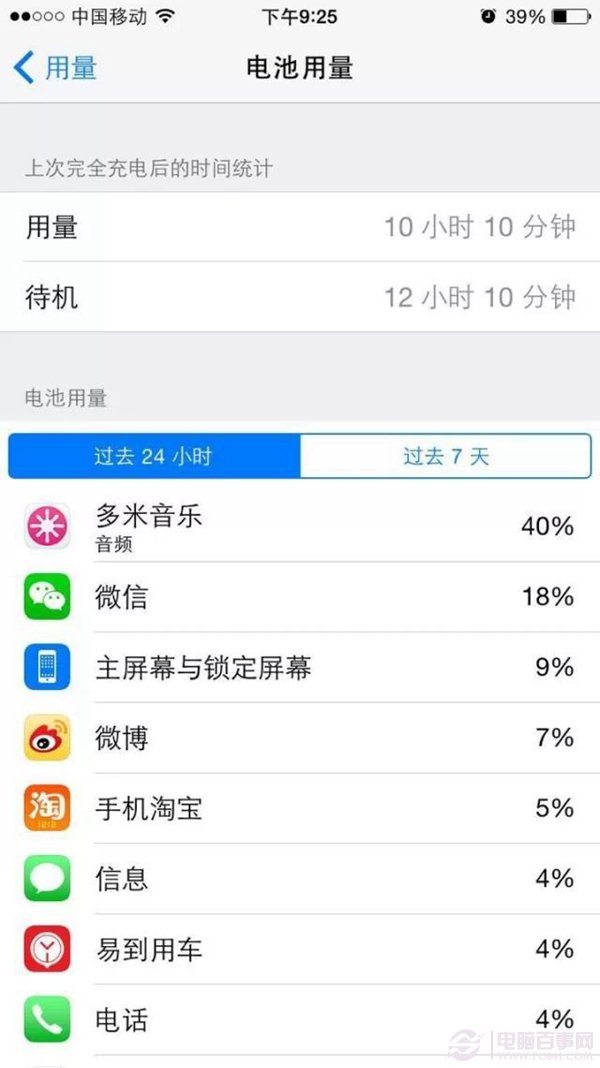
路徑:設定-一般-用量-電池用量。在這裡能清楚看到哪些 App 特別耗電,不常用卻吃電的可以果斷關掉。
4. 訊息 App 也能收發影音
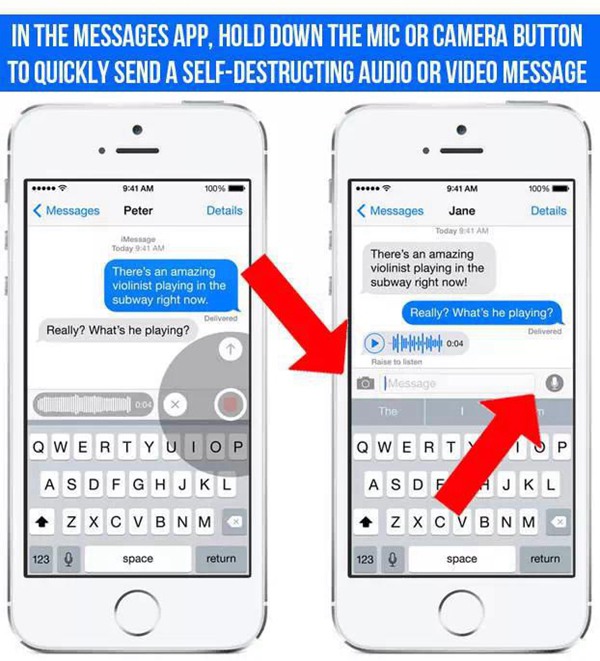
在 iMessage 對話中按下相機或麥克風圖示,就能像通訊軟體一樣傳送影片與語音訊息。
5. 一鍵回到頁面頂端
覺得 iPhone 6 Plus 螢幕太大不好單手操作?連按兩下 Home 鍵,畫面會瞬間滑到最上方。
6. 把網頁變成 App 圖示
常用網頁可在 Safari 的分享選單中選擇「加入主畫面」,之後它就會以 App 的樣子待在桌面上,點一下直接開啟。
7. 不用切換也能回覆訊息
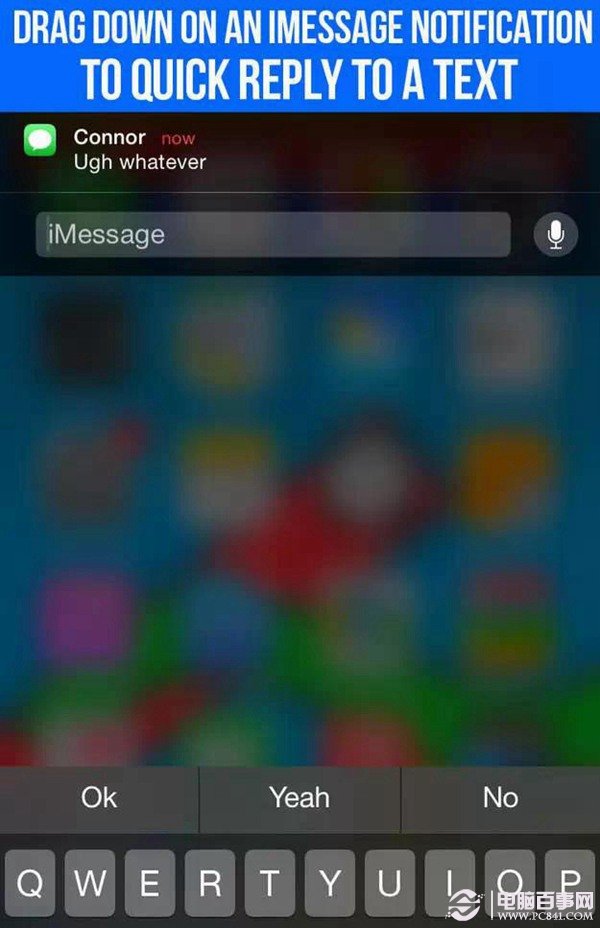
收到訊息、郵件或行事曆提醒時,通知會浮現在螢幕上方,只要把通知往下拉就能直接回覆,不必中斷手邊的事。
8. 用「Hey Siri」免手動喚醒
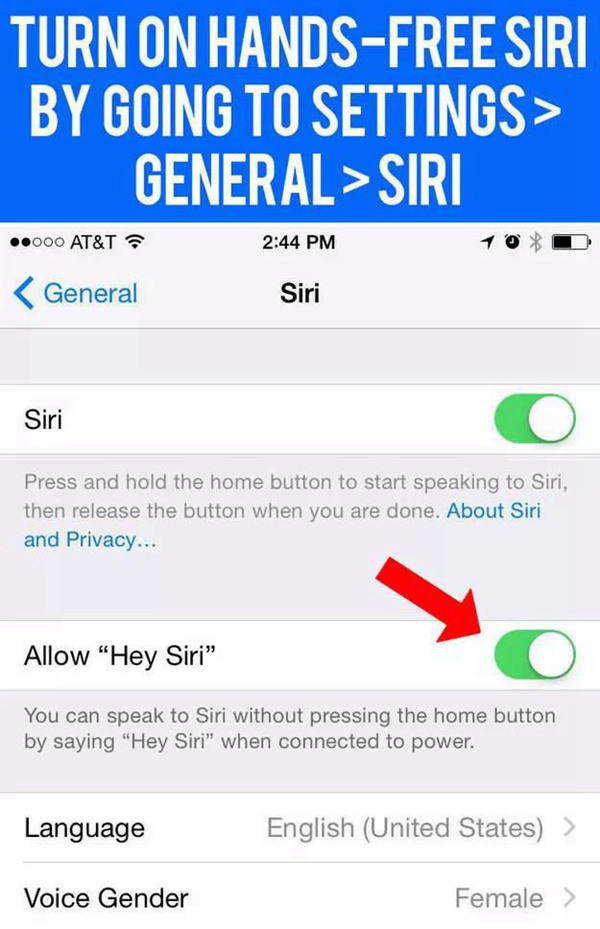
開啟免持模式後,只要對著手機說「Hey Siri」,就能直接叫出語音助理(需接上電源)。
9. 找回剛關掉的網頁
不小心把 Safari 分頁關掉別急,長按分頁總覽中的「+」,就能看到最近關閉的頁面清單重新開啟。
10. 緊急醫療資訊能救命
iPhone 6 內建的健康 App 提供醫療卡功能。緊急情況下,即使對方不知道你的鎖屏密碼,也能透過醫療卡查看健康資訊並聯絡你的緊急聯絡人。
11. 用訊息傳送所在位置
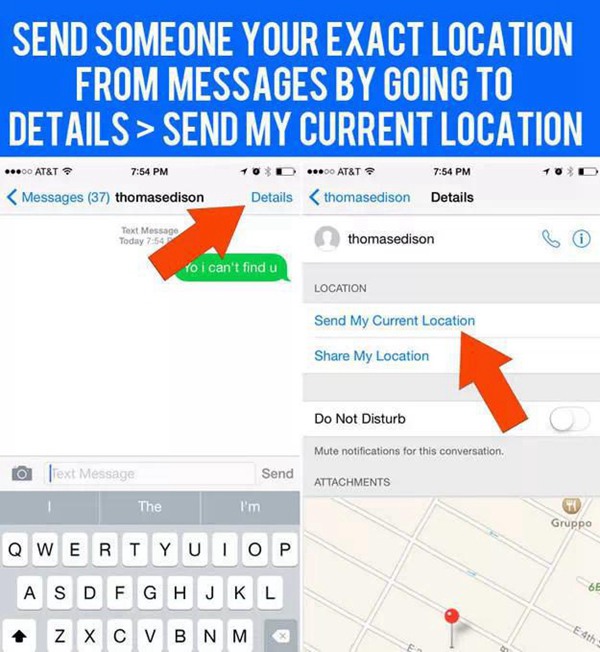
iMessage 可以直接把目前位置傳給對方,約在陌生地點時特別好用。
12. 照片串流的顯示可自己決定
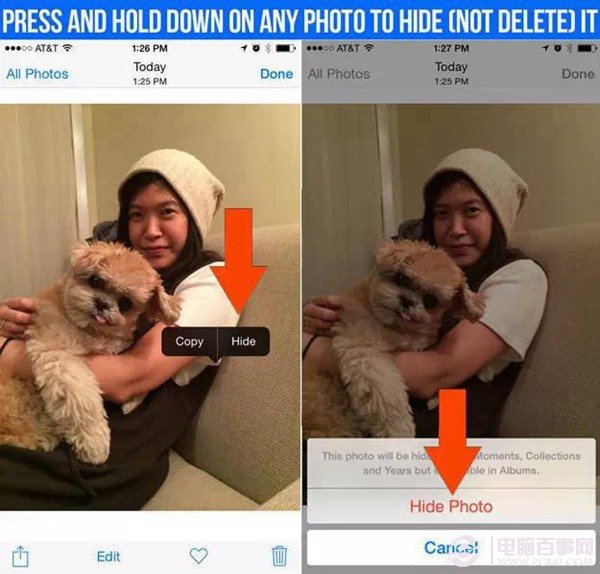
哪些照片要出現在照片串流,現在可以由你自己挑選,不必全部同步。
13. 用健康 App 記錄日常活動
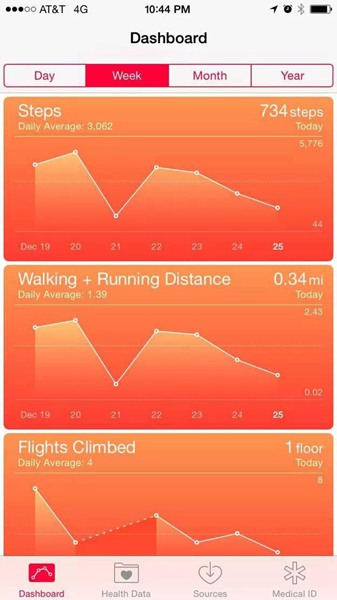
搭配健康應用,可以隨時掌握每日步數、行走與跑步距離,甚至爬了幾層樓。
14. 換個搜尋引擎不留痕跡
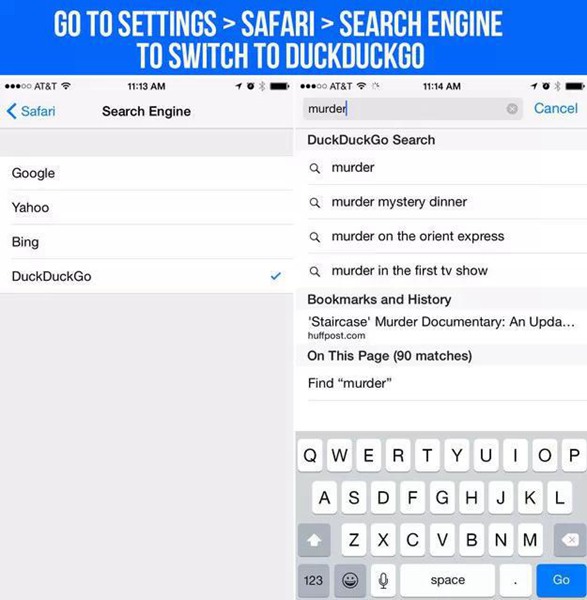
把 Safari 的搜尋引擎改為「DuckDuckGo」,搜尋過程不會留下紀錄,也能減少廣告干擾。
15. Safari 可以直接掃信用卡
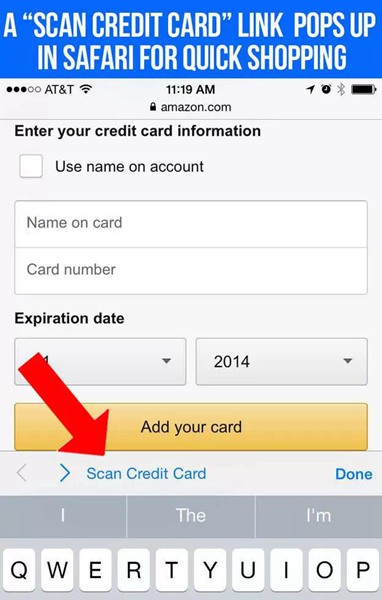
用 Safari 購物填資料時,鍵盤上會出現「掃描信用卡」選項。選它之後把卡片對準鏡頭取景框,系統就會自動讀取卡號,省去逐字輸入的麻煩。
16. 長按就能連拍
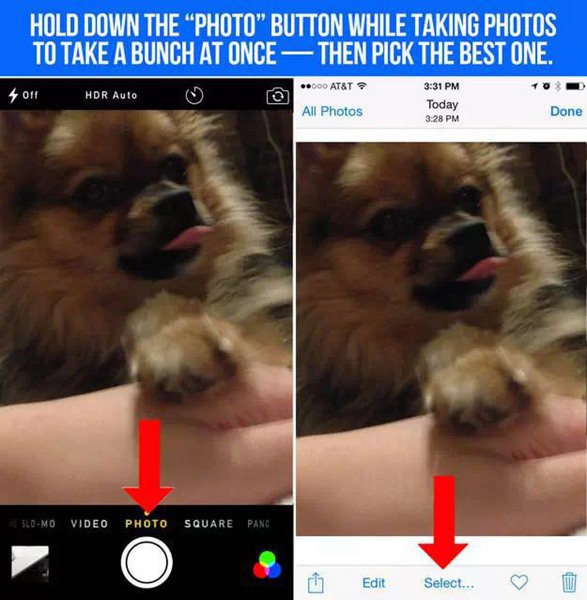
拍好動的小孩或寵物時,長按快門鍵就能連續拍下一長串照片,事後再挑最滿意的那張。
- 上一篇文章: iPhone 應用下載不動?十個方法幫你解決下載卡關
- 下一篇文章: Home 鍵卡卡的?兩招讓你的 iPhone 反應重新變靈敏