
iPhone 應用下載不動?十個方法幫你解決下載卡關
隨著 iPhone 越來越普及,我們安裝的 App 與遊戲也愈來愈多。然而偶爾會遇到明明按了下載,卻遲遲裝不上的窘境。造成這問題的原因不少,可能是網路異常,也可能是操作上的小狀況。以下整理十個實用排查方式,希望能幫上忙。
1. 先確認網路是否正常
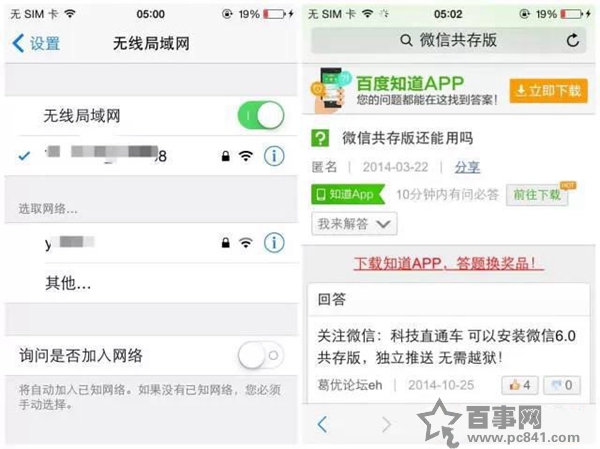
下載失敗最常見的原因就是網路。網路中斷或沒有正確連上,都會讓下載停擺。

解法:檢查網路連線狀態,確認已開啟且正常連上。想確認網路通不通,可以用 Safari 隨便開一個網頁測試。
2. 檢查下載中的 App 圖示
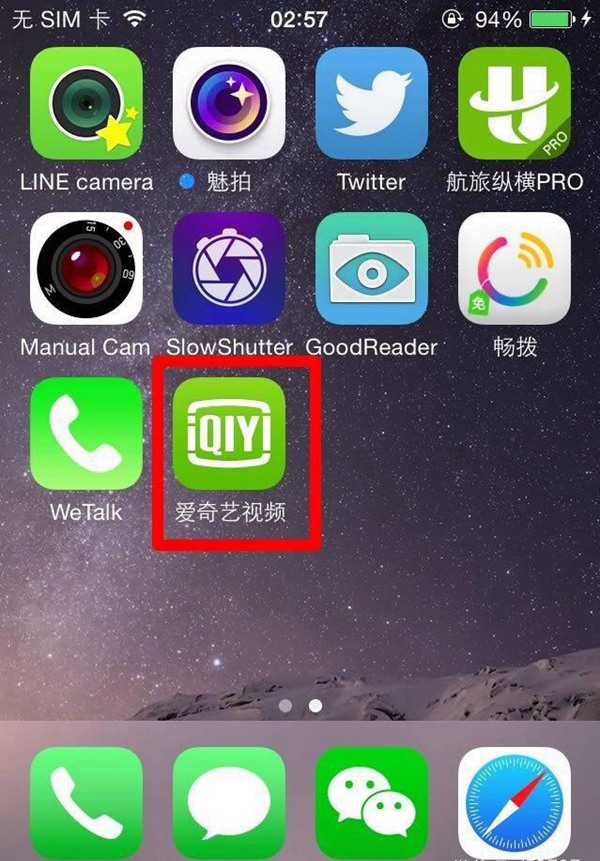
下載時主畫面會顯示該 App 的圖示並標示「正在載入」。若不經意點到它,下載就會被暫停,圖示下方會出現「暫停」字樣。
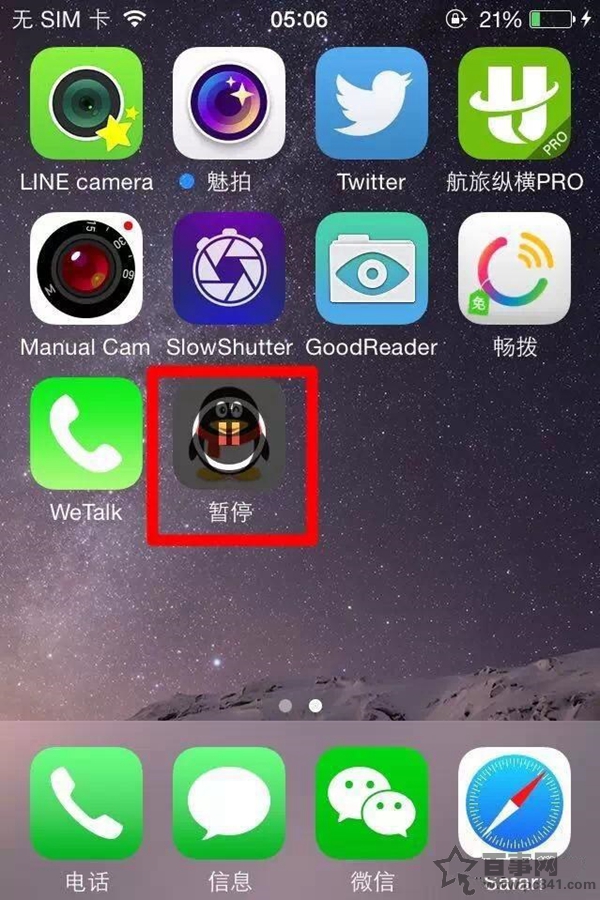
解法:再點一下該圖示,下載就會繼續。
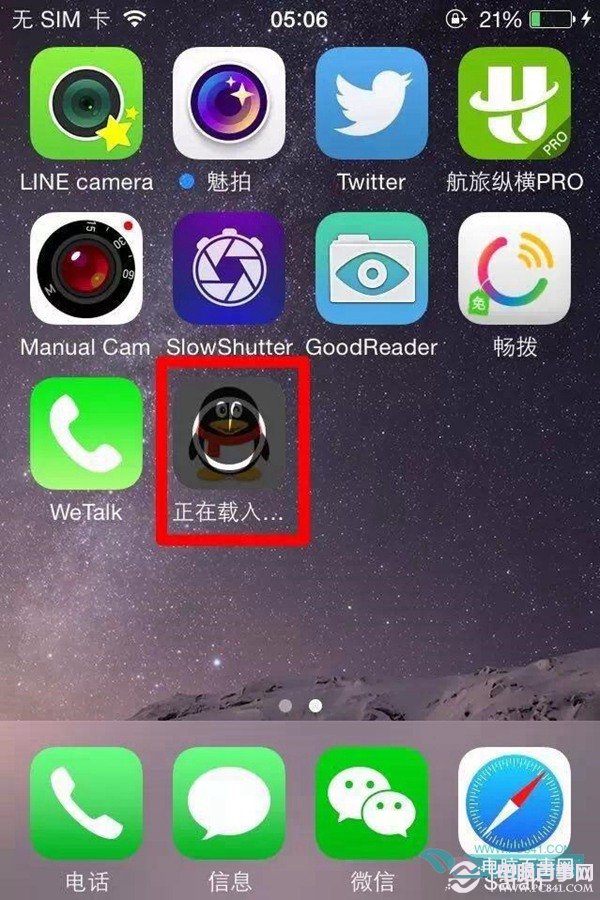
3. 重啟 iPhone 看看
前面兩招都沒效,試試重開機。

重開機後若主畫面已看不到那個下載中的圖示,回到 App Store 重新下載即可;若圖示還在,就走下一步把它刪掉重來。
4. 刪除卡死的 App 重新下載
有些下載會真的「僵」在那裡,暫停與重開機都救不回來,這時直接刪掉重裝最快。
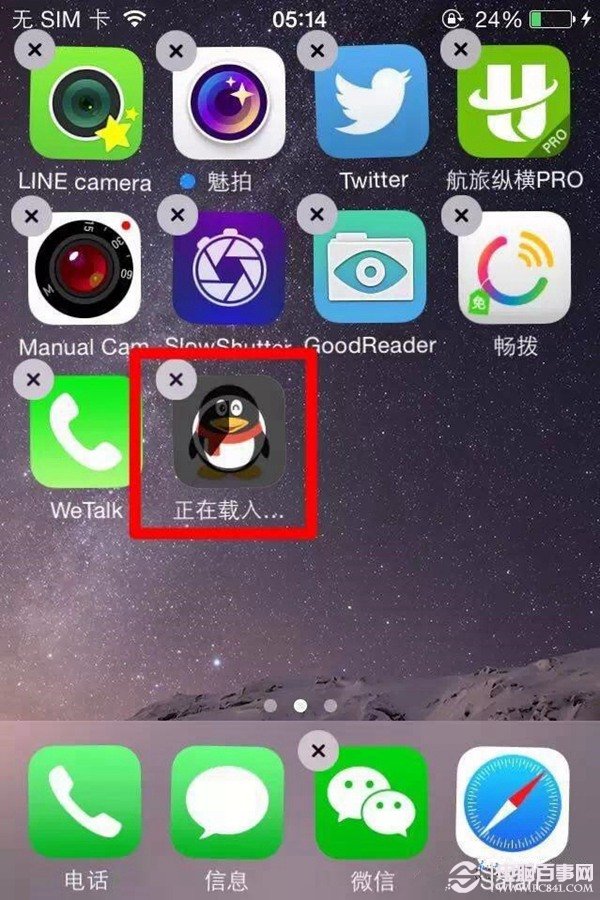
操作:在主畫面長按該 App 圖示,等圖示開始抖動、左上角出現「x」,點擊它並選擇「刪除 App」,之後再回 App Store 重新下載。
5. 換下載另一個 App 試試
有時候先觸發另一個下載動作,反而能讓原本卡住的任務繼續跑。
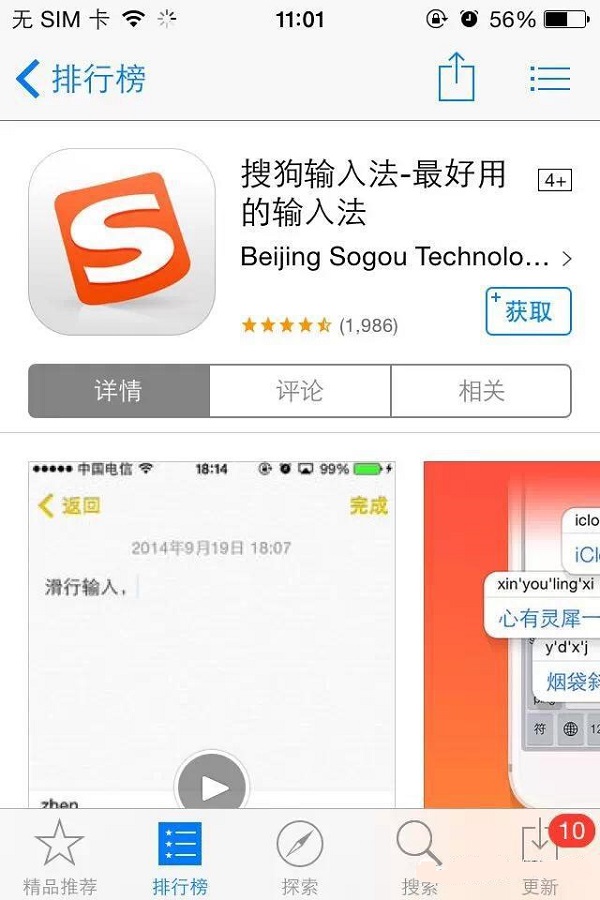
操作:打開 App Store 隨便選一個免費 App 下載,觀察原本卡住的進度是否恢復。
6. 登出 Apple ID 再重新登入
帳號狀態異常也會造成下載失敗,重新登入往往就能恢復。
操作:第一步,進入 App Store 並滑到最下方。
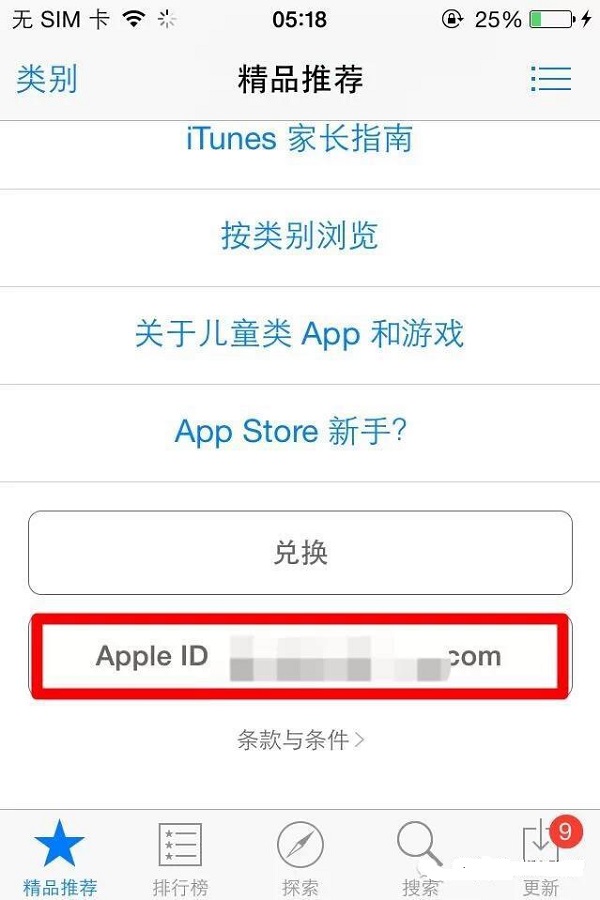
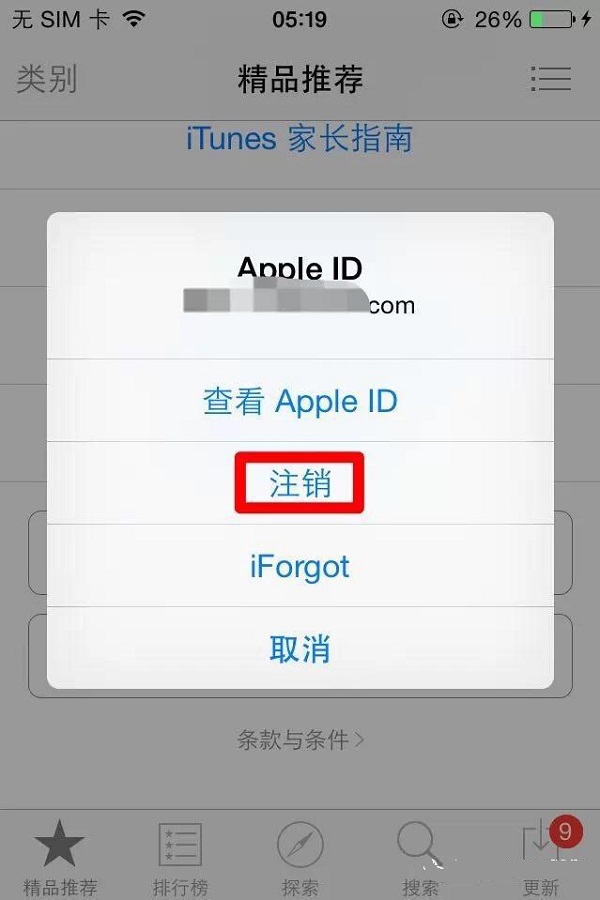
第二步,點一下自己的 Apple ID,在彈出的視窗中選擇「登出」。
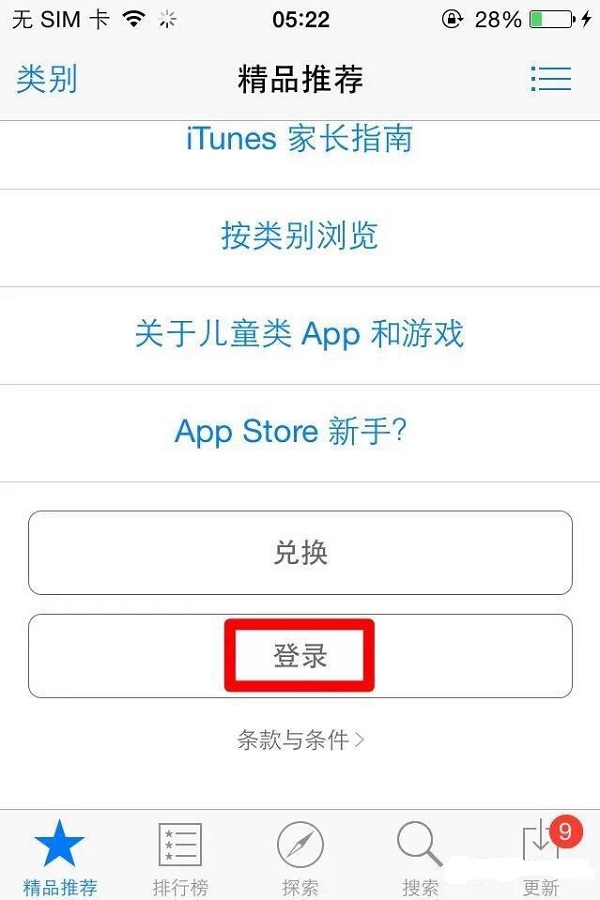
第三步,點「登入」並輸入帳號密碼,重新登入後再試著下載。
7. 改用可下載地區的帳號
部分 App 會先在特定區域上架,若你的帳號地區不符,就會看到「項目目前在你所在國家或地區不可用」的提示。

解法:改用該地區的 App Store 帳號,或另行申請一個對應地區的 Apple ID 再下載。
8. 用 iTunes 下載後同步到 iPhone
手機端一直裝不上時,改用電腦下載再同步,通常更快也更穩。
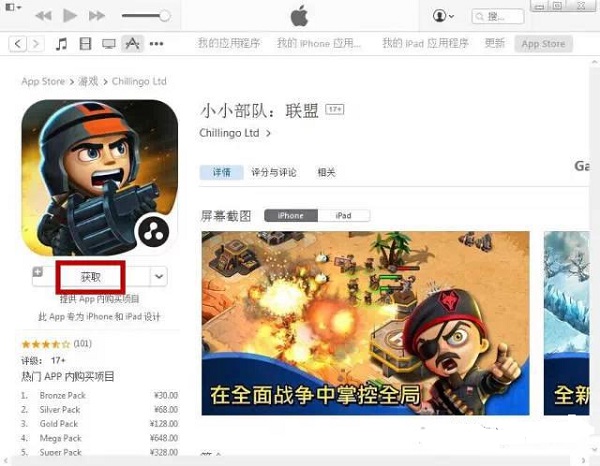
操作:第一步,開啟 iTunes 找到想要的 App,點「取得」開始下載。
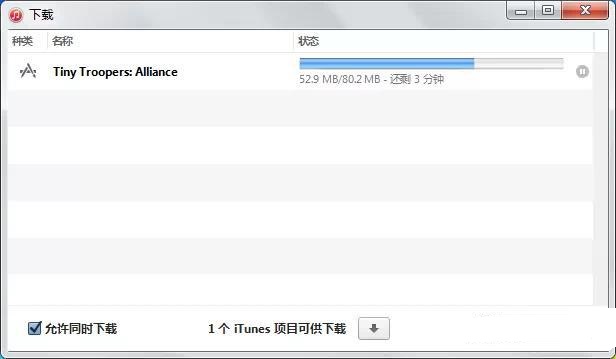
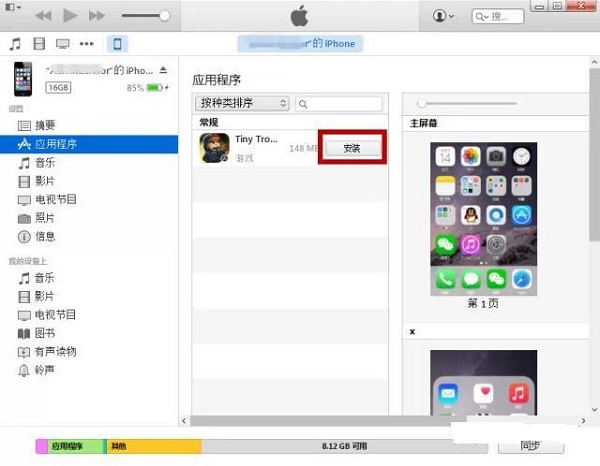
第二步,下載完成後,在裝置的「App」分頁中點該 App 右側的「安裝」,使其變為「將安裝」,再點右下角的「套用」開始同步。
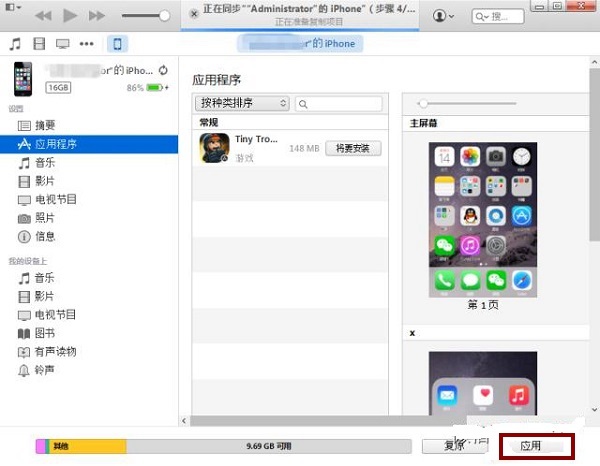
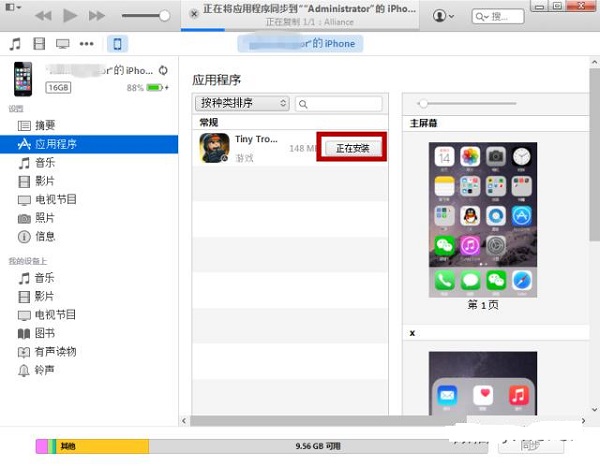
第三步,同步完成後,主畫面上就會出現新安裝的 App。
9. 透過第三方工具安裝 iTunes 下載的 App
也可以先用 iTunes 把 App 下載好,再用第三方工具完成安裝。
操作:第一步,將 iPhone 連上電腦並開啟工具,在【應用】-【iOS 應用】分頁中就能看到剛下載的 App。
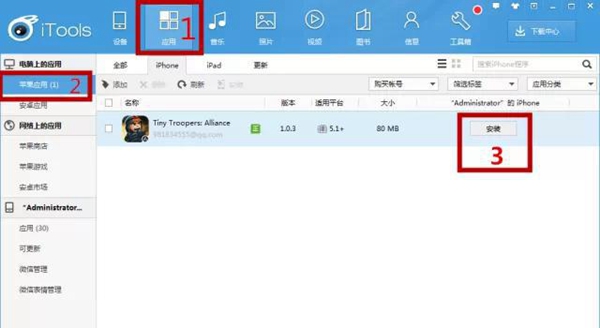
第二步,點擊該 App 右側的「安裝」,等待完成後主畫面就會出現圖示。
10. 直接用第三方工具下載並安裝
若手機端實在下載不了,也可以完全交由第三方工具處理下載與安裝。
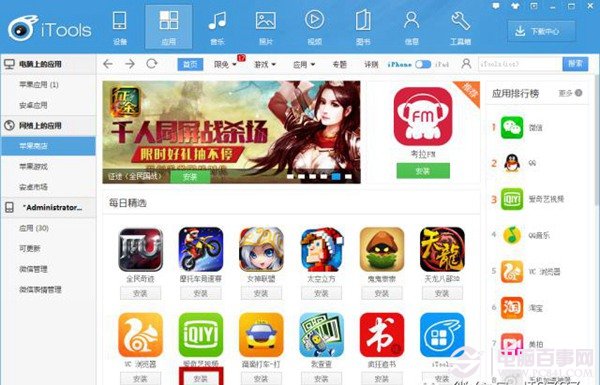
操作:第一步,開啟工具後,在【網路應用】-【App Store】中搜尋目標 App,點「安裝」開始下載。
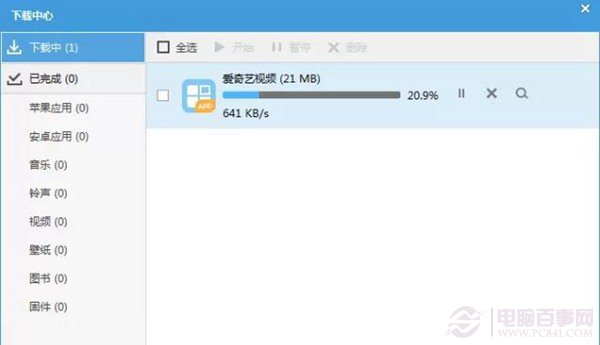
第二步,下載完成後工具會自動安裝,結束後即可在主畫面看到 App。
>> 終極解法:若以上都無效,最後可以嘗試「重設網路設定」。