
iOS 2D 繪圖詳解(Quartz 2D)之概述
最近在研究自定義控件。要徹底定制一個控件的視圖,最終還是得回歸到繼承 UIView 並自己畫,而想畫得好,就繞不開 Quartz 2D 這個強大的框架。本文是這個系列的第一篇,先建立整體概念。
Quartz 2D 是什麼
Quartz 2D 屬於 Core Graphics(所以相關 API 大多以 CG 開頭),是 iOS / macOS 提供的強力 2D 繪圖引擎,運行在內核之上,並且與設備無關——你不需要操心屏幕尺寸與分辨率,這些都會被自動處理。
它能做的事情包括:透明層、陰影、基於路徑的繪圖、離屏渲染、複雜的顏色管理、抗鋸齒渲染、PDF 的創建與展示解析,以及配合 Core Animation、OpenGL ES、UIKit 完成更複雜的效果。
畫板:Graphics Context
既然要畫,就需要一個承載繪製結果的容器,Quartz 2D 中的容器就是 CGContextRef。它是一個 C 結構體,保存了渲染到屏幕所需的一切信息。
最終渲染目標可以是:Layer、Window、打印機、PDF、以及 Bitmap(圖片)。
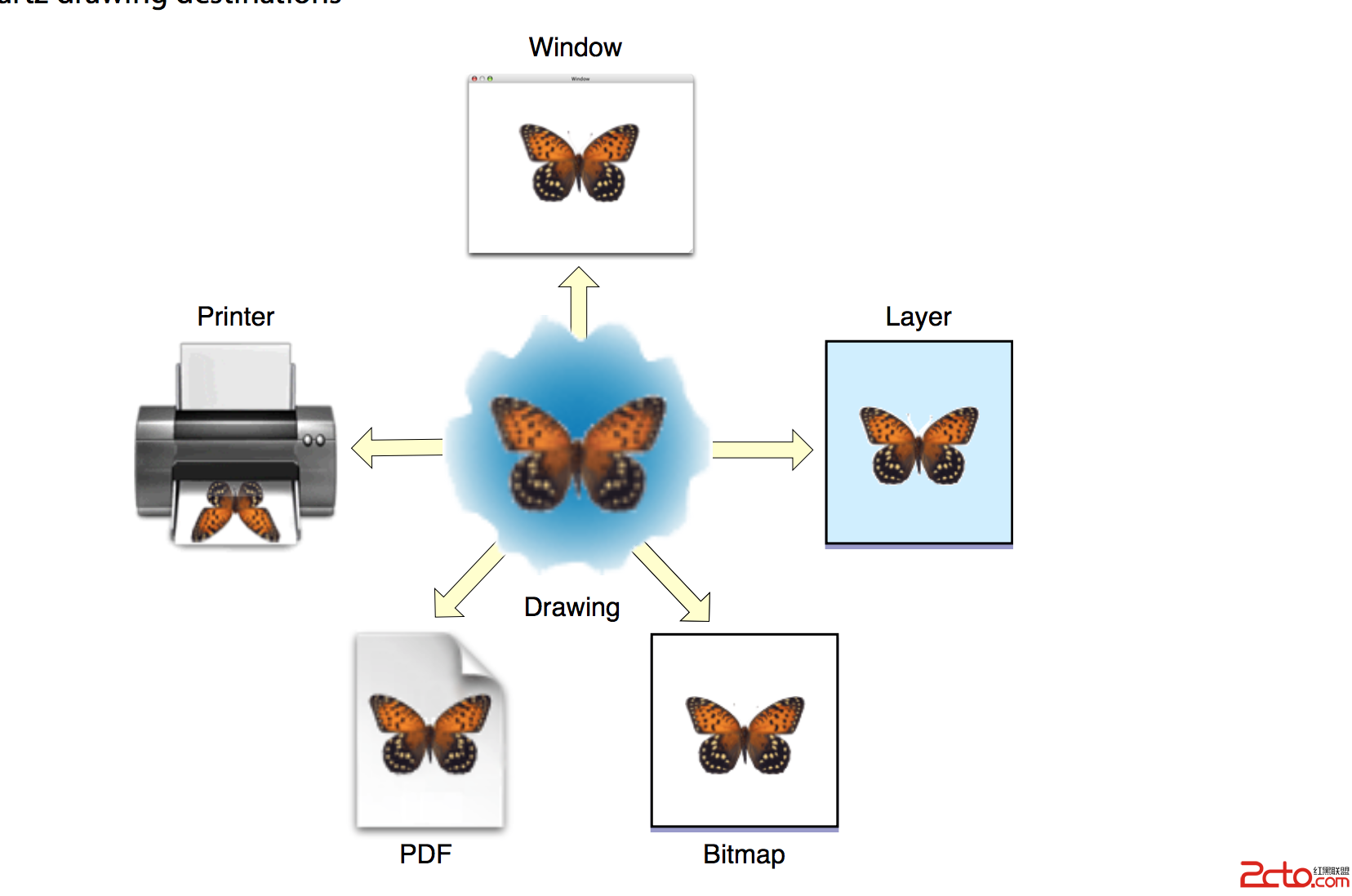
繪製模型
Quartz 2D 採用 painter's model:每一次繪製都是一層,按順序層層疊加到畫板上,後畫的覆蓋先畫的。
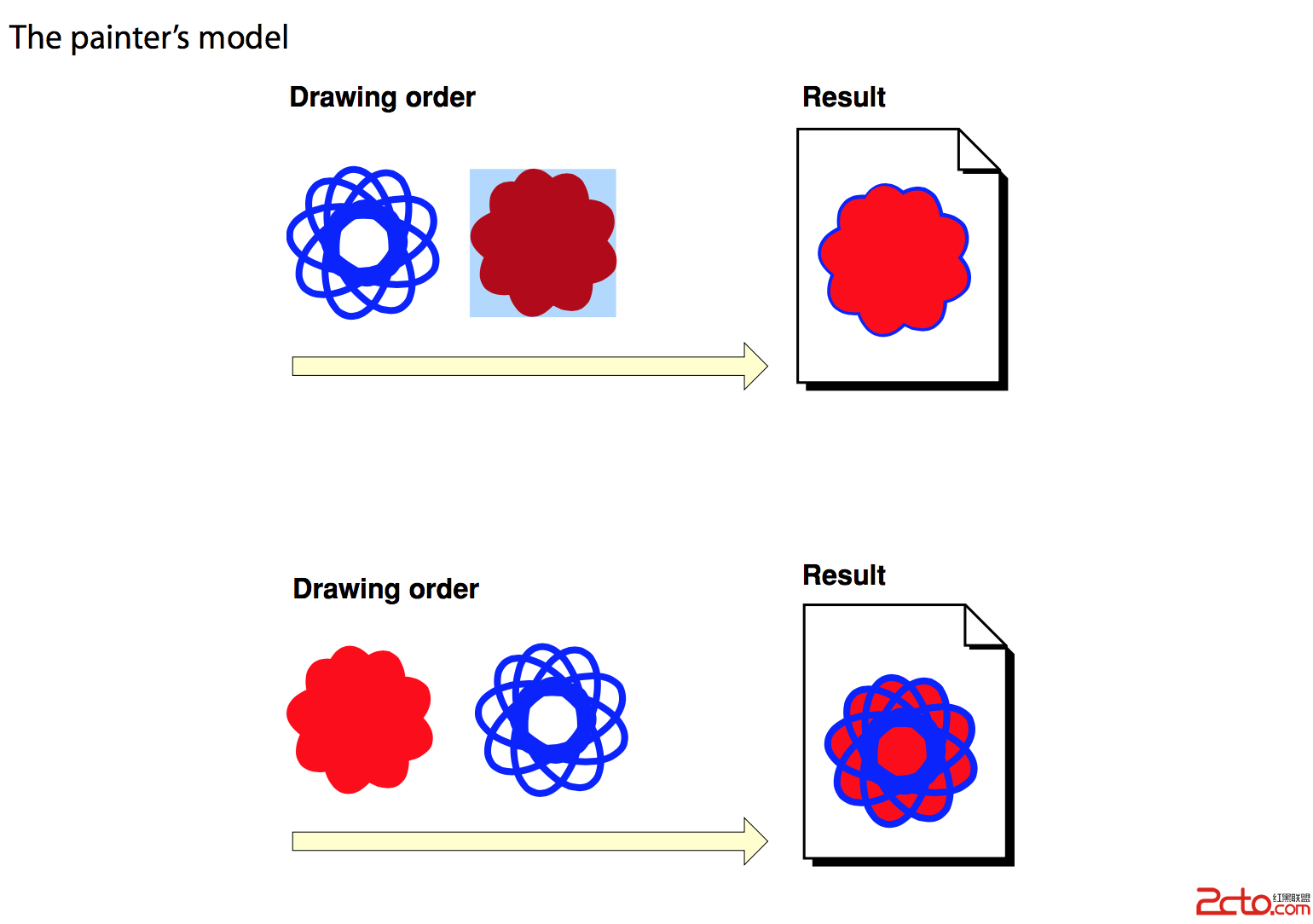
數據類型
Quartz 2D 的數據類型都是不透明的,開發者只能使用、不能訪問內部變量:
- CGPathRef:路徑,用於繪製各類圖形(帶 ref 後綴的通常就是繪製用的對象)。
- CGImageRef:位圖。
- CGLayerRef:圖層,可複用、可離屏渲染。
- CGPatternRef:重複繪製。
- CGShadingRef 與 CGGradientRef:漸變(例如顏色漸變)。
- CGFunctionRef:回調函數,是上面兩者的輔助類型。
- CGColorRef 與 CGColorSpaceRef:顏色與色彩空間。
- CGFontRef:文字繪製。
繪製狀態
繪圖時經常需要設置顏色、字體、坐標原點、旋轉角度等,這些都屬於「當前繪製狀態」。Context 用堆棧來保存狀態:CGContextSaveGState 把當前狀態壓棧,CGContextRestoreGState 彈出棧頂並恢復為當前狀態。注意並非所有參數都會被保存。
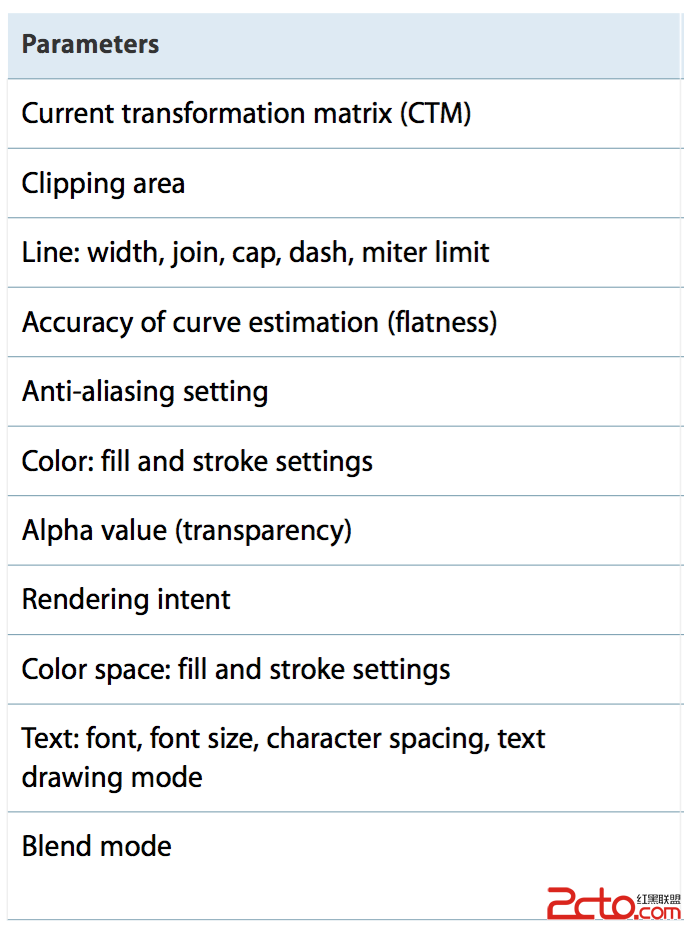
坐標系
與 UIKit 不同,Quartz 2D 的坐標系原點在左下角。
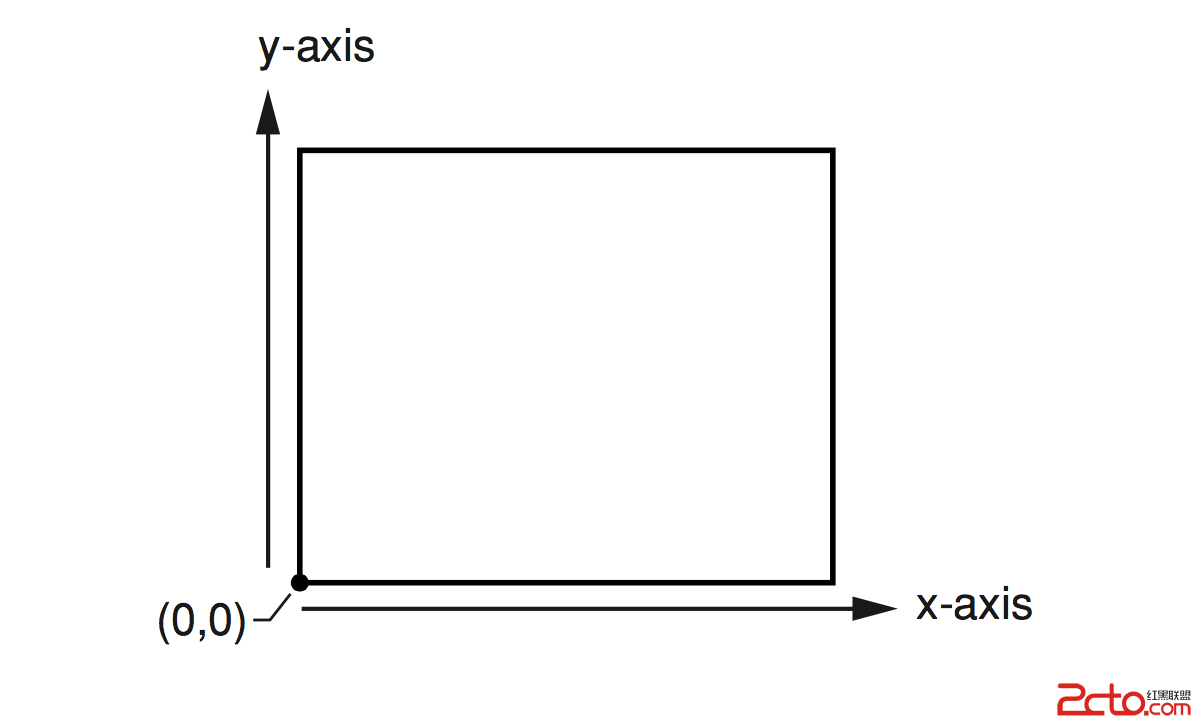
Quartz 正是通過對坐標系做平移、旋轉等操作來實現複雜圖形與動畫。但有兩種情況下的坐標系是正常的 UIKit 系統:UIView 自身的 context,以及通過 UIGraphicsBeginImageContextWithOptions 返回的 context。
一個簡單的 Demo
新建一個 UIView 子類,重寫 drawRect:
- (void)drawRect:(CGRect)rect
{
    CGContextRef context = UIGraphicsGetCurrentContext();

    // 先填充整個區域
    CGContextSetFillColorWithColor(context, [UIColor lightGrayColor].CGColor);
    CGContextFillRect(context, rect);

    // 再填充左上角的一小塊
    CGRect testRect = CGRectMake(10, 10, 20, 20);
    CGContextAddRect(context, testRect);
    CGContextSetFillColorWithColor(context, [UIColor blueColor].CGColor);
    CGContextFillRect(context, testRect);
}
調用:
LeoDemoView *demoView = [[LeoDemoView alloc] initWithFrame:CGRectMake(100, 100, 100, 100)];
[self.view addSubview:demoView];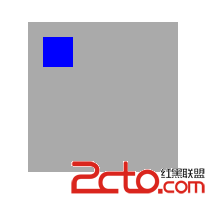
可以看到,坐標系此時是正常的 UIKit 系統(左上為原點)。
接著在 drawRect 末尾畫一段文字:
NSString *toDraw = @"Leo";
[toDraw drawAtPoint:CGPointMake(CGRectGetWidth(rect) / 2, CGRectGetHeight(rect) / 2)
         withAttributes:@{NSFontAttributeName: [UIFont systemFontOfSize:12],
                          NSForegroundColorAttributeName: [UIColor greenColor]}];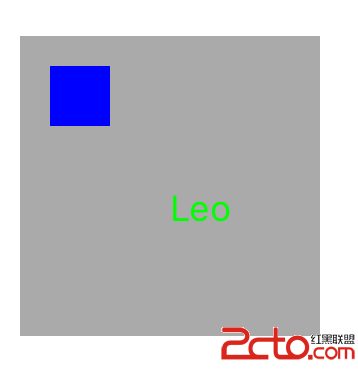
繪製的層層覆蓋關係一目了然。
最後在右下角畫一個顛倒的愛心,這裡用到了「繪製狀態堆棧」:
CGContextSaveGState(context);
CGContextTranslateCTM(context, rect.size.width, rect.size.height);
CGContextRotateCTM(context, M_PI);

NSString *redHeart = @"??";   // 紅心字符
[redHeart drawAtPoint:CGPointMake(0, 0)
         withAttributes:@{NSFontAttributeName: [UIFont systemFontOfSize:15]}];

CGContextRestoreGState(context);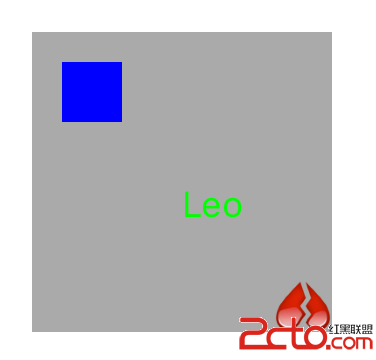
逐步解釋
第一眼可能會有點懵,我們拆開看:
CGContextTranslateCTM(context, rect.size.width, rect.size.height);這行把坐標系原點平移到了視圖的右下角:
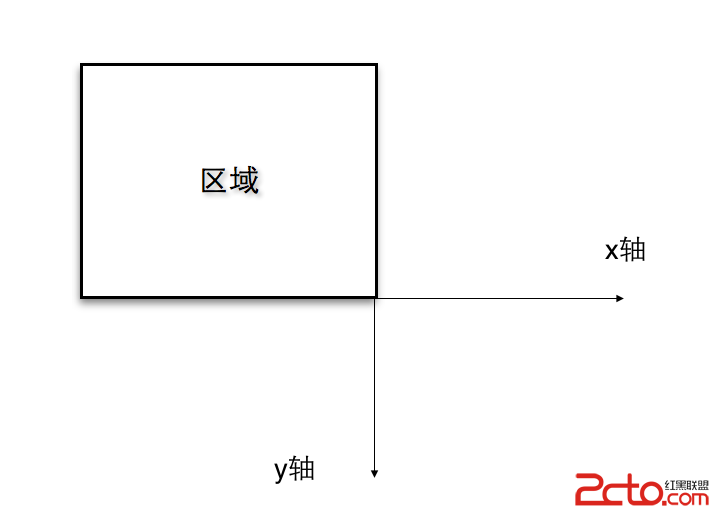
CGContextRotateCTM(context, M_PI);接著把坐標系旋轉 180 度:
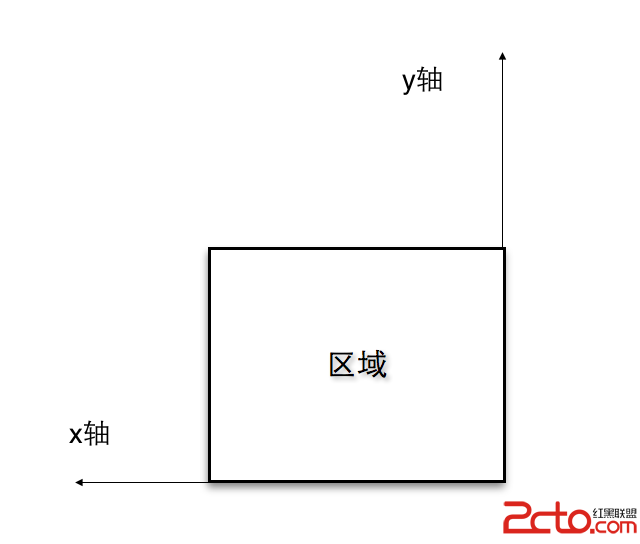
此時再從 (0, 0) 開始繪製,畫出來的內容相對於原始坐標系自然是顛倒的。最後 CGContextRestoreGState 把狀態彈回,後續繪製不受影響——這也是為什麼用到 save/restore 而不是直接改,因為狀態是全局的,用完必須還原。