
Xcode 插件 AllTargets 開發教程
最近一年來,我一直在開發 iOS 應用,卻總覺得公司的 App 維護起來非常麻煩。
因為公司要為很多企業定製 App,每個 App 的功能基本相同,只是介面上的一些圖片與文字要換掉,功能也有些小改動。考慮到程式碼維護的問題,比較好的做法,就是只維護一份程式碼,再用不同的配置文件來管理各個 target 的內容。
當工程裡達到上百個 target 時,為工程新增檔案就成了一件非常痛苦的事。
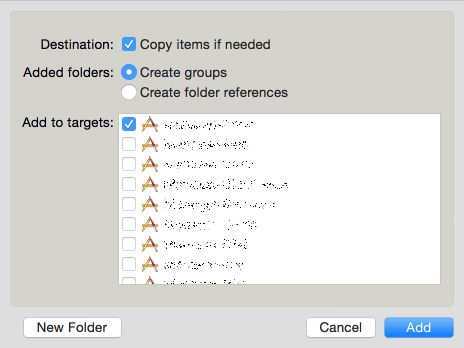
我必須一個一個地去勾選所有的 targets,往往要花上好幾分鐘,重複著無聊的操作,既浪費時間又影響心情,而 Xcode 居然沒有自帶全選 targets 的功能。於是我萌生了一個念頭:寫一個能自動勾選所有 targets 的插件。
google 一下 Xcode 的製作教程,找到了 VVDocumenter 插件作者寫的一篇教程——〈Xcode 4 插件製作入門〉。
這篇教程很適合入門,不過裡面有些東西由於年代久遠,已經不兼容最新的 Xcode 6.1 了。但教程裡很多細節都寫得很詳細,建議先看完這篇教程。我看完教程,加上自己的摸索,終於完成了插件的開發,因此在此把開發過程分享出來。
本插件的源碼下載位址:https://github.com/poboke/AllTargets
一、安裝插件模板
Alcatraz 是一款開源的 Xcode 包管理器,源碼下載位址為:https://github.com/supermarin/Alcatraz。
編譯完成後,重啟 Xcode,然後點擊 Xcode 頂部選單「Windows」中的「Package Manager」,就能打開 Alcatraz 包管理器面板。
搜尋關鍵字「Xcode Plugin」,可以找到一個「Xcode Plugin」模板,該模板可用來創建 Xcode 6+ 的插件。
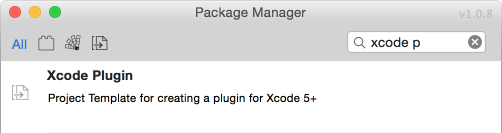
點擊左邊的圖標按鈕,就能把模板安裝到 Xcode 裡。
新建一個 Xcode 工程,選擇「Xcode Plugin」模板,本例子的工程名為 AllTargets。
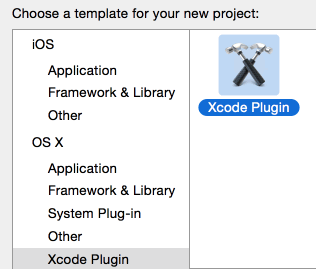
該模板的部分初始程式碼為:
- (id)initWithBundle:(NSBundle *)plugin { if (self = [super init]) { // reference to plugin's bundle, for resource access self.bundle = plugin; // Create menu items, initialize UI, etc. // Sample Menu Item: NSMenuItem *menuItem = [[NSApp mainMenu] itemWithTitle:@"Edit"]; if (menuItem) { [[menuItem submenu] addItem:[NSMenuItem separatorItem]]; NSMenuItem *actionMenuItem = [[NSMenuItem alloc] initWithTitle:@"Do Action" action:@selector(doMenuAction) keyEquivalent:@""]; [actionMenuItem setTarget:self]; [[menuItem submenu] addItem:actionMenuItem]; } } return self; } // Sample Action, for menu item: - (void)doMenuAction { NSAlert *alert = [[NSAlert alloc] init]; [alert setMessageText:@"Hello, World"]; [alert runModal]; }初始程式碼會在 Xcode 的「Edit」選單裡加入一個名為「Do Action」的子選單;當你點擊這個子選單時,會呼叫 doMenuAction 函式,彈出一個提示框,提示內容為「Hello, World」。
二、需求分析
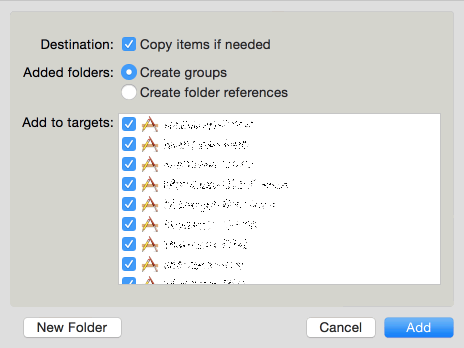
在 Xcode 裡按 command+alt+A,打開添加檔案視窗:
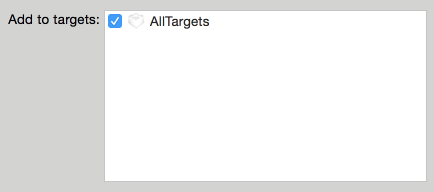
所有的 targets 都位於白色矩形視圖裡,可以猜測該矩形視圖是一個 NSTableView(大小差不多為 320*170),勾選的按鈕是一個 NSCell。
首先要獲得 NSTableView 物件。〈Xcode 4 插件製作入門〉裡提到,可以使用遞歸列印 subviews 的方法來得到某個 NSView 物件。
不過我發現一種更簡便、在本例子中更為適用的方法:在沒打開添加檔案視窗前,NSTableView 是不會創建的,而視圖創建、設置尺寸時都會呼叫 NSViewDidUpdateTrackingAreasNotification 通知。所以我們可以先監聽該通知,再打開添加檔案視窗,這樣就能得到添加檔案視窗裡所有視圖物件了。修改程式碼為:
- (void)doMenuAction { //監聽視圖更新區域大小的通知 [[NSNotificationCenter defaultCenter] addObserver:self selector:@selector(notificationListener:) name:NSViewDidUpdateTrackingAreasNotification object:nil]; } - (void)notificationListener:(NSNotification *)notification { //打印出視圖對象以及視圖的大小 NSView *view = notification.object; if ([view respondsToSelector:@selector(frame)]) { NSLog(@"view : %@, frame : %@", view, [NSValue valueWithRect:view.frame]); } }編譯程式碼後重啟 Xcode,打開控制台(Control+空格,輸入 console),並清空控制台裡的 log。
點擊 Xcode 的「Do Action」子選單開始監聽訊息,這時打開添加檔案的視窗,會看到控制台輸出一堆 log。
把 log 複製到 MacVim 裡,搜尋「NSTableView」,可以找到一條結果:
view : < NSTableView: 0x7fb206c65f40>, frame : NSRect: {{0, 0}, {321, 170}}可以發現,此 TableView 的大小為 321*170,看來正是我們正在尋找的物件。
三、hook 私有類
由於 NSCell 的值是由 NSTableView 的數據源所控制的,所以我們必須找到 NSTableView 的數據源。修改一下程式碼,印出數據源:
- (void)notificationListener:(NSNotification *)notification { NSView *view = notification.object; if ([view.className isEqualToString:@"NSTableView"]) { NSTableView *tableView = (NSTableView *)view; NSLog(@"dataSource : %@", tableView.dataSource); } }可以看到控制台輸出了 log:
dataSource : < Xcode3TargetMembershipDataSource: 0x7fadb7352830>
Xcode3TargetMembershipDataSource 是 Xcode 的私有類,位於 /Applications/Xcode.app/Contents/PlugIns/Xcode3UI.ideplugin/Contents/MacOS/Xcode3UI 裡。由於這個私有類沒有 frameworks 可引用,所以只能透過 NSClassFromString 來 Hook 該私有類的函式。
在這裡,可以下載從 Xcode 6.1 dump 出來的私有類頭文件:https://github.com/luisobo/Xcode-RuntimeHeaders/tree/xcode6-beta1。
打開 Xcode3TargetMembershipDataSource.h,部分程式碼如下:
@interface Xcode3TargetMembershipDataSource : NSObject { NSMutableArray *_wrappedTargets; //...... } - (void)updateTargets; //......_wrappedTargets 陣列很可能保存著 targets 的資訊,updateTargets 函式的作用應該是用來更新 targets 的值,所以可以試著 hook updateTargets 函式,程式碼如下:
//originalImp用來保存原私有類的方法 static IMP originalImp = NULL; @implementation AllTargets //...... - (void)doMenuAction { [self hookClass]; } - (void)hookMethod { SEL method = @selector(updateTargets); //獲取私有類的函數 Class originalClass = NSClassFromString(@"Xcode3TargetMembershipDataSource"); Method originalMethod = class_getInstanceMethod(originalClass, method); originalImp = method_getImplementation(originalMethod); //獲取當前類的函數 Class replacedClass = self.class; Method replacedMethod = class_getInstanceMethod(replacedClass, method); //交換兩個函數 method_exchangeImplementations(originalMethod, replacedMethod); } - (void)updateTargets { //先調用原私有類的函數 originalImp(); //查看_wrappedTargets數組裡保存了什麼類型的對象 NSMutableArray *wrappedTargets = [self valueForKey:@"wrappedTargets"]; for (id wrappedTarget in wrappedTargets) { NSLog(@"target : %@", wrappedTarget); } }可以看到控制台輸出了 log。由於工程只有一個 target,所以只有一個物件:
target : < Xcode3TargetWrapper: 0x7f8b59264ab0>
在 Xcode 的私有類裡找到 Xcode3TargetWrapper.h,內容如下:
@interface Xcode3TargetWrapper : NSObject { PBXTarget *_pbxTarget; Xcode3Project *_project; NSString *_name; NSImage *_image; BOOL _selected; } @property(readonly) NSImage *image; // @synthesize image=_image; @property(readonly) NSString *name; // @synthesize name=_name; @property BOOL selected; // @synthesize selected=_selected; //......可以看到,該類有三個屬性:圖片、名字與是否選中,我們只要把 selected 屬性改為 YES 就行了。
我們把 updateTargets 函式修改為:
- (void)updateTargets { //先調用原私有類的函數 originalImp(); //修改wrappedTarget的屬性 NSMutableArray *wrappedTargets = [self valueForKey:@"wrappedTargets"]; for (id wrappedTarget in wrappedTargets) { [wrappedTarget setValue:@YES forKey:@"selected"]; } }再次編譯、重啟 Xcode,打開添加檔案視窗,可以發現所有 targets 都自動選中了。
四、添加選單
考慮到有時可能要關閉這個功能,所以可以給選單加上是否選中的狀態;此外,還可以給 Xcode 加上一個獨立的 Plugins 選單,大部分插件就可以放在這個選單裡,以便管理。
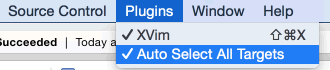
創建選單的程式碼如下:
- (void)addPluginsMenu { //增加一個"Plugins"菜單到"Window"菜單前面 NSMenu *mainMenu = [NSApp mainMenu]; NSMenuItem *pluginsMenuItem = [mainMenu] itemWithTitle:@"Plugins"]; if (!pluginsMenuItem) { pluginsMenuItem = [[NSMenuItem alloc] init]; pluginsMenuItem.title = @"Plugins"; pluginsMenuItem.submenu = [[NSMenu alloc] initWithTitle:pluginsMenuItem.title]; NSInteger windowIndex = [mainMenu indexOfItemWithTitle:@"Window"]; [mainMenu insertItem:pluginsMenuItem atIndex:windowIndex]; } //添加"Auto Select All Targets"子菜單 NSMenuItem *subItem = [[NSMenuItem alloc] init]; subItem.title = @"Auto Select All Targets"; subItem.target = self; subItem.action = @selector(toggleMenu:); subItem.state = NSOnState; [pluginsMenuItem.submenu addItem:subItem]; } - (void)toggleMenu:(NSMenuItem *)menuItem { //改變菜單選中狀態 menuItem.state = !menuItem.state; //重新交換函數,hook與unhook [self hookMethod]; }本插件的源碼下載位址:https://github.com/poboke/AllTargets
- 上一篇文章: Xcode 的正確打開方式——Debugging
- 下一篇文章: iOS 效能優化實戰:用 Instruments 揪出真正的效能瓶頸