
Xcode 的正確打開方式——Debugging
程式員在日常開發中,有大量時間都會花在除錯上。從事 iOS 開發,不可避免地需要使用 Xcode。本篇部落格就主要介紹 Xcode 中幾種能夠大幅提升程式碼除錯效率的方式。
「If debugging is the process of removing bugs, then programming must be the process of putting them in.」
——Edsger W. Dijkstra
添加條件
有時候,我們可能會在某個迴圈中創建斷點,但一次又一次地點擊 continue,直到我們想要的條件出現,顯然是非常低效的方式。好在 Xcode 為我們提供了條件斷點。
首先在下列程式碼中插入一個普通的斷點。

右鍵點擊斷點,選擇 Edit Breakpoint,在 Condition 一欄輸入 i > 50。
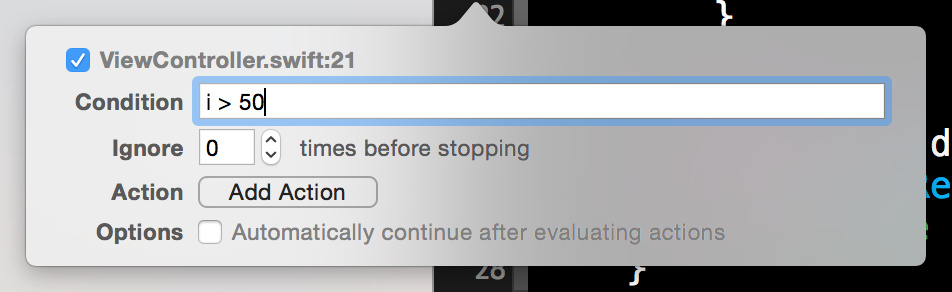
這樣一來,只有當程式運行滿足條件之後,才會觸發斷點。
Symbolic Breakpoint
Symbolic Breakpoint 是一種非常強大的斷點。在 Xcode 中找到 Breakpoint navigator(你可以透過快捷鍵 command + 7),在最下方點擊加號,就能看到它。
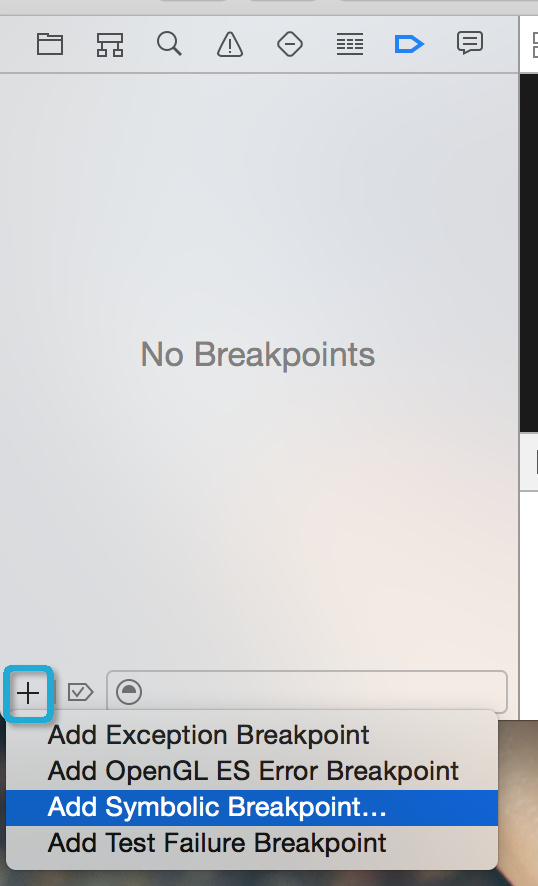
添加之後,在 Symbol 一欄輸入 viewDidLoad。這樣一來,程式中所有的 viewDidLoad 方法被呼叫時,都會觸發斷點。
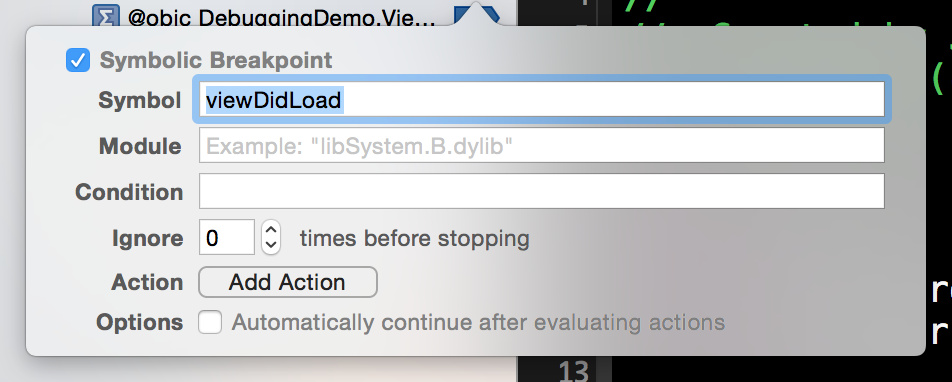
當然,我們也可以僅為某個特定類的方法添加斷點:在 Symbol 一欄輸入 [ClassName viewDidLoad](Objective-C)或 ClassName.viewDidLoad(Swift)即可。
監控斷點
我們除錯程式的大部分時候,都是為了監控某個變數的變化。在程式碼中變數出現的地方逐一添加斷點,不僅累人,還可能漏掉,事後還得一個一個刪掉,實在麻煩。
我們可以透過為變數添加監控斷點,簡單地做到這一點。
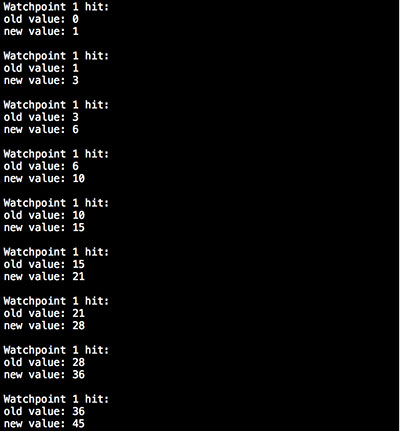
找到變數第一次出現的地方,添加一個普通斷點;進入除錯模式後,在 Variables View 中右鍵變數,選擇 Watch 變數名。這樣,每一次該變數被改變,都會觸發斷點告知我們。
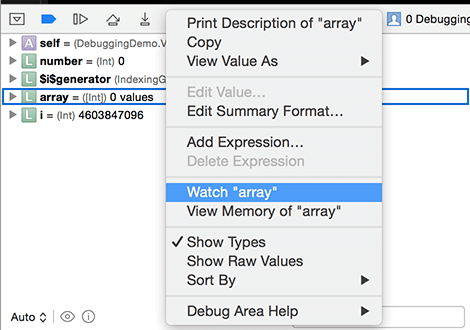
我們可以在 Console 中看到它的變化。(註:在 Xcode 6.1.1 版本中,監控 Swift 變數時似乎還有一些問題,無法正確顯示變數的值。)
日誌資訊斷點
最常見的除錯方式,應該就是 NSLog 與 println 了。我們通常會透過這種方式來列印輸出各種實例資訊,以檢測程式運行狀態。
但這種除錯方式也有明顯的缺陷:
無法在運行時添加
添加數量過多之後干擾視線,事後又需要麻煩地刪除或註釋掉
會編譯進 App,在正式版本中需要關閉(當然,我們可以透過巨集來判斷是否應該編譯,但這也需要額外的操作,不是嗎)
所幸,在 Xcode 中我們還有另一種選擇。
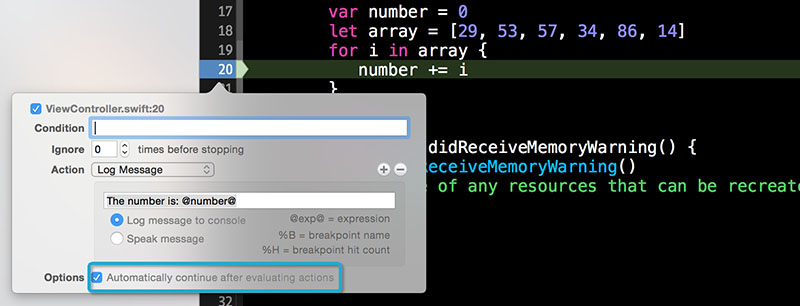
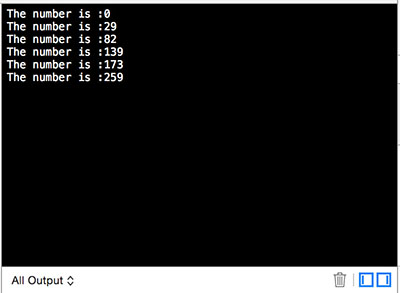
在如下程式碼中添加一個普通的斷點,選擇 Edit Breakpoint,然後點擊 Add Action,選擇 Log Message,在輸入框中輸入 The number is: @number@。
運行效果如下圖所示。
這裡因為有日誌輸出,所以我們可以勾選最下面的 Automatically continue after evaluating actions,這樣這個斷點就只會安安靜靜地為我們輸出日誌了。
發聲斷點
同日誌資訊斷點,編輯普通斷點,Action 選擇 Sound。當觸發斷點時,會發出設置的聲音。此 Action 配合 Automatically continue after evaluating actions 選項,可以做到酷炫的「聽聲識 Bug」。:)
總結
上述的日誌資訊斷點與發聲斷點,都是可以添加觸發條件的。透過這些斷點操作,自然能夠極大地提升日常開發中除錯程式碼的效率。
參考資料
WWDC 2013 Debugging with Xcode
Intermediate Breakpoints
- 上一篇文章: iOS 開發之靜態庫 .a 製作教程
- 下一篇文章: Xcode 插件 AllTargets 開發教程