
iTunes 更新後助手全都連不上?完整降級與修復流程
iTunes 12.1.0.71 的改動幅度相當大,直接導致各家第三方手機助手無法辨識 iOS 裝置。如果你已經更新,處理方式其實很明確:完整移除新版 iTunes 及其元件,再裝回舊版。
一、iTools 連不上的解法
1. 正確移除 iTunes 及各元件的順序
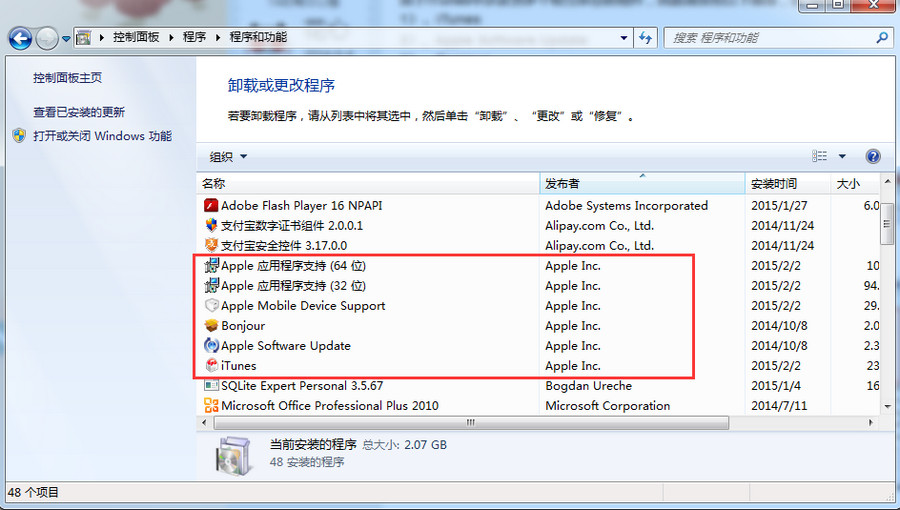
iTunes 由多個相互依存元件組成,順序錯了容易留下殘骸,請依序在「控制台」→「新增或移除程式」中解除安裝:
1)iTunes
2)Apple Software Update
3)Bonjour
4)Apple Mobile Device Support
5)Apple Application Support(32 位元)
6)Apple Application Support(64 位元)
(建議移除完成後重新開機)
2. 安裝舊版 iTunes
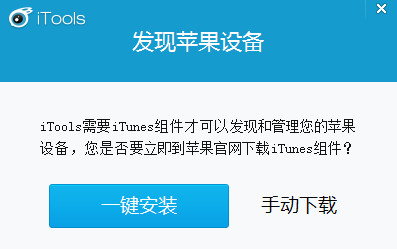
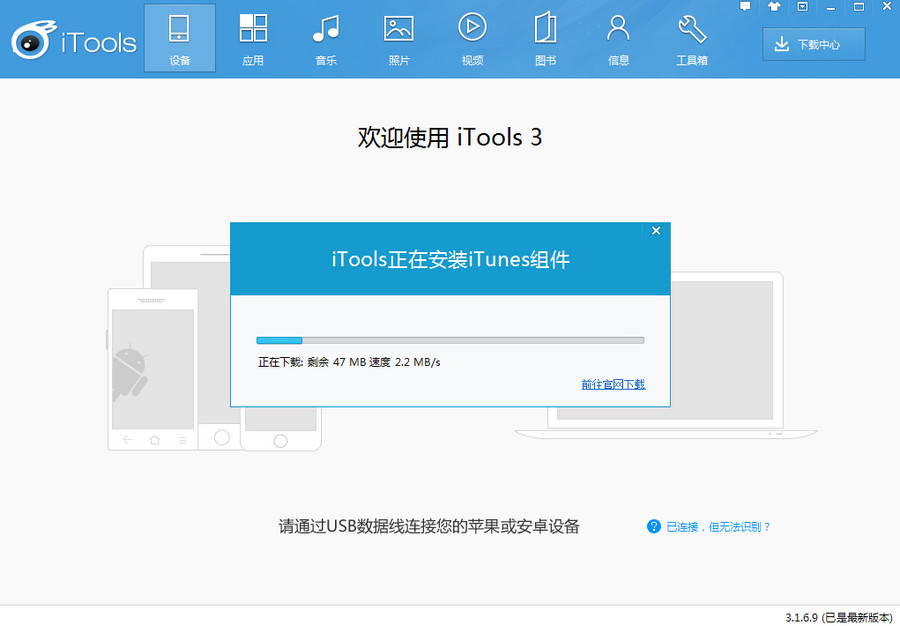
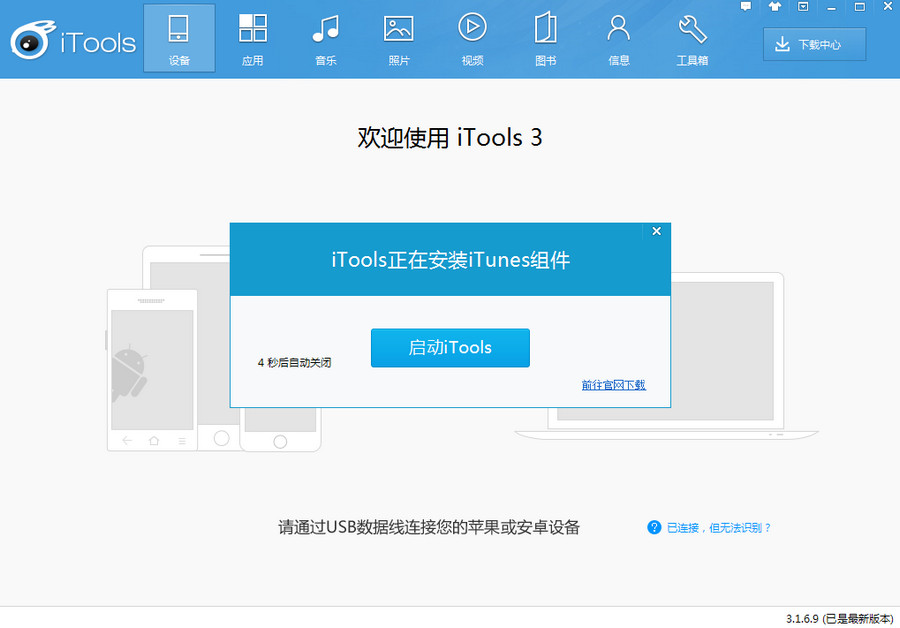
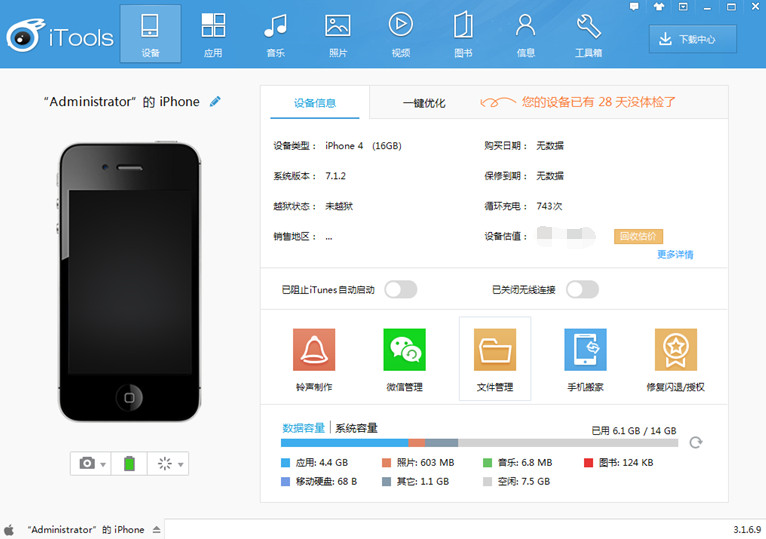
1)完整移除後,開啟 iTools 電腦版並連接裝置,系統會提示需要安裝 iTunes 元件,點擊「一鍵安裝」即會自動下載。若沒有跳出提示視窗,建議重新下載最新版的 iTools 再試。
二、同步助手無法辨識裝置怎麼辦
1. 移除 iTunes 相關元件
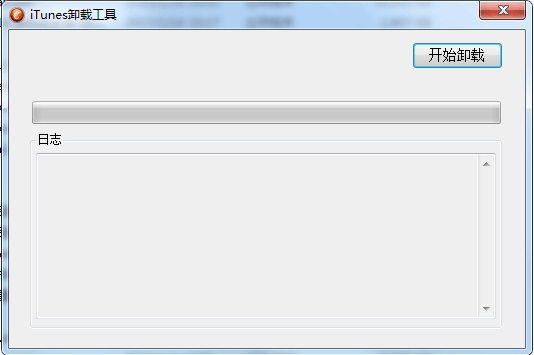
方法一:同步助手技術團隊提供了一個 iTunes 移除工具,能一鍵清掉 iTunes 與所有相關元件,操作最省事,推薦使用。
1)下載 iTunes 移除工具
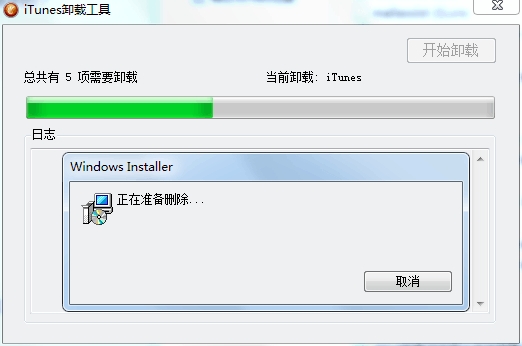
2)解壓後執行 iTunesUninstaller.exe,點擊「開始移除」,等待進度條跑完(期間若提示有程式正在使用蘋果服務,請選擇「忽略」)。
方法二:手動依序移除。請注意,發布者為「Apple Inc.」的每一項元件都需要移除,順序如下:
1)iTunes
2)Apple Software Update
3)Bonjour
4)Apple Mobile Device Support
5)Apple 應用程式支援
2. 安裝舊版 iTunes
1)重新下載並安裝舊版 iTunes,請依電腦系統選擇 32 位元或 64 位元版本(請勿使用官方最新版)。若不清楚自己的系統類型,可在「控制台 → 系統與安全性 → 系統」中查看。
2)重新啟動同步助手即可正常使用。
若安裝過程失敗,通常是系統環境因素所致,可嘗試以系統管理員身分執行安裝程式。
其他助手也適用同一套邏輯
無論是哪一款工具,處理思路都一樣:先把新版 iTunes 完整移除,再裝回舊版。差別只在於移除元件時有沒有確實清乾淨——殘留的元件往往是重裝後仍然出錯的主因。