
iOS 效能優化實戰:用 Instruments 揪出真正的效能瓶頸
最近我用 Instruments 對整個 App 做了一輪效能剖析,過程中挖出不少有意思的細節,也累積了一些定位效能消耗的技巧,這裡做個整理分享。
Instruments 使用技巧
官方有一份很實用的使用者指南,不習慣英文的朋友也能找到中文翻譯版 PDF 對照閱讀。Instruments 是個相當強大的工具,能輕鬆收集單個或多個系統行程的效能與行為數據,還能沿著時間軸持續追蹤變化,涵蓋的數據類型非常廣泛。基本操作這裡不再贅述,重點談談幾個實用技巧。
1. 概覽
可以從 Xcode 工具列的 Product → Profile 啟動,啟動後的介面如下:
Instrument 概覽[via by chenkai]
點擊 Time Profiler 讓 App 跑起來後,就能取得整個應用執行時的時間分布與百分比。為了讓分析數據在一致且真實的情境下進行,有幾點務必留意:
做效能分析時,一定要用真機。模擬器跑在 Mac 上,而 Mac 的 CPU 通常比 iOS 裝置快;更關鍵的是,Mac 的 GPU 和 iOS 裝置完全不同,模擬器只能在軟體層(CPU)模擬裝置的 GPU,這代表 GPU 相關操作在模擬器上反而更慢,尤其是用 CAEAGLLayer 寫 OpenGL 相關代碼時。這會導致模擬器的效能數據與使用者真機上的實際表現相差甚遠。
另一件開跑前必須確認的事:App 一定要用「發布(Release)」配置,而不是「除錯(Debug)」配置。
發布環境打包時,編譯器會引入一系列效能優化,例如移除除錯符號、重新組織代碼等。此外 iOS 還有一套名為「Watch Dog」(看門狗)的機制,在不同情境下監測 App 的效能,一旦超出該情境規定的執行時間,就會強制終止 App 行程,開發者可從 crash log 看到對應記錄。而 Xcode 在除錯配置下會停用「Watch Dog」。
2. Time Profiler
選擇 Time Profiler 啟動。它是用來檢測 App CPU 使用狀況的工具,可以看到程式中各個方法正在消耗多少 CPU 時間。使用大量 CPU 不一定是問題——像我們客戶端不同情境的天氣動畫(例如大雨)路徑,對 CPU 的依賴就非常高,動畫本身就是相當耗資源的任務。
點擊 Record 開始執行。
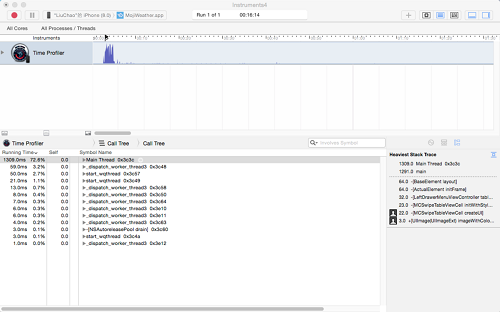
Time Profile 分析介面[via by chenkai]
剛拿到分析數據時往往是這樣:
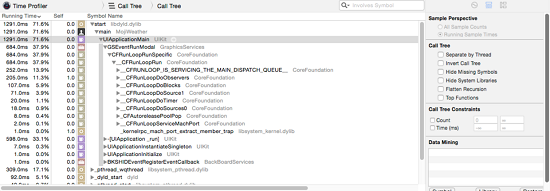
效能數據[via by chenkai]
這裡顯示的是完整的程式碼執行路徑,系統與 App 本身的調用路徑混雜在一起,完全看不出我們真正關心的應用程式碼耗時與實際位置。最快的做法是在右側 Call Tree 中勾選 Separate Thread 與 Hide System Libraries 兩個選項(後面會說明各選項作用):
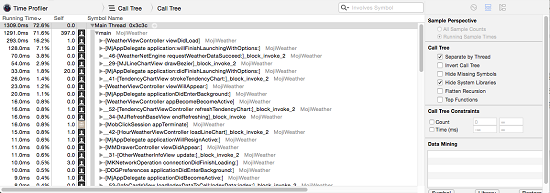
拆分後效能數據[via by chenkai]
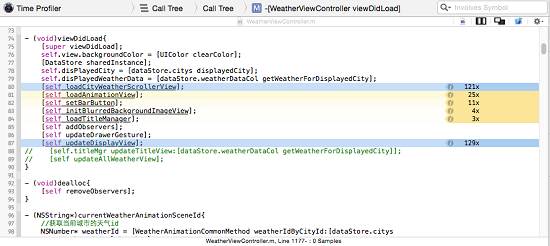
這下就能直接看到 App 各方法的調用耗時路徑,剔除了系統相關方法與反向調用樹,清爽多了。如果還想更直觀,選中任一耗時方法分支(這裡選 WeatherViewController viewDidLoad)並雙擊進入,會看到:
代碼&耗時詳情
可以直接定位到 viewDidLoad 的代碼,也能直觀看到該方法調用其他方法的耗時,例如 [self loadCityWeatherScroollerView] 耗時 121x,x 即耗時單位,這裡為毫秒(ms)。若覺得直接在 Instrument 裡改不方便,點擊右上方 Xcode 按鈕會直接跳回 Xcode 對應的方法入口,方便快速定位佔用 CPU 最多的方法,也能開啟 Xcode 修改後重新 Profile,對比修改前後的耗時差異,簡單又便捷。
這裡有必要說明一下右側 Call Tree 的選項(官方 user guide 翻譯):
Separate By Thread:線程分離,如此才能在調用路徑中清楚看到佔用 CPU 最大的線程。
Invert Call Tree:從上到下追蹤堆棧。勾選後可快速看到調用路徑最深處方法的 CPU 耗時,例如 FuncA{FunB{FunC}},勾選後堆棧會以 C→B→A 呈現,把最深層的 C 顯示在最外側。
Hide Missing Symbols:若 dSYM 找不到 App 或系統框架,表中方法名只會顯示十六進位數值,勾選此項可隱藏這些符號,簡化分析。
Hide System Libraries:這項非常有用,勾選後耗時路徑只顯示 App 自身的代碼。效能分析通常更關心自己的代碼而非系統,基本是必選項。注意有些代碼耗時也會被歸入系統層級,勾選前後比對執行路徑會很有幫助。
效能分析&代碼優化
這次優化主要針對兩個使用情境:
A:App 第一次啟動到進入天氣首頁的時間。
B:從背景切回前景時,天氣首頁的佔用時間。
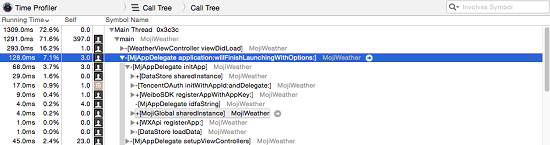
在拿到實際數據前,我一直以為首次啟動的耗時主要浪費在 AppDelegate 的第三方框架初始化上(例如微博、微信相關 SDK 初始化)。但拿到實際耗時佔比後發現並非如此:
啟動耗時
如上圖,App 啟動初始化主要在 MJAppDelegate 的 willFinishLaunchingWithOptions 與 didFinishLaunchingWithOptions 兩個方法展開,第三方框架初始化主要在 willFinishLaunchingWithOptions 中完成,而實際耗時佔比非常小,基本可忽略。
兩個啟動情境的差別在於:首次進入需經過新手教學、添加城市、請求城市數據、解析數據、初始化天氣首頁 UI 元素並加載場景動畫;而從背景返回則是從本地存儲的 DT 文件中解析天氣數據、初始化首頁 UI 元素並加載動畫。
1. NSDateFormatter 問題凸顯
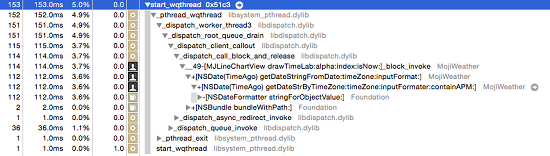
針對啟動與首頁耗時重點分析,在 AB 兩個情境加載首頁元素時都發現了如下問題:
 NSDate(TimeAgo)getDateStrByTimeZone 耗時
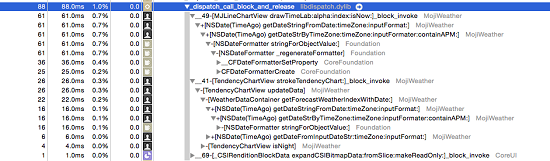
繼續追蹤發現:
 NSDate 耗時
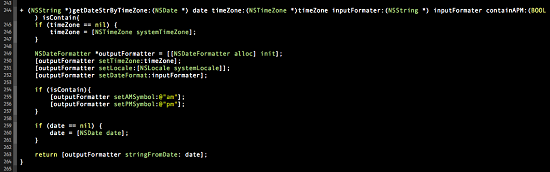
在 AB 兩個情境裡,加載 MJLineChartView 與 TendencyChartView 時獲取時區對應時間都耗時較大,主要卡在 getDateStrByTimeZone 這個方法的調用上。
 getDateStrByTimeZone 方法
其中創建一個 NSDateFormatter 對象平均耗時約 33ms,而設置其 3 個屬性平均也要 30ms 左右。因為首頁 24 小時天氣與未來幾天預報需要在 for 迴圈中遍歷數據,導致這個方法被重複調用多次,耗時不斷疊加。
針對這個問題:NSDateFormatter 對象本身初始化很慢,NSCalendar 也是。但有些情境又不可避免要用到它們,比如 JSON 數據解析。比較好的做法是透過添加屬性(推薦)或建立靜態變量,讓該對象只初始化一次並重複使用。值得一提的是,設置一個 NSDateFormatter 屬性的速度幾乎和創建新實例一樣慢!
添加屬性方式如下:
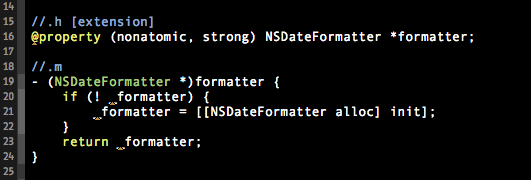 屬性方式
除了重複使用對象外,也盡量避免用同一個 NSDateFormatter 處理多種日期格式。若需要更快,可直接改用 C 實現,或借助第三方庫規避這個問題。
2. UIImage 緩存的取捨
專案代碼中大量出現如下寫法:
 UIImage 使用
在主線程上發現,不同動畫情境下 Image IO 的開銷佔比各異;當 UIImage 元素較多、總量疊加時,耗時佔比也會明顯上升,記憶體開銷同步增高。
UIImage 加載圖片一般有兩種方式:
A:imageNamed 初始化
B:imageWithContentsOfFile 初始化
兩者差別在於:imageNamed 加載成功後會把圖片緩存到記憶體,它會先用指定名稱在系統緩存中查找並返回圖片對象,找不到才從指定位置加載並緩存;而 imageWithContentsOfFile 只加載、不緩存。
大量使用 imageNamed 會在不需要緩存的地方額外耗費 CPU 去做緩存。當 App 需要加載一張較大的圖片且只用一次時,其實沒必要緩存,用 imageWithContentsOfFile 最為經濟,可避免在 UIImage 元素較多時 CPU 被逐個浪費在不必要的緩存上。編程時應依實際情境區分使用——UIImage 雖小,元素一多問題就會凸顯。
3. 天氣首頁加載策略
對比 AB 兩種情境的效能數據後發現:
 天氣首頁 WeatherView 更新耗時
天氣首頁 WeatherView 初始化耗時一直在 300ms~450ms 之間,佔據首頁耗時的很大一部分,且是固定開銷,約佔主線程的三分之一。
而用戶進入後最先看到的是天氣首頁上半部分:

上半部分
下半部分則需滾動才看得到,且不一定會觸發:
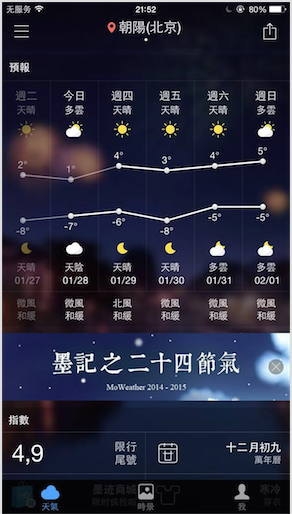
下半部分
目前整個首頁 View 的初始化與更新全放在主線程做,其中 WeatherInfoView updateAllInfo 方法耗時最長。更多的 view 意味著更多渲染,也就意味著更多 CPU 與記憶體消耗——對於我們在 UIScrollView 裡嵌套了大量 view 的天氣首頁更是如此。
原則上不要讓主線程承載過多操作,UIKit 渲染與用戶輸入回應都必須在主線程完成,主線程一旦被意外阻塞或加載響應過慢,都會直接影響體驗。針對資源消耗大的操作,原則是最小化主線程的 CPU 佔用,把工作量「搬離」主線程,比如把本地 IO 完全移到其他線程。
調試 Time Profiler 時我發現,即使某些調用只佔用很少的 CPU 時間,也可能阻塞主線程。磁碟、網路、Lock、dispatch_sync 以及向其他行程/線程發送消息都會阻塞主線程,而 Time Profiler 只能偵測出佔用 CPU 過多的堆棧,偵測不到這些 IO 問題。后来在 System Trace 裡突然發現一些 CPU Time 很低、但 Wait Time 很高的調用,說明主線程處理 I/O 已經嚴重損害了 App 效能,這種情況就該優先優化。
針對首頁多個 view 的情況,加載策略完全可以多線程同步進行:只把上半部分放主線程加載,下半部分同時開一條線程同步加載。如此可大幅降低主線程的初始化與更新時間,當首頁呈現完成時,下半部分往往已在另一條線程處理完畢。
此外,單個 view 盡量不要在 viewWillAppear 裡做費時操作。viewWillAppear 在 view 顯示前調用,基於效率考量,這裡只該設置顯示屬性等簡單事項(如背景色、字體),否則用戶會明顯感覺到 view 顯示遲鈍。
4. 應用首次加載時間
App 首次啟動加載操作:
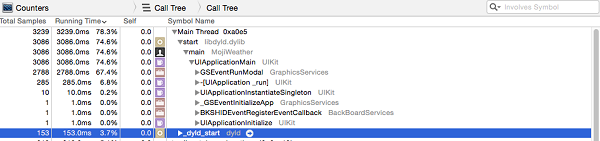
首次加載
首次加載包含以下操作:
A:鏈接與載入——Time Profile 中可看到 dyld 載入庫函數,庫會被映射到定址空間,同時完成綁定與靜態初始化。
B:UIKit 初始化——若 Root View Controller 由 XIB 實現,也會在啟動時被初始化。
C:應用回調——調用 UIApplicationDelegate 的 application:didFinishLaunchingWithOptions。
D:第一次 Core Animation 調用——在啟動後的 -[UIApplication _resportAppLaunchFinished] 中調用 CA::Transaction::commit 完成第一幀畫面繪製。
首次加載中,willFinishLaunchingWithOptions 與 didFinishLaunchingWithOptions 只做首次啟動必須的操作;而針對 _dyld_start 初始化庫 framework 函數的部分,不必要的 Framework 不要鏈接,以免拖慢首次加載。
小結如上。很多地方代碼調用與底層機制我理解得還不夠透徹,整理出的優化心得實在有限,僅供參考。另外,Instruments 確實是分析代碼的利器,目前沒有任何第三方工具能真正替代,推薦大家使用。
作者:chenkai(簡書)
- 上一篇文章: Xcode 插件 AllTargets 開發教程
- 下一篇文章: Swift 中的 Functor 與 Monad:用實作而非理論理解它