
iOS 用戶資料保護實戰:Keychain、Touch ID 與 1Password 擴展
本文由 cocoaChina 翻譯小組成員 YueWang 翻譯自 Raywenderlich,原文:Securing iOS User Data: The Keychain, Touch ID, and 1Password。
用登入介面保護 App 內的使用者資料是個好主意,而 Keychain(iOS 內建)能幫你把資料守得更牢。現在 Apple 又給了 Touch ID 這層生物辨識保護,支援 iPhone 5s/6/6 Plus、iPad Air 2 與 iPad mini 3。
如果你覺得還不夠,iOS 8 帶來的擴展機制可以讓你直接串接 AgileBits 的 1Password,把登入資訊的儲存與讀取都交給它。這一切都要感謝 AgileBits 團隊把他們的擴展程式碼開源了。於是你可以把管理登入資訊的責任託付給 Keychain、Touch ID 或 1Password。
本教程中,我們會先用 Keychain 儲存並驗證登入資訊,接著加入 Touch ID,最後把 1Password 擴展整合進 App。
注意:Touch ID 與 1Password 必須在真機上測試,Keychain 則可在模擬器上運作。
開始
請先下載本教程的初始專案。
這是一個以 Core Data 儲存使用者筆記的筆記 App;storyboard 裡有一個登入畫面,使用者可輸入帳號與密碼,其他畫面都已接好線,可以直接使用。
編譯執行,看看目前長相:
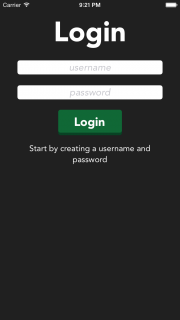
此時點 Login 會關掉登入畫面並顯示筆記清單,你也可以在該頁新增筆記;點 Logout 則回到登入畫面。App 進入背景後會立刻回到登入畫面,這是靠把 Info.plist 裡的「Application does not run in background」設為 YES 達成的,確保未登入時看不到任何資料。
開始之前,先改好 Bundle Identifier 並選一個合適的 Team。在專案導航器中選取 TouchMeIn,接著選 TouchMeIn target,在 General 頁把 Bundle Identifier 改成你自己的反向網域識別碼,例如 com.raywenderich.TouchMeIn;然後在 Team 選單中選擇你的開發帳號。
設定齊全後,開始寫程式吧!
Logging? Log In.
先加上比對使用者輸入與寫死值的邏輯。
開啟 LoginViewController.swift,在 managedObjectContext 宣告下方加上兩個常數:
let usernameKey = "batman"
let passwordKey = "Hello Bruce!"
這只是寫死的帳號密碼,用來核對使用者輸入。
在 loginAction(_:) 下方加入:
func checkLogin(username: String, password: String) -> Bool {
    if username == usernameKey && password == passwordKey {
        return true
    } else {
        return false
    }
}
接著把 loginAction(_:) 的內容換成:
if checkLogin(self.usernameTextField.text, password: self.passwordTextField.text) {
    self.performSegue(withIdentifier: "dismissLogin", sender: self)
}
驗證通過就收起登入畫面。編譯執行,輸入 batman 與 Hello Bruce!,登入畫面應該如期關閉。
這個做法能擋一下,但非常不安全:以字串形式保存的帳密,受過訓練的人拿對工具就能輕鬆取出。最好的策略是——永遠不要把密碼明文放進 App。
所以我們要改用 Keychain 保存密碼。想了解 Keychain 的實際運作,可參考 Chris Lowe 的《Basic Security in iOS 5 - Part 1》。
下一步是把 Keychain 封裝加入專案。它雖是用 Objective-C 寫的,但要從 Swift 呼叫,得先準備橋接標頭檔。
Rapper? No. Wrapper.
在這裡下載 KeychainWrapper,它來自 Apple 的 Keychain Services Programming Guide。
解壓後把 KeychainWrapper.h 與 KeychainWrapper.m 拖進專案:
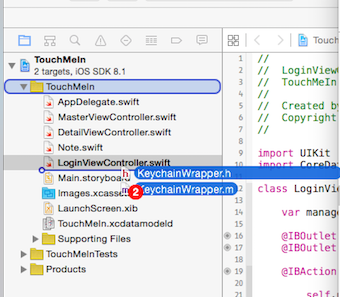
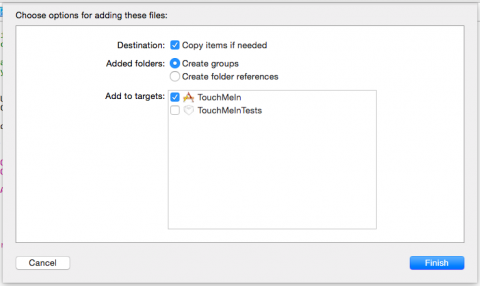
在彈出視窗中勾選 Copy items if needed 與 TouchMeIn target。
在 Swift 專案裡加入 Objective-C 檔案時,Xcode 會詢問是否建立橋接標頭檔——點 Yes:
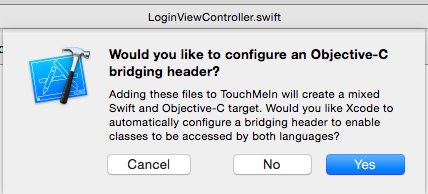
於是產生了 TouchMeIn-Bridging-Header.h。把所有要給 Swift 使用的 Objective-C 標頭檔放進去即可。
想確認設定是否正確,在專案導航器選 TouchMeIn,開 Build Settings,搜尋 Swift Compiler,找到 Objective-C Bridging Header 欄,內容應為 TouchMeIn/TouchMeIn-Bridging-Header.h:
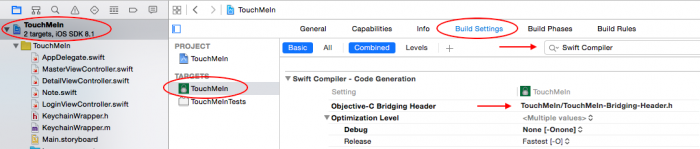
提示:想更了解橋接標頭檔,可參考《Porting Your App to the iPhone 6, iPhone 6 Plus and iOS 8: Top 10 Tips》;想深入了解 Swift 與 Objective-C 混用,請讀 Apple 的《Using Swift with Cocoa and Objective-C》。
開啟 TouchMeIn-Bridging-Header.h,在開頭匯入 Keychain 封裝:
#import "KeychainWrapper.h"
編譯執行確認無誤。一切正常?很好——現在你可以在 App 裡發揮 Keychain 的優勢了。
提示:若專案報錯,請回頭查閱《Using Swift with Cocoa and Objective-C》以排除問題。
Keychain, Meet Password. Password, Meet Keychain
要使用 Keychain,得先存一組帳密,之後再比對使用者輸入與 Keychain 中的內容。
你還需要追蹤使用者是否已建立過帳密,以便把登入按鈕的文字在「Create」與「Login」之間切換;同時把使用者名稱存進 user defaults,這樣就不必每次都去讀 Keychain。
開啟 LoginViewController.swift,刪除這兩行:
let usernameKey = "batman"
let passwordKey = "Hello Bruce!"
在原位加入:
let MyKeychainWrapper = KeychainWrapper()
let createLoginButtonTag = 0
let loginButtonTag = 1

@IBOutlet weak var loginButton: UIButton!
MyKeychainWrapper 保留了對 Objective-C KeychainWrapper 類別的引用;接著兩個常數用來區分登入按鈕目前是「建立」還是「登入」狀態;loginButton outlet 則用來更新按鈕文字。
開啟 Main.storyboard,從 Login View Controller 對 Login 按鈕做 Ctrl-drag:
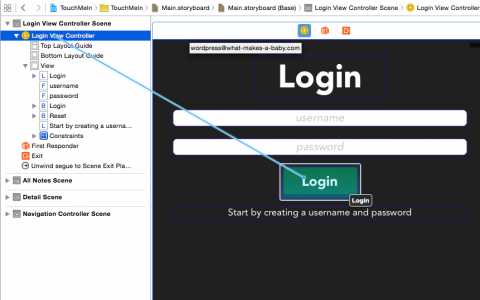
在彈出框中選擇 loginButton。
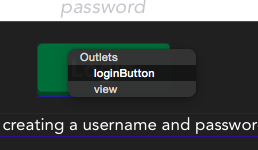
接下來,按鈕被點擊時要處理兩種情況:使用者尚未建立帳密時顯示「Create」,否則顯示「Login」;同時要核對輸入的帳密與 Keychain 中的內容。
把 loginAction(_:) 內的程式碼換成:
@IBAction func loginAction(sender: AnyObject) {

    // 1.
    if usernameTextField.text == "" || passwordTextField.text == "" {
        let alert = UIAlertView()
        alert.title = "You must enter both a username and password!"
        alert.addButtonWithTitle("Oops!")
        alert.show()
        return
    }

    // 2.
    usernameTextField.resignFirstResponder()
    passwordTextField.resignFirstResponder()

    // 3.
    if sender.tag == createLoginButtonTag {

        // 4.
        let hasLoginKey = NSUserDefaults.standardUserDefaults().boolForKey("hasLoginKey")
        if hasLoginKey == false {
            NSUserDefaults.standardUserDefaults().setValue(self.usernameTextField.text, forKey: "username")
        }

        // 5.
        MyKeychainWrapper.mySetObject(passwordTextField.text, forKey: kSecValueData)
        MyKeychainWrapper.writeToKeychain()
        NSUserDefaults.standardUserDefaults().setBool(true, forKey: "hasLoginKey")
        NSUserDefaults.standardUserDefaults().synchronize()
        loginButton.tag = loginButtonTag

        performSegueWithIdentifier("dismissLogin", sender: self)

    } else if sender.tag == loginButtonTag {

        // 6.
        if checkLogin(usernameTextField.text, password: passwordTextField.text) {
            performSegueWithIdentifier("dismissLogin", sender: self)
        } else {
            // 7.
            let alert = UIAlertView()
            alert.title = "Login Problem"
            alert.message = "Wrong username or password."
            alert.addButtonWithTitle("Foiled Again!")
            alert.show()
        }
    }
}
流程說明:
帳號或密碼為空,彈出提示並 return。
若鍵盤可見,收掉它。
若按鈕 tag 是 createLoginButtonTag,進入建立新帳密的流程。
從 NSUserDefaults 讀取 hasLoginKey,判斷 Keychain 裡是否已存過密碼。若 username 非空且尚未存過登入資訊,就把 username 寫進 NSUserDefaults。
用
mySetObject與writeToKeychain把密碼存進 Keychain,接著把 hasLoginKey 設為 true,並把按鈕 tag 改成 loginButtonTag,這樣使用者下次開啟 App 時會看到登入畫面而非建立畫面。最後關掉登入頁。若為登入流程(loginButtonTag),呼叫
checkLogin(_:password:)驗證;通過就關閉登入畫面。驗證失敗,彈出提示。
注意:為什麼不像 username 那樣把密碼也存進 NSUserDefaults?因為後果很嚴重。NSUserDefaults 本質上是 App Library 目錄下一個 plist(XML)檔,任何能接觸到裝置的人都能讀。而 Keychain 會用 3DES 加密資料。
接著把 checkLogin(_:password:) 的實作換成:
func checkLogin(username: String, password: String) -> Bool {
    if password == MyKeychainWrapper.myObjectForKey("v_Data") as NSString &&
       username == NSUserDefaults.standardUserDefaults().valueForKey("username") as? NSString {
        return true
    } else {
        return false
    }
}
這個方法比對 username 是否等於 NSUserDefaults 中的值,以及密碼是否等於 Keychain 中的值。
最後要依 hasLoginKey 的狀態設定正確的按鈕文字與 tag。把以下內容加進 viewDidLoad():
// 1.
let hasLogin = NSUserDefaults.standardUserDefaults().boolForKey("hasLoginKey")

// 2.
if hasLogin {
    loginButton.setTitle("Login", forState: UIControlState.Normal)
    loginButton.tag = loginButtonTag
    createInfoLabel.hidden = true
} else {
    loginButton.setTitle("Create", forState: UIControlState.Normal)
    loginButton.tag = createLoginButtonTag
    createInfoLabel.hidden = false
}

// 3.
let storedUsername: NSString? = NSUserDefaults.standardUserDefaults().valueForKey("username") as? NSString
usernameTextField.text = storedUsername
說明:
先用 hasLoginKey 判斷使用者是否已存過登入資訊。
若已存過,把按鈕文字設為 Login、tag 設為 loginButtonTag,並隱藏那塊寫著「Start by creating a username and password」的 createInfoLabel;否則文字設為 Create 並顯示它。
最後把使用者名稱回填到輸入框,方便下次登入。
編譯執行,輸入自定的帳密並點 Create。
注意:如果你忘了把 loginButton 的 IBOutlet 接上,可能會看到「Fatal error: unexpectedly found nil while unwrapping an Optional value」。遇到就照前面的步驟把 outlet 接好。
現在點 Logout,用同一組帳密登入,應該能看到筆記清單。再點 Logout,這次換一個密碼按 Login,你會看到錯誤提示:
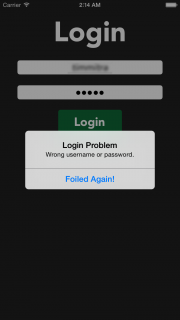
恭喜!你已經成功用 Keychain 完成身份驗證。下一步挑戰 Touch ID。
Touching You, Touching Me
注意:要嘗試 Touch ID,必須在支援它的真機上執行。目前支援的機型有 iPhone 5s/6/6 Plus、iPad Air 2 與 iPad mini 3。
這一節除了 Keychain,還要加入 Touch ID。雖然 Touch ID 運作時不一定需要 Keychain,但保守起見,最好保留一個備援認證方式——以防 Touch ID 失敗,或用戶的裝置不支援。
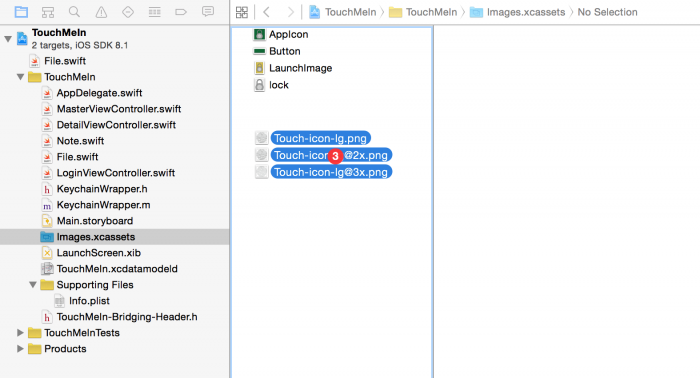
開啟 Images.xcassets,把先前下載的資源裡 Touch-icon-lg.png、Touch-icon-lg@2x.png、Touch-icon-lg@3x.png 三張圖一起拖進去。對 Xcode 而言這是同一張圖的三種解析度。
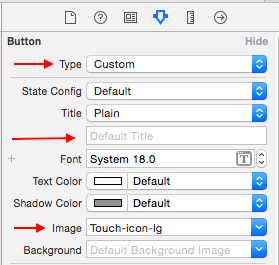
開啟 Main.storyboard,從 Object Library 拖一個按鈕到 Login View Controller Scene,位置在輸入欄下方。用 Attributes Inspector 設定:
Type 設為 Custom
Title 留空
Image 設為 Touch-icon-lg
完成後應如下圖:
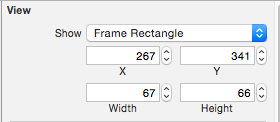
接著在 Size Inspector 中設定:
Show 設為 Frame Rectangle
X = 267,Y = 341
Width = 67,Height = 66
完成後如下圖:
選取這個新按鈕,點 storyboard 下方 layout bar 的 pin,依下圖設定約束:
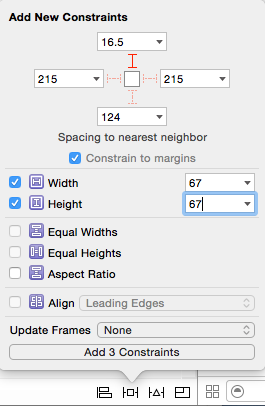
Top Space = 16.5
Width = 67
Height = 67
接著點 align,在 Container 中勾選 Horizontal Center。
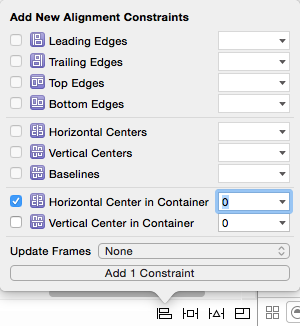
最後點 Resolve Auto Layout Issues,選 Selected Views → Update Frames:
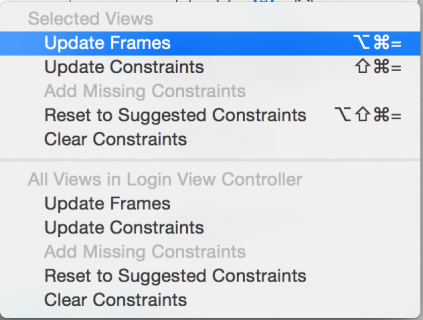
這會更新按鈕 frame 以符合新約束。你的畫面現在應該是:
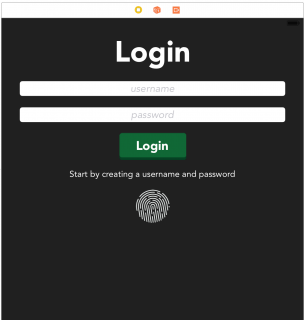
接著在 Main.storyboard 中開啟 Assistant Editor,確認顯示的是 LoginViewController.swift,按住 Ctrl 把新按鈕拖到 LoginViewController.swift 中其他屬性下方:
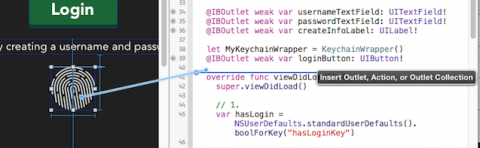
命名為 touchIDButton 後按 Connect。
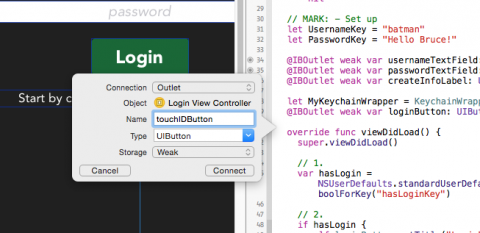
這個 outlet 稍後會用來在裝置不支援 Touch ID 時隱藏按鈕。
現在為按鈕加上 action:按住 Ctrl 把按鈕拖到 checkLogin(_:password:) 上方。
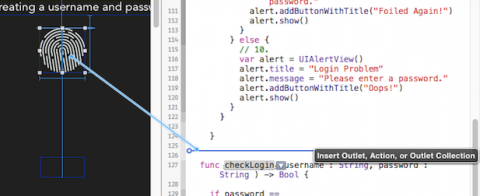
在彈出框中把 Connection 改為 Action,命名為 touchIDLoginAction,按 Connect。
編譯執行確認無誤。目前還可以選模擬器,因為尚未加入任何 Touch ID 相關程式碼——但馬上就要了。
Adding Local Authentication
實作 Touch ID,基本上就是引入 Local Authentication 框架並呼叫幾個方法。
官方文件是這麼說的:「Local Authentication 框架提供了基於特定安全策略、向使用者要求身份驗證的工具。」這裡的特定安全策略,指的就是使用者的生物辨識資訊——指紋。
開啟 LoginViewController.swift,在 CoreData 的 import 下方加上:
import LocalAuthentication
接著需要一個 LAContext 引用與一個 error 屬性,加在所有屬性下方:
var error: NSError?
var context = LAContext()
接下來會用到 error;context 則指向一個驗證上下文環境,是 Local Authentication 的主要元素。
在 viewDidLoad() 底部加入:
touchIDButton.hidden = true
if context.canEvaluatePolicy(LAPolicy.DeviceOwnerAuthenticationWithBiometrics, error: &error) {
    touchIDButton.hidden = false
}
這裡用 canEvaluatePolicy(_:error:) 判斷裝置是否支援 Touch ID 驗證:支援就顯示按鈕,不支援就隱藏。
在模擬器上執行,Touch ID 按鈕是隱藏的;在支援的真機上執行,按鈕才會出現。
使用 Touch ID
還是在 LoginViewController.swift,把 touchIDLoginAction(_:) 的內容換成:
@IBAction func touchIDLoginAction(sender: AnyObject) {

    // 1.
    if context.canEvaluatePolicy(LAPolicy.DeviceOwnerAuthenticationWithBiometrics, error: &error) {

        // 2.
        context.evaluatePolicy(LAPolicy.DeviceOwnerAuthenticationWithBiometrics,
                               localizedReason: "Logging in with Touch ID",
                               reply: { (success: Bool, error: NSError!) -> Void in

            // 3.
            dispatch_async(dispatch_get_main_queue(), {
                if success {
                    self.performSegueWithIdentifier("dismissLogin", sender: self)
                }
                if error != nil {
                    var message: NSString
                    var showAlert: Bool

                    // 4.
                    switch error.code {
                    case LAError.AuthenticationFailed.rawValue:
                        message = "There was a problem verifying your identity."
                        showAlert = true
                    case LAError.UserCancel.rawValue:
                        message = "You pressed cancel."
                        showAlert = true
                    case LAError.UserFallback.rawValue:
                        message = "You pressed password."
                        showAlert = true
                    default:
                        showAlert = true
                        message = "Touch ID may not be configured"
                    }

                    let alert = UIAlertView()
                    alert.title = "Error"
                    alert.message = message
                    alert.addButtonWithTitle("Darn!")
                    if showAlert {
                        alert.show()
                    }
                }
            })
        })

    } else {

        // 5.
        let alert = UIAlertView()
        alert.title = "Error"
        alert.message = "Touch ID not available"
        alert.addButtonWithTitle("Darn!")
        alert.show()
    }
}
說明:
再次用 canEvaluatePolicy(_:error:) 確認裝置是否支援 Touch ID。
若支援,用 evaluatePolicy(_:localizedReason:reply:) 啟動驗證,也就是請使用者用指紋確認身份;驗證結束後會呼叫傳入的 reply block。
在 reply block 裡先處理成功情況。由於驗證方法預設跑在私有佇列上,這裡要跳回主執行緒才能更新 UI;成功就執行 segue 關掉登入畫面。
失敗時用 switch 逐一列出可能的失敗條件,給出對應提示。
若 canEvaluatePolicy(_:error:) 本身就失敗,則顯示一個通用提示框。實際產品中應該分析並處理回傳的錯誤碼,常見的有:
LAErrorTouchIDNotAvailable:裝置不支援 Touch ID。
LAErrorPasscodeNotSet:Touch ID 所需的密碼未啟用。
LAErrorTouchIDNotEnrolled:沒有登錄任何指紋。
其中後兩者 iOS 會自行顯示對應的警告。
在真機上編譯執行,用 Touch ID 測試登入。
因為 LAContext 已經處理掉大部分棘手細節,Touch ID 的實作其實相對簡單。而且你可以在同一個 App 裡同時保留 Keychain 與 Touch ID 兩套驗證方式,以防使用者裝置不支援。
本教程最後一部分,我們要用 1Password 的 iOS 8 擴展來儲存並讀取登入資訊等敏感資料。
用 1Password 進行控制
AgileBits 的 1Password 可執行於 iOS、OS X、Windows 與 Android,能把登入資訊、軟體序號等敏感資料存進一個資料庫,並以 PBKDF2 加密的主金鑰鎖住。這一節要學會用擴展把使用者帳密存進 1Password,再把它讀出來完成驗證。
注意:以下內容需要在安裝 1Password 的真機上進行。
先加入 1Password 按鈕要用的圖片。開啟 Images.xcassets,從先前下載的資源中找到:
onepassword-button.png
onepassword-button@2x.png
onepassword-button@3x.png
全選並拖進 Images.xcassets。接著再找這三張:
onepassword-button-green.png
onepassword-button-green@2x.png
onepassword-button-green@3x.png
同樣全選拖入。
開啟 Main.storyboard,從 Object Library 拖一個按鈕到 Login View Controller Scene,位於 Touch ID 按鈕下方。在 Attributes Inspector 中設定:
Type 設為 Custom
Title 留空
Image 設為 onepassword-button
完成後如下圖:
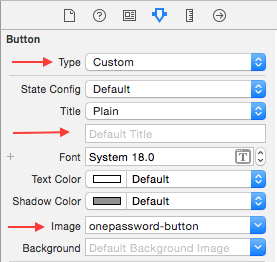
用 Size Inspector 設定位置與大小:
X = 287,Y = 426
Width = 27,Height = 33
可對照下圖檢查:
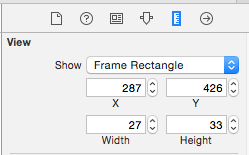
保持按鈕選取,點 layout bar 的 pin,設定距上方 21、寬 27、高 33:
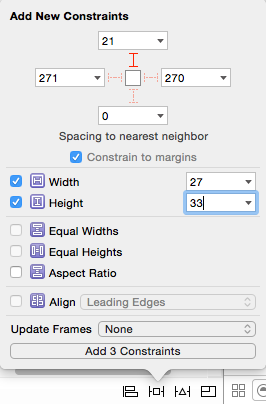
接著點 align,在 Container 中勾選 Horizontal Center。
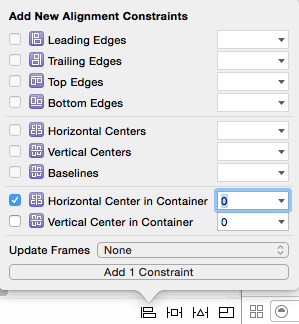
仍在 Main.storyboard 中打開 Assistant Editor(確認顯示 LoginViewController.swift,否則從跳轉欄選檔),按住 Ctrl 把按鈕拖到 LoginViewController.swift 中其他屬性下方:
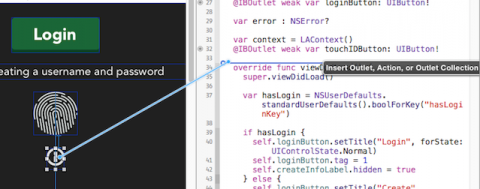
命名為 onepasswordSigninButton,按 Connect:
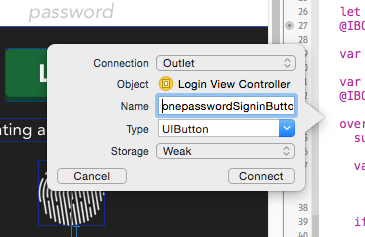
這會建立一個 IBOutlet,稍後用來依功能可用性切換 1Password 按鈕的圖示。
接著為它加一個 action:按 Ctrl 把按鈕拖到 checkLogin(_:password:) 上方。
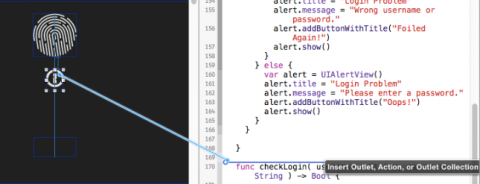
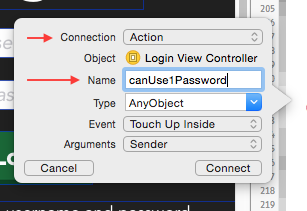
把 Connection 改為 Action,名稱設為 canUse1Password,Arguments 設為 Sender,按 Connect。
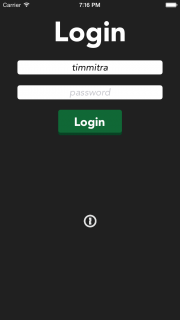
編譯執行,你會看到新的 1Password 按鈕出現:
一個靈活的擴展
介面就位,可以開始實作 1Password 支援了。
到 GitHub 上的 1Password App Extension 專案下載 ZIP:
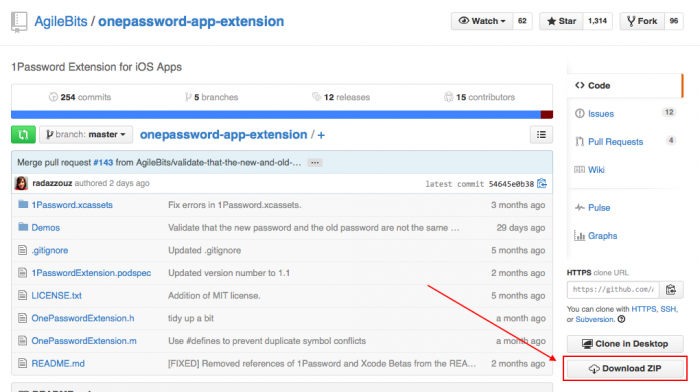
解壓後把 OnePasswordExtension.h 與 OnePasswordExtension.m 拖進專案:
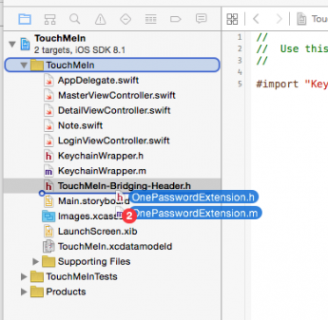
確認勾選 Copy items if needed 與 TouchMeIn。
回想先前加入 Objective-C 檔案時 Xcode 自動建立的橋接標頭檔,這次直接把 1Password 的標頭加進去。開啟 TouchMeIn-Bridging-Header.h,加入:
#import "OnePasswordExtension.h"
開啟 LoginViewController.swift,在檔案頂端加上:
import Security
這只是匯入 1Password 擴展所需的 Security 框架。
接著把兩個屬性加到 LoginViewController 頂端:
let MyOnePassword = OnePasswordExtension()
var has1PasswordLogin: Bool = false
前者保留了對 1Password 擴展主類別的引用;後者用來追蹤 1Password 記錄是否已建立,初始設為 false,因為首次執行時必然還沒有。
接下來更新 viewDidLoad() 中整個 if/else 區塊:
if hasLogin {
    loginButton.setTitle("Login", forState: UIControlState.Normal)
    loginButton.tag = loginButtonTag
    createInfoLabel.hidden = true
    onepasswordSigninButton.enabled = true
} else {
    loginButton.setTitle("Create", forState: UIControlState.Normal)
    loginButton.tag = createLoginButtonTag
    createInfoLabel.hidden = false
    onepasswordSigninButton.enabled = false
}
這樣在帳密尚未存進 Keychain 之前,1Password 按鈕是無效的。
接著要檢查是否安裝了 1Password、其擴展是否可用,若可用就顯示按鈕。把以下程式碼加入 viewDidLoad():
onepasswordSigninButton.hidden = true
var has1Password = NSUserDefaults.standardUserDefaults().boolForKey("has1PassLogin")
if MyOnePassword.isAppExtensionAvailable() {
    onepasswordSigninButton.hidden = false
    if has1Password {
        onepasswordSigninButton.setImage(UIImage(named: "onepassword-button"), forState: .Normal)
    } else {
        onepasswordSigninButton.setImage(UIImage(named: "onepassword-button-green"), forState: .Normal)
    }
}
這裡預設隱藏按鈕,只有擴展已安裝時才顯示。接著把 NSUserDefaults 中 has1PassLogin 的值讀進 has1Password,用來判斷 1Password 記錄是否已建立。
先讓點擊時印出一則訊息,確認流程通:
@IBAction func canUse1Password(sender: AnyObject) {
    println("one password")
}
在裝有 1Password 的模擬器與真機上編譯執行。按鈕在模擬器上隱藏,在真機上顯示為綠色。點一下,console 應該出現:
one password
深入 1Password 強大之處
1Password 擴展提供了幾個關鍵方法:storeLoginForURLString(_:loginDetails:passwordGenerationOptions:forViewController:sender:) 用來建立登入記錄,findLoginForURLString(_:forViewController:sender:completion:) 用來從 1Password 資料庫中取出記錄。
開啟 LoginViewController.swift,加入以下新方法:
func saveLoginTo1Password(sender: AnyObject) {

    // 1.
    var newLoginDetails: NSDictionary = [
        AppExtensionTitleKey: "Touch Me In",
        AppExtensionUsernameKey: usernameTextField.text,
        AppExtensionPasswordKey: passwordTextField.text,
        AppExtensionNotesKey: "Saved with the TouchMeIn app",
        AppExtensionSectionTitleKey: "Touch Me In app",
    ]

    // 2.
    var passwordGenerationOptions: NSDictionary = [
        AppExtensionGeneratedPasswordMinLengthKey: 6,
        AppExtensionGeneratedPasswordMaxLengthKey: 10
    ]

    // 3.
    MyOnePassword.storeLoginForURLString("TouchMeIn.Login",
        loginDetails: newLoginDetails,
        passwordGenerationOptions: passwordGenerationOptions,
        forViewController: self,
        sender: sender) { (loginDict: [NSObject: AnyObject]!, error: NSError!) -> Void in

        // 4.
        if loginDict == nil {
            if (Int32)(error.code) != AppExtensionErrorCodeCancelledByUser {
                println("Error invoking 1Password App Extension for login: \(error)")
            }
            return
        }

        // 5.
        var foundUsername = loginDict["username"] as String
        var foundPassword = loginDict["password"] as String

        // 6.
        if self.checkLogin(foundUsername, password: foundPassword) {
            self.performSegueWithIdentifier("dismissLogin", sender: self)
        } else {
            // 7.
            let alert = UIAlertView()
            alert.title = "Error"
            alert.message = "The info in 1Password is incorrect"
            alert.addButtonWithTitle("Darn!")
            alert.show()
        }

        // TODO - add NSUserDefaults check
    }
}
細節如下:
建立一個包含使用者輸入帳密的字典,也帶上 1Password 擴展需要的鍵值;儲存時會把它傳給擴展。
加上 1Password 生成密碼用的可選參數,這裡只宣告最小與最大長度。不設的話,擴展會提供預設值。
提供一個字串 TouchMeIn.Login 作為記錄的 identifier,並傳入前兩步建立的字典。
一切順利時會收到 loginDict,裡頭含帳號與密碼;否則在 console 印出錯誤並 return。
從 loginDict 取出帳號與密碼。
用這組帳密呼叫
checkLogin(_:password:);若與 Keychain 中的內容相符就登入並關閉登入畫面。不符則顯示錯誤提示框。
注意:1Password 用一個字串(URLString)作為資料庫記錄的 key。你可以用任何獨一無二的字串——雖然直接拿 Bundle ID 很誘人,但還是應該自訂一個唯一且可讀的字串,因為它會顯示在 1Password App 裡。這裡我們用了 TouchMeIn.Login。
現在檢查 username 是否已存進 NSUserDefaults;沒有的話就把它存起來。在 saveLoginTo1Password(_:) 中找到:
// TODO - add NSUserDefaults check
替換為:
if NSUserDefaults.standardUserDefaults().objectForKey("username") != nil {
    NSUserDefaults.standardUserDefaults().setValue(self.usernameTextField.text, forKey: "username")
}
在 saveLoginTo1Password(_:) 尾端加上:
NSUserDefaults.standardUserDefaults().setBool(true, forKey: "has1PassLogin")
NSUserDefaults.standardUserDefaults().synchronize()
這會更新 has1PassLogin,標記使用者已建立 1Password 記錄,避免重複建立。稍後在儲存前你會先檢查它。
接著需要一個讀取既有 1Password 登入資訊的方法。在 checkLogin(_:password:) 上方加入:
@IBAction func findLoginFrom1Password(sender: AnyObject) {
    MyOnePassword.findLoginForURLString("TouchMeIn.Login",
        forViewController: self,
        sender: sender,
        completion: { (loginDict: [NSObject: AnyObject]!, error: NSError!) -> Void in

            // 1.
            if loginDict == nil {
                if (Int32)(error.code) != AppExtensionErrorCodeCancelledByUser {
                    println("Error invoking 1Password App Extension for find login: \(error)")
                }
                return
            }

            // 2.
            if NSUserDefaults.standardUserDefaults().objectForKey("username") == nil {
                NSUserDefaults.standardUserDefaults().setValue(loginDict[AppExtensionUsernameKey], forKey: "username")
                NSUserDefaults.standardUserDefaults().synchronize()
            }

            // 3.
            var foundUsername = loginDict["username"] as String
            var foundPassword = loginDict["password"] as String
            if self.checkLogin(foundUsername, password: foundPassword) {
                self.performSegueWithIdentifier("dismissLogin", sender: self)
            } else {
                let alert = UIAlertView()
                alert.title = "Error"
                alert.message = "The info in 1Password is incorrect"
                alert.addButtonWithTitle("Darn!")
                alert.show()
            }
        })
}
這個方法呼叫 1Password 的 findLoginForURLString(_:forViewController:sender:completion:),用傳入的 URLString(此例為 TouchMeIn.Login)查詢記錄;找到後執行 completion block,其中包含回傳的字典。
程式碼解析:
若 loginDict 為 nil,代表出錯,依 NSError 在 console 印出訊息後 return。
檢查 username 是否已存在 NSUserDefaults;沒有就依 1Password 的回傳值寫入。
把值傳給
checkLogin(_:password:)。與 Keychain 相符就關閉登入畫面,否則提示使用者。
最後透過 canUse1Password(_:) 決定要走哪條路:首次執行呼叫 saveLoginTo1Password(_:),若 has1PassLogin 顯示已有記錄則呼叫 findLoginFrom1Password(_:)。用以下程式碼替換它的實作:
@IBAction func canUse1Password(sender: AnyObject) {
    if NSUserDefaults.standardUserDefaults().objectForKey("has1PassLogin") != nil {
        self.findLoginFrom1Password(self)
    } else {
        self.saveLoginTo1Password(self)
    }
}
編譯執行,點 1Password 按鈕儲存登入資訊。1Password 的圖示會出現在 Action 表單中,點開擴展後它會以模態方式出現。你可以用系統密碼解鎖,真機上則可用 Touch ID。接著 1Password 會顯示對應你先前設定 identifier 的記錄。
你會看到類似下圖的畫面。1Password 預設會產生一組密碼;測試時請確認輸入的帳密與先前存進 Keychain 的一致。完成後點 Done,最後一張截圖呈現的是之後編輯記錄時會看到的內容——包含庫名、URL 與建立時填寫的備註。
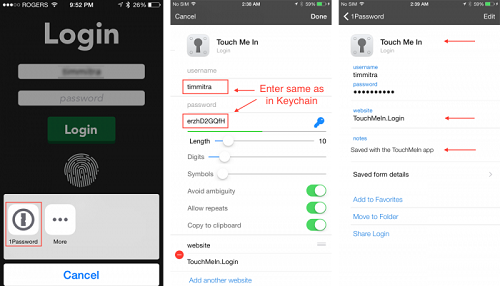
現在登入資訊已存好,之後點 1Password 按鈕會把資料庫中的帳密讀出來,與 Keychain 中的內容相符時即允許登入。再登入一次,你會看到:
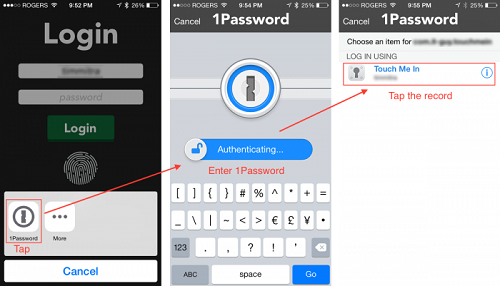
至此,1Password 擴展支援已完成——這是提升 1Password 使用者登入體驗相當有力的一招。
接下來做什麼?
你可以下載本教程的完整範例 App。
這個教程裡完成的 LoginViewController,可以作為任何需要管理使用者登入資訊的 App 的起點。你也可以新增一個畫面,或改造既有的 LoginViewController,讓使用者能定期變更密碼。這裡 Touch ID 不是必須的,因為生理特徵在整個生命週期裡變化不大;但你可以寫一個方法同步更新 Keychain 與 1Password,並在允許使用者改密碼之前,要求輸入目前密碼。
跟往常一樣,若有任何問題或想法,歡迎加入討論。