
iPhone 6 連不上 Wi-Fi?六步排查找出問題在哪一層
編輯:iOS 技巧大全
現在離開網路幾乎無所事事,偏偏 iPhone 6 偶爾就是連不上 Wi-Fi。與其盲目重設,不如照下面的順序逐層排除,通常走到第三步就知道問題出在哪裡。

1. 先確認這個 Wi-Fi 本身能不能用。拿另一台裝置連連看。有些熱點訊號滿格但其實沒有對外網路,這種「假連線」最浪費時間。
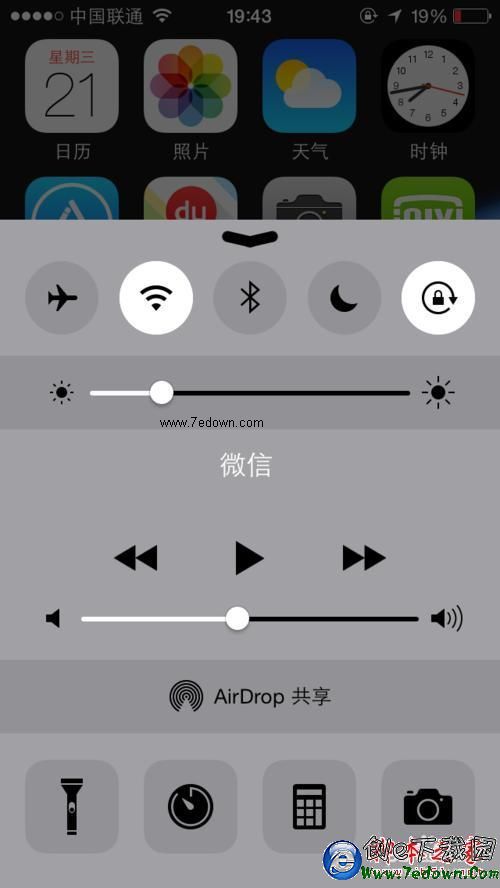
2. 刪除這組網路紀錄再重連。進入 Wi-Fi 設定,點目標網路旁的資訊圖示,選擇「忽略此網路」,然後重新搜尋並輸入密碼。密碼變更後仍沿用舊紀錄,是最常見的失敗原因。
3. 靠近分享器。訊號強度不足時,iPhone 會反覆嘗試握手中斷。往前挪幾公尺往往立刻改善。

4. 重開 Wi-Fi 開關並重啟手機,再換一個熱點測試。若能連上別的熱點,問題就在原本那台分享器;若全都連不上,方向轉向手機本身。順便檢查系統是否有可用更新。
5. 還原網路設定。路徑是「設定 > 通用 > 轉移或重設 iPhone > 重設 > 重設網路設定」。這會清掉所有已存的 Wi-Fi 密碼與 VPN 設定,執行前請備妥常用密碼。
6. 送修。如果換過多個熱點、還原網路設定、升級系統都無效,那大概是 Wi-Fi 模組或天線的硬體問題,請交由售後檢測。
一個容易被忽略的線索
觀察症狀是「完全找不到任何網路」還是「看得到但連不上」,這兩者指向完全不同的方向:前者偏硬體或飛行模式/無線電關閉,後者多半是密碼、DHCP 或分享器設定。把這個資訊告訴技師,能省下不少檢測時間。
- 上一篇文章: iOS 8 反轉色彩怎麼開?夜間閱讀眼睛更輕鬆的隱藏設定
- 下一篇文章: iPhone 6 通訊錄怎麼加密?用「使用限制」鎖住聯絡人