
WatchKit 入門實作:動手做一個 Apple Watch 猜數字小遊戲
原作者:Julian Engel 譯者:@TurtleFromMars
原文:WatchKit Introduction: Building a Simple Guess Game
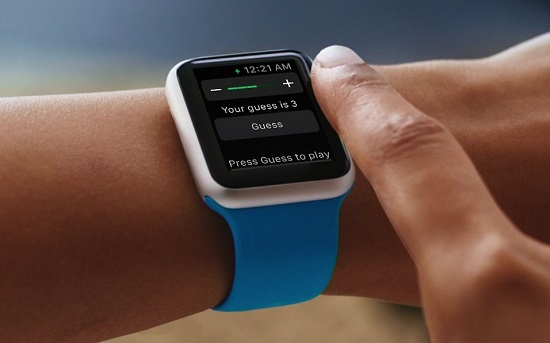
Apple 在 Xcode 6.2 beta 中首次內建 WatchKit SDK,讓開發者可以開始為 Apple Watch 打造應用。本文會從零開始,帶你完成一個簡單的猜數字遊戲,同時熟悉 Watch app 的建立流程、介面排版與編譯測試。
開始之前,請確認你已具備付費開發者帳號並安裝 Xcode 6.2 beta。範例以 Swift 撰寫,因此也需要基本的 Swift 基礎。
先搞懂 WatchKit App 的定位
在這個階段,Apple 還不允許開發者上架原生 Watch app。目前可°: 打造的 Apple Watch 體驗有三種:WatchKit App、Glance,以及可操作的推播通知(actionable notification)。本文聚焦在 WatchKit App,Glance 與通知暫不觸及。
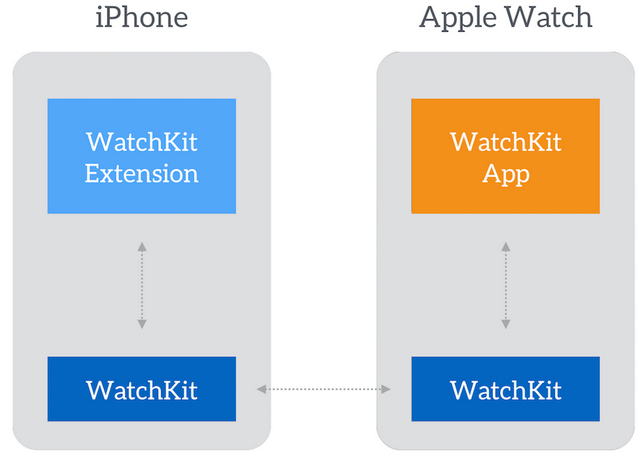
要特別注意的是,Watch app 並不是獨立應用程式。它必須依附在執行於 iPhone 上的配對 App,安裝與管理都由 iPhone 端負責;兩者之間也能互相溝通,不過那部分不在本文範圍內。
Apple Watch 有 38mm 與 42mm 兩種尺寸,但你不需要分別設計兩套介面,Xcode 會自動調整配置。這裡用的並非 Auto Layout,而是 WatchKit 自有的版面系統。
範例:猜數字遊戲
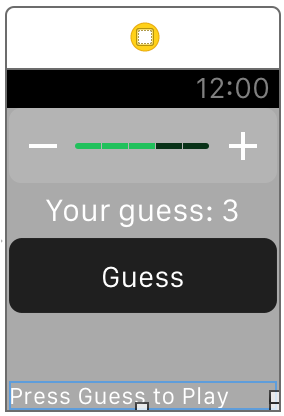
我們要做的小遊戲規則很單純:App 先在心裡定一個 0 到 5 之間的整數,玩家透過滑桿選一個數字按下去,App 判斷是否猜中並顯示對應訊息。成品畫面如下:
建立 WatchKit 專案
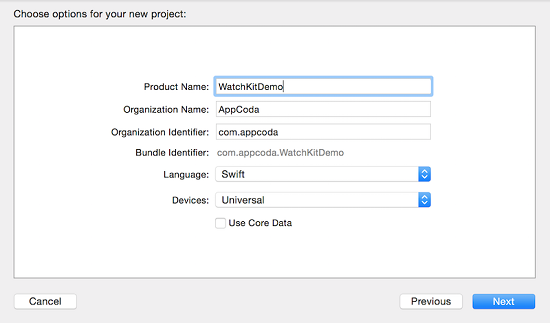
請用 Single View Application 範本新增專案,取名為 WatchKitDemo(名稱可自訂),語言選 Swift,其餘設定維持預設。
接著透過選單 Editor > Add Target,選擇 Apple Watch > WatchKit App。Watch app 所需的一切都由這個範本自動產生。
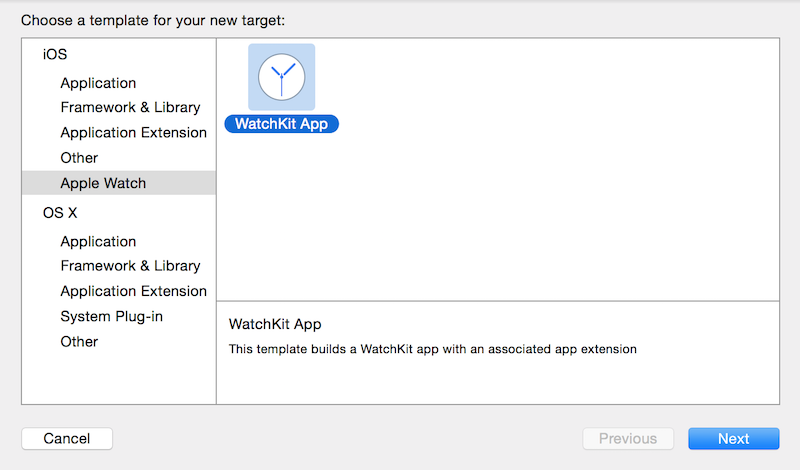
把 Include Notification Scene 取消勾選,其他維持原樣,按下 Finish。系統接著會詢問是否啟用新的 scheme。
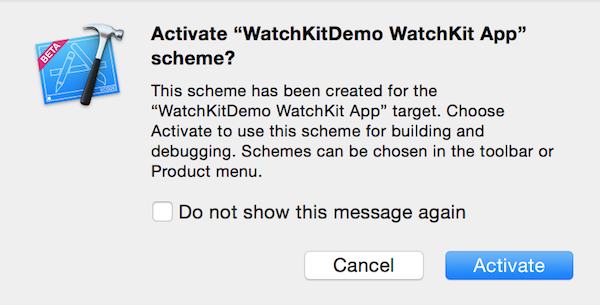
選擇 Activate 後,新 scheme 就會加入專案,可在 Apple Watch 模擬器中執行。此時專案導覽器會多出兩個資料夾:WatchKit Extension 與 WatchKit App。
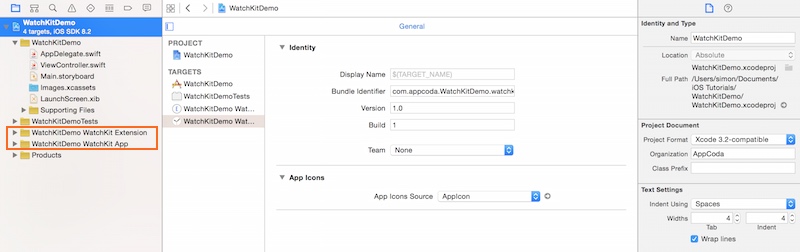
分工相當明確:WatchKit App 只放 Storyboard 與介面資源,負責畫面呈現與使用者互動;真正的應用邏輯與狀態更新則寫在 WatchKit Extension 裡,重擔仍落在 iPhone 端。
設計使用者介面
開啟 WatchKitDemo WatchKit App 底下的 Interface.Storyboard,和 iOS 一樣用 Storyboard 排版。
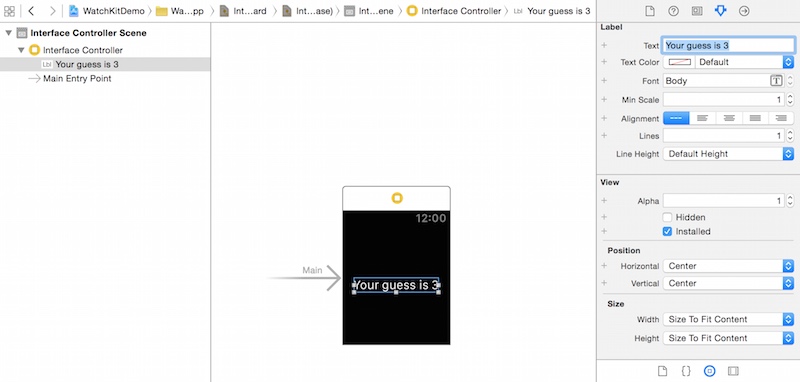
先從物件庫拖一個 Label 到 Interface Controller,你會發現它自動貼齊頂端。這是因為手錶螢幕太小,介面控制器被切成上(TOP)、中(CENTER)、下(BOTTOM)三個區域。選中標籤後,在屬性檢查器的 Position 欄把 Horizontal 與 Vertical 都設為 Center,再將文字改成「Your guess is: 3」。
接著拖入一個 Slider 讓玩家挑數字,並依下圖調整屬性:
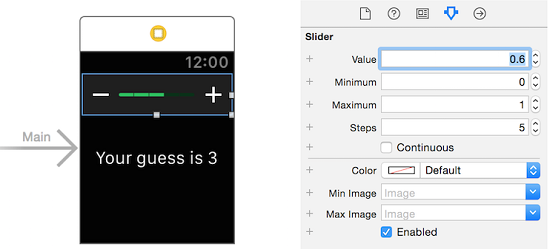
因為範圍是 0 到 5,把 steps 設為 5,滑桿便會分成五格,每格代表一個數字。希望預設值停在 3,於是 value 設為 0.6,minimum 為 0,maximum 為 1。
再從物件庫拖一個 Button,標題設為 Guess,垂直位置設為 Center。
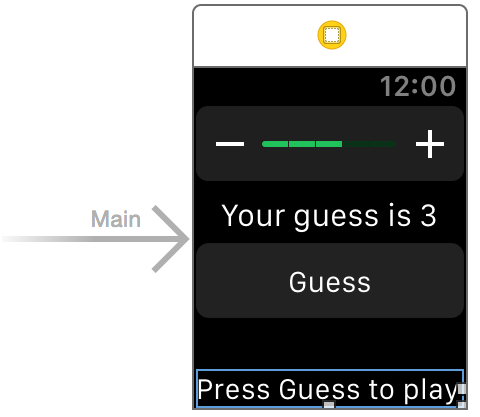
最後補上一個 Label 用來顯示判定結果,文字先寫「Press Guess to play」,垂直位置設為 Bottom,並把 Min Scale 調成 0.5,讓文字在狹窄空間裡也能完整呈現。完成後的樣子如下:
開始寫程式
介面搭好,接下來把邏輯寫進 WatchKit Extension。InterfaceController.swift 已經對應到剛才那個 Interface Controller,先為三個元件建立 outlet:
@IBOutlet var guessSlider: WKInterfaceSlider!      // the slider
@IBOutlet var guessLabel: WKInterfaceLabel!      // the label displaying the guess number
@IBOutlet var resultLabel: WKInterfaceLabel!     // Wrong/Correct Label
接著宣告用來存放猜測數字的變數:
var guessNumber = 3
回到 Interface.storyboard,打開輔助編輯器讓程式碼與畫面並排,把各個 outlet 連到對應元件。
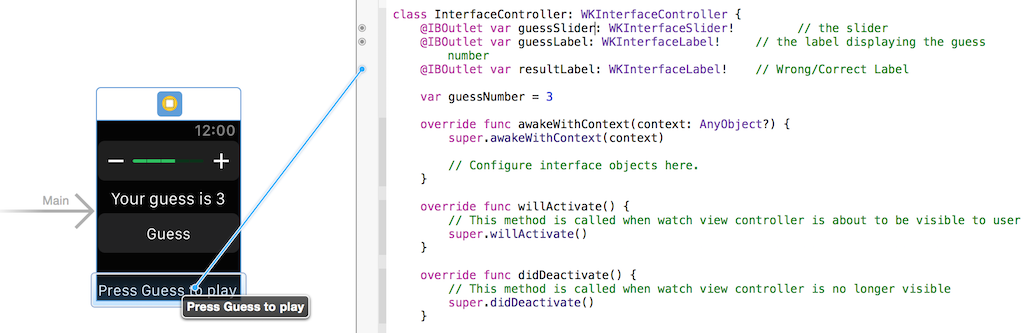
按住 control 從滑桿拖到程式碼區,這次要選的是 IBAction,命名為 updateGuess。
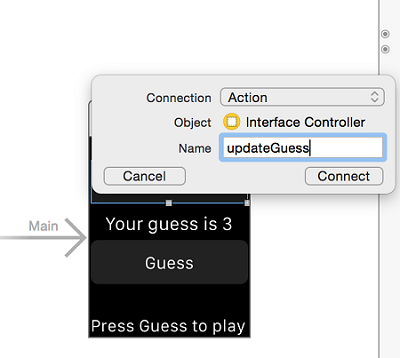
Xcode 會自動產生這個方法:
@IBAction func updateGuess(value: Float) { }
滑桿每變動一次,我們就換算實際數字並更新提示文字:
guessNumber = Int(value * 5)
guessLabel.setText("Your guess: \(guessNumber)")
因為滑桿的輸出被限制在 0 到 1 之間,乘上 5 才是真正要用的數字,之後再刷新標籤即可。
同樣按住 control,從按鈕拖到程式碼建立另一個 action,命名為 startGuess。這裡負責產生隨機答案、比對結果並更新提示:
@IBAction func startGuess() {
    var randomNumber = Int(arc4random_uniform(6))

    if(guessNumber == randomNumber) {
        resultLabel.setText("Correct. You win!")
    } else {
        resultLabel.setText("Wrong. The number is \(randomNumber)")
    }
}
arc4random_uniform(6) 會給出一個 0 到 5 的隨機整數,比對完再顯示對應訊息。功能到這裡就齊全了。
執行 Watch App
在 scheme 中選擇「WatchKitDemo WatchKit App」,指定執行裝置後按下執行。若想切換螢幕尺寸,模擬器可以從 Hardware > External Displays > Apple Watch - 38mm 這裡調整。
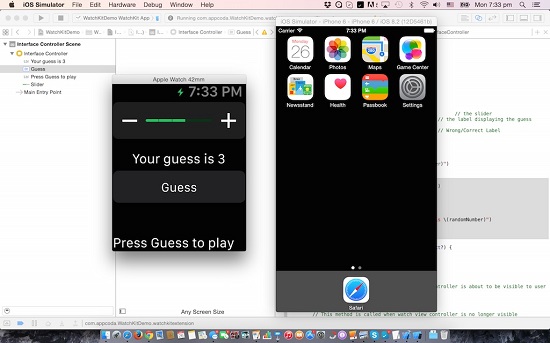
就這麼簡單。WatchKit 的第一步是否比想像中容易?官方範例專案可供對照參考,建議動手改寫成自己的版本,會更有感。(譯註:原始下載連結位於 Dropbox,中國大陸地區需自行處理網路限制。)
- 上一篇文章: iOS 開發必收:9 個立刻提升效率實戰小技巧
- 下一篇文章: 用 CADisplayLink 實作果凍般的彈性動畫