
iOS 開發必收:9 個立刻提升效率實戰小技巧
寫 iOS 久了,真正拉開差距的往往不是你知道多少 API,而是日常那些被反覆消耗掉的零碎時間。以下整理 9 個我自己每天在用的技巧,從效能測量、除錯斷點到 Xcode 快捷鍵,每一條都能馬上派上用場。
1. 兩行巨集,量出一段程式碼的執行時間
想確認某段邏輯到底花了多久,不需要額外引入工具,兩個巨集就足夠。
#define TICK    NSDate *startTime = [NSDate date]
#define TOCK    NSLog(@"Time: %f", -[startTime timeIntervalSinceNow])
在要測量的程式碼前後各放一個即可:
TICK
// do your work here
TOCK
2. 不寫一行程式碼,也能數出函式被呼叫幾次
在斷點上掛一個 action,就能讓 LLDB 每次命中時自動印出訊息並繼續執行。這種做法很適合塞進 if 判斷或 for 迴圈裡,既不打斷流程,也不用動任何一行程式碼。
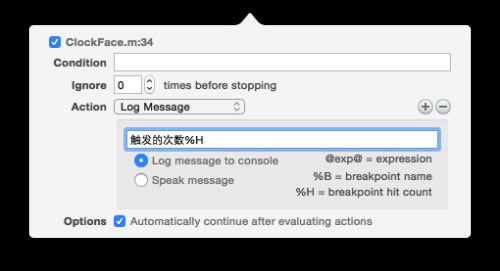
唯一要記得的事:把下方的 Automatically continue after evaluating actions 勾選起來,否則程式會停在斷點上等你。
3. 縮放 view 時邊框出現鋸齒的解法
當 view 被放大縮小,layer 的邊框容易出現鋸齒。加上這個屬性就能改善:
self.layer.allowsEdgeAntialiasing = YES;
4. Time Profiler 裡的 Self、#Self、%Self 到底差在哪
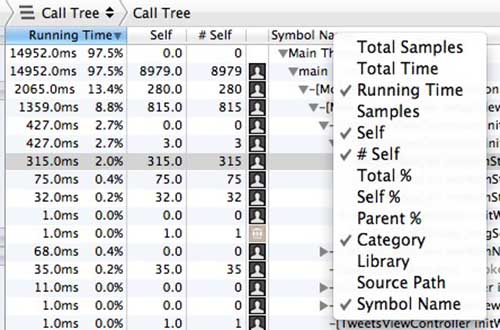
Apple 官方文件的說法是:Self 代表「該符號呼叫自身的次數」。不過從實際數字的樣子看,它更像是「堆疊最底層為這個符號的樣本數總和」,因此可以這樣理解:
- Self:堆疊最底部就是這個符號的樣本數量。
- % Self:這個符號的 self 樣本占目前顯示的 call tree 全部樣本的比例(也就是 #self / total samples)。
所以這組數字並不能告訴你方法被呼叫了幾次,卻能清楚指出時間究竟耗在這個方法本身,還是它底下更深的呼叫鏈上。
5. 用快捷鍵開出全域例外斷點與 symbolic 斷點
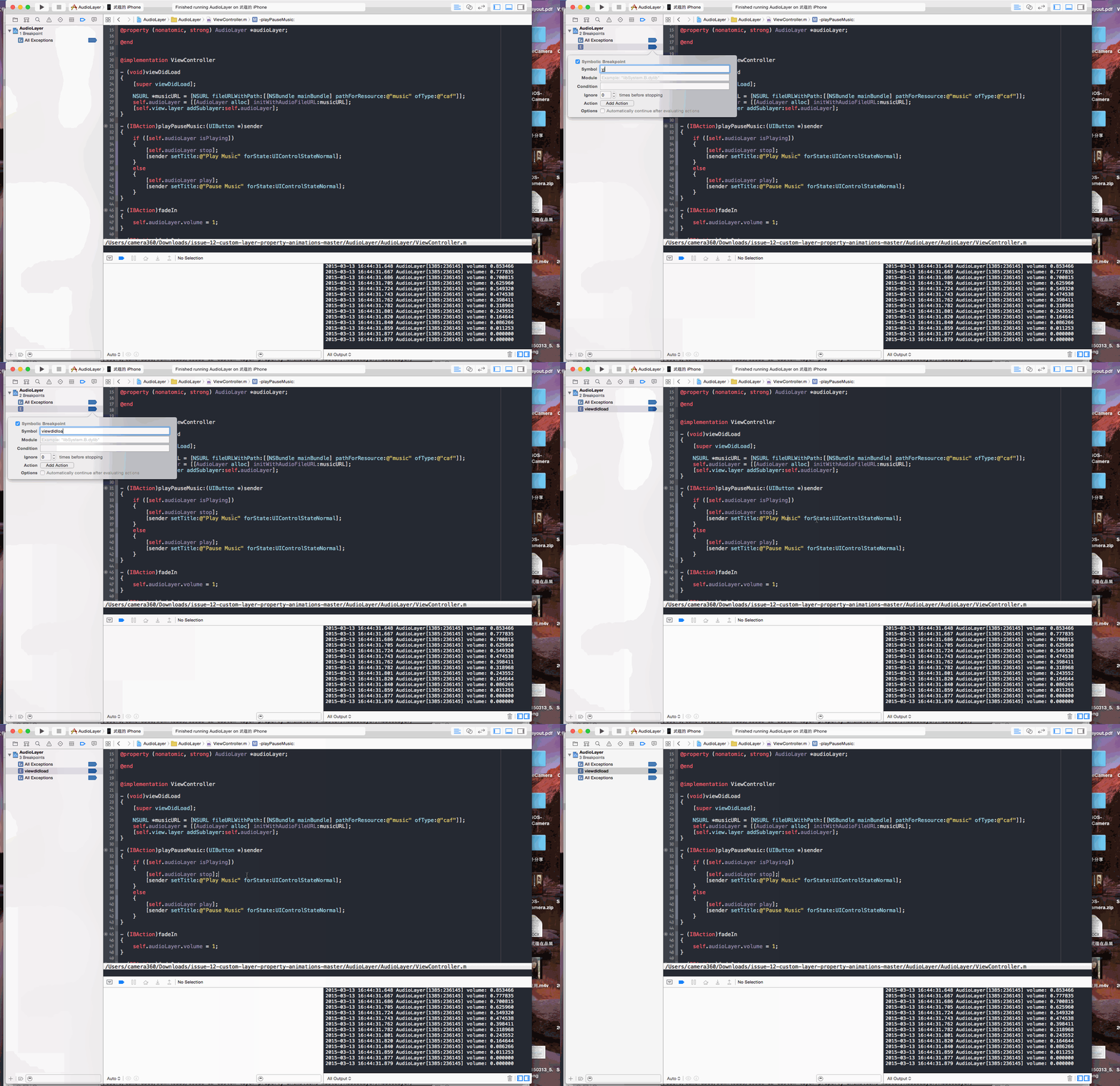
這些斷點幾乎天天要用,與其每次翻選單,不如全部綁上快捷鍵:
- All Exception 斷點:我把它改到 command + P(改鍵方式可參考 Key Bindings 設定)。
- Symbolic 斷點:command + option + \
- 在某一行下斷點:command + \
6. 一鍵把手機或模擬器畫面存到桌面
和產品、設計對稿時常常需要截圖。以前得實機按 Home 鍵加電源鍵,再想辦法從手機轉到電腦,流程繞得離譜。
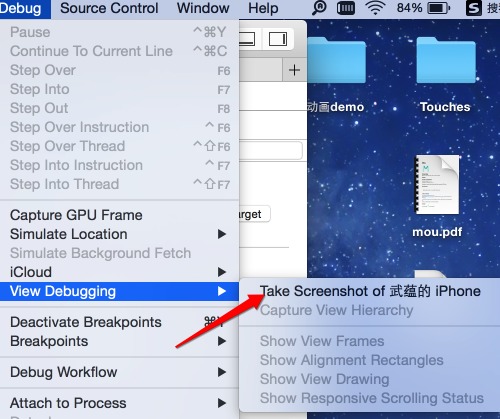
其實 Xcode 早就內建了:Debug 選單 → View Debugging → Take Screenshot,即使 App 當下沒有執行,也能直接把畫面存到桌面。
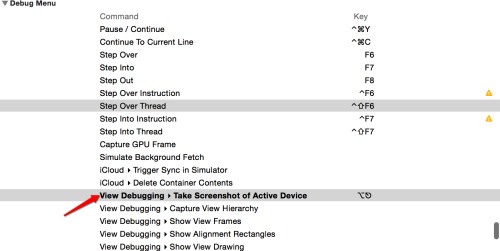
當然,沒人想每次都翻一層層選單,所以記得幫它配一組順手的快捷鍵。若指定的組合與既有功能衝突,把原本那個很少用到的項目移除即可,之後發圖給同事就是幾秒鐘的事。
7. 直接顯示對齊矩形與 frame 的調試大招
常見的教學是到 Edit Scheme 的啟動參數裡加上 UIViewShowAlignmentRects 並設為 YES,執行後畫面就會顯示各層級的對齊矩形。設定不算難,但每次換專案都要重來一遍,實在麻煩。
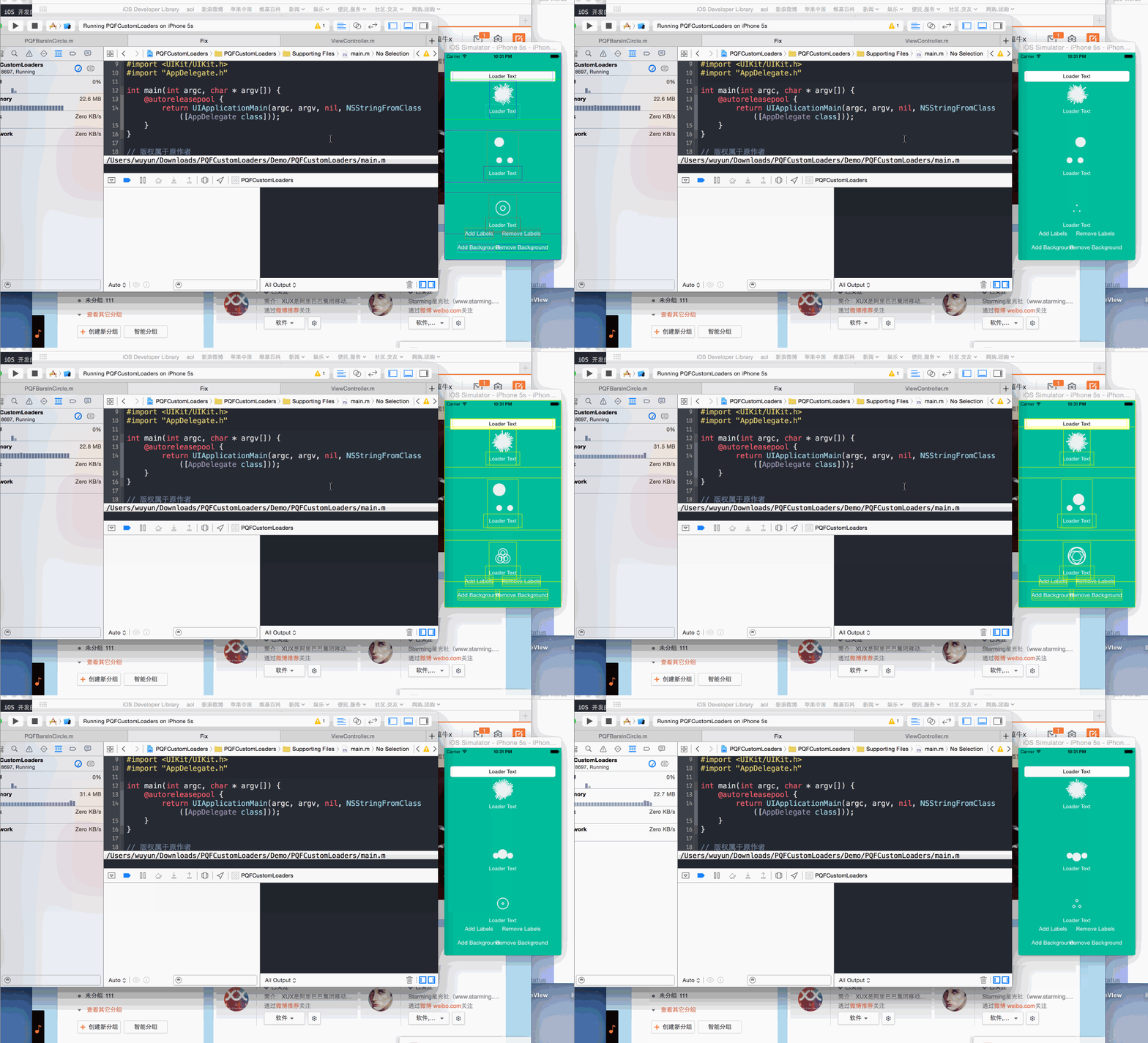
實際用起來的效果如上圖:可以隨時切換顯示與否,而且連系統控制項都吃得到,例如 UIButton 會把內部的 image view 與 label 尺寸用不同顏色標出來,層次一目了然。有了它,很多時候連 LLDB 都不用開。
更輕鬆的做法是:Debug → View Debugging 底下本來就有 Show View Frames 與 Show Alignment Rects,點一下立刻生效,同樣也能指定快捷鍵,不必記一堆參數。
8. Git 相關操作同樣值得配快捷鍵
改壞檔案想還原時,通常得切終端機,或在 Xcode 裡一層層找。所幸 Xcode 對 Source Control 的支援相當完整,把常用指令綁上快捷鍵後,效率差很多。
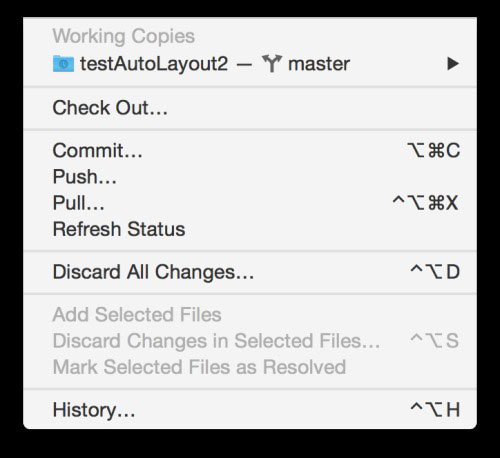
我最常需要的是「放棄目前檔案的修改」、「放棄所有修改」,以及翻閱 Git History——當一個檔案怎麼改都回不到正確狀態時,這幾個功能真的能救命。
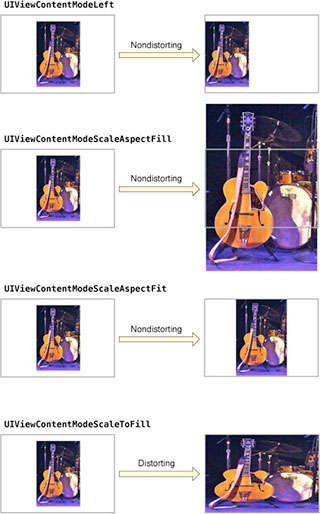
9. 一張圖看懂 UIImageView 的 Content Mode
UIImageView 的 content mode 選項又多又相似,死背很容易混淆。後來看到下面這張圖,等一次全部釐清,特此分享。
把這 9 個技巧練成肌肉記憶之後,日常開發中那些反覆出現的小摩擦基本就消失了。