
Scrapy + Flask + MongoDB + Swift 開發全攻略(4):拆解卡片動畫
上一篇我們聊了一個簡單的計數器設計。
這一期要攻整個 App 最硬的一塊——卡片動畫。
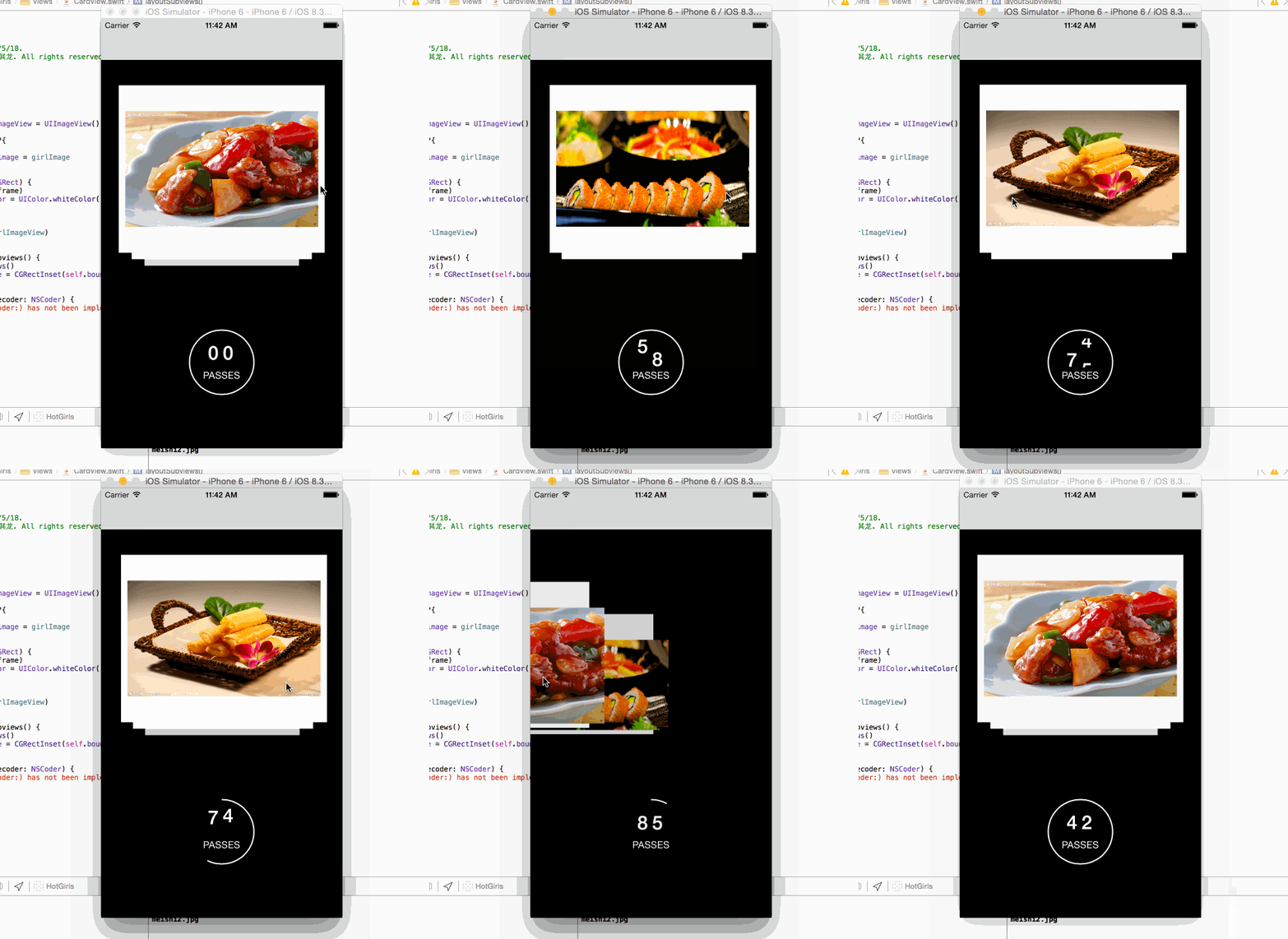
這是大致的最終效果:
有 3D 透視感
每次顯示三張圖片層層堆疊
能回應 pan 手勢,隨手勢滑動
做動畫的第一步永遠是拆解。複雜動畫都是一堆獨立小動畫組成的,若能清楚拆出一個個小塊再逐個擊破,寫起來會輕鬆太多。
先解決:怎麼擺出 3D 感
仔細觀察會發現,每一張卡片相比前一張,寬度等比縮小,Y 軸則往下位移一段固定距離。於是有了兩條路。
做法一:用 transform 的 translate 與 scale
if (_vertical) {
#ifdef ICAROUSEL_MACOS
    // invert again
    tilt = -tilt;
    offset = -offset;
#endif
    return CATransform3DTranslate(transform, 0.0, -offset * _itemWidth * tilt, offset * _itemWidth * spacing);
} else {
    return CATransform3DTranslate(transform, offset * _itemWidth * tilt, 0.0, offset * _itemWidth * spacing);
}
這是第三方庫 iCarousel 中 TimeMachine 效果的一段程式碼,可以在 GitHub 上搜到。它基本上就實現了我們要的效果:靠移動 Y 軸與 Z 軸撐出透視。關於 3D 透視的原理,可以參考《iOS 的三維透視投影》。
但使用 transform 之後有個大麻煩:之後每次要做位移或其他 transform 變換,都得小心處理大量仿射矩陣運算,非常繁瑣。
做法二:最樸素的 Rect 運算
有沒有更簡單的方式?其實有,就是最直白的 Rect 處理。
for i in 0..<3 {
    var cardView: CardView = CardView(frame: CGRectInset(self.bounds, CGFloat(i) * 20.0, CGFloat(i) * 20.0))
    cardView.girlImage = UIImage(named: "meishi\(i+1).jpg")!
    print("meishi\(i).jpg\n")
    cardView.center = CGPointMake(CGRectGetWidth(self.bounds) / 2.0,
                                  CGRectGetHeight(self.bounds) / 2.0 + CGFloat(i) * 30.0)
    cardView.alpha = 1 - CGFloat(i) * 0.1
    alphaArray.append(cardView.alpha)
    cardViewArray.append(cardView)
    rectArray.append(cardView.frame)
    self.addSubview(cardView)
    self.sendSubviewToBack(cardView)
}
CardView 是我自訂的 UIView,內部很簡單,只有一個 UIImageView 用來顯示圖片,而且 ImageView 尺寸比 CardView 略小,上下左右都留白。
接著建立三個 CardView:後者总比前者的寬高小 40(CGRectInset 請自行 Google),再把它的 Y 軸往下挪一點讓它露出來,透明度也遞減。視覺上就形成了一種互相遮蓋的錯覺。
用 Rect 就能做出偽 3D,不必碰 transform。
再補上交互
現在有了靜態樣子,還缺互動。看原版 Gif:
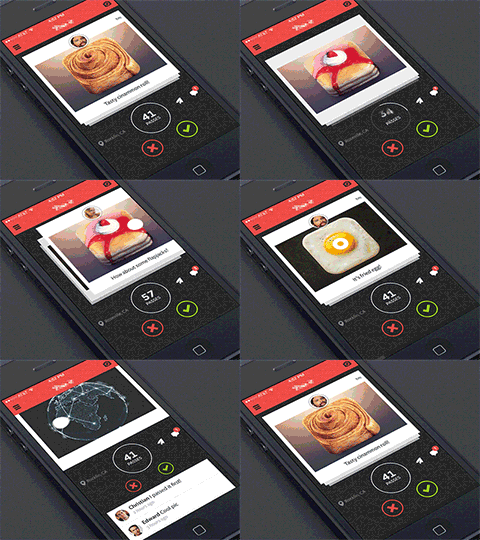
有個細節值得注意:手指滑動相同距離時,後面的 cardView 位移總比前一個小。看這段程式碼:
case .Changed:
    var translatePoint = gesture.translationInView(self)
    for i in 0..<3 {
        var cardView: CardView = cardViewArray[i]
        cardView.center = CGPointMake(cardView.center.x + translatePoint.x * 0.5 * CGFloat(3 - i),
                                      cardView.center.y)
    }
    gesture.setTranslation(CGPointZero, inView: self)
邏輯很簡單:依序取出 CardView(陣列 0–2 對應從最上到最下)。最上面那張移動最快,係數是 0.5 × (3-0) = 1.5,即手勢距離的 1.5 倍;第二張是 1 倍,第三張是 0.5 倍,位移最小。畫面層次感就出來了。
滑走第一張,並在末尾補一張新卡
case .Ended:
    var endPoint = gesture.locationInView(self)
    if endPoint.x > CGRectGetWidth(self.bounds) - 100 {
        var firstCardView: CardView = cardViewArray[0]
        var lastOriginalRect: CGRect = rectArray.last!
        var lastAlpha: CGFloat = alphaArray.last!

        cardViewArray.removeAtIndex(0)
        cardViewArray.append(firstCardView)

        UIView.animateWithDuration(0.25, animations: { () -> Void in
            firstCardView.center = CGPointMake(CGRectGetWidth(self.bounds) * 2, firstCardView.center.y)
        }, completion: { (isCompletion: Bool) -> Void in
            for i in 0..<3 {
                var cardView: CardView = self.cardViewArray[i]
                var originalRect: CGRect = self.rectArray[i]
                var alphaInArray: CGFloat = self.alphaArray[i]
                cardView.frame = originalRect
                cardView.alpha = alphaInArray
            }
        }, completion: { (flag: Bool) -> Void in
            self.sendSubviewToBack(firstCardView)
            firstCardView.frame = lastOriginalRect
            firstCardView.alpha = lastAlpha
        })
    }
這段我不逐行解釋,只說當時的思考路徑:
先定一個門檻——左滑超過多少、右滑超過多少才觸發刪除,這裡設為左滑到 x < 100。
再想「怎麼刪」:讓最上面那張卡在 animation block 裡位移飛出螢幕;完成後把第二張的 frame 改成第一張的初始 frame,第三張變成第二張;接著用 sendSubviewToBack 把飛出去那張丟到最底層(它原本在最前面),最後把它的 frame 改回原本第三張的 rect。這樣就完成了一次輪轉。
因為整個過程要有彈簧感,所以用的是:
UIView.animateWithDuration(1, delay: 0, usingSpringWithDamping: 0.4, initialSpringVelocity: 0,
                            options: UIViewAnimationOptions.CurveEaseOut, animations: { () -> Void in
    ...
}, completion: nil)
完整程式碼:https://github.com/zangqilong198812/HotGirls
目前程式碼裡有不少魔法數字,而且只有在 iPhone 6 的螢幕尺寸下才顯示正常。所以下一步得動手封裝,把這些數字抽成參數,讓它的適用範圍更廣、更好用。