
iOS 9 開發筆記:用 Xcode 內建 Code Coverage 找出測試盲點
單元測試寫得多,並不代表測試品質一定好。真正有價值的測試,應該盡可能覆蓋到應用中的關鍵邏輯與分支。Xcode 提供的 Code Coverage 工具,正是用來檢視測試覆蓋範圍、找出尚未被驗證的程式碼路徑。
Code Coverage 的意義
過去若要取得測試覆蓋率報告,往往需要手動設定多個編譯與測試選項,流程繁瑣。到了 iOS 9 與 Xcode 7 之後,蘋果將 Code Coverage 整合進 LLVM 與測試流程中,只要開啟對應選項,就能在每次執行測試時自動收集資料。
需要注意的是,覆蓋率沒有一個絕對標準。若專案中有大量難以單元測試的視覺元件,覆蓋率自然可能偏低;反之,以資料處理為主的模組,通常更容易達到較高覆蓋率。
建立範例專案並開啟覆蓋率
以下用一個簡單範例說明。首先建立一個包含 Unit Tests 的 iOS 專案,接著新增一個 Swift 檔案,放入一個用來判斷兩個單字是否為字母重排的方法。這個範例刻意使用全域函式,重點是展示流程,而非最佳化設計。
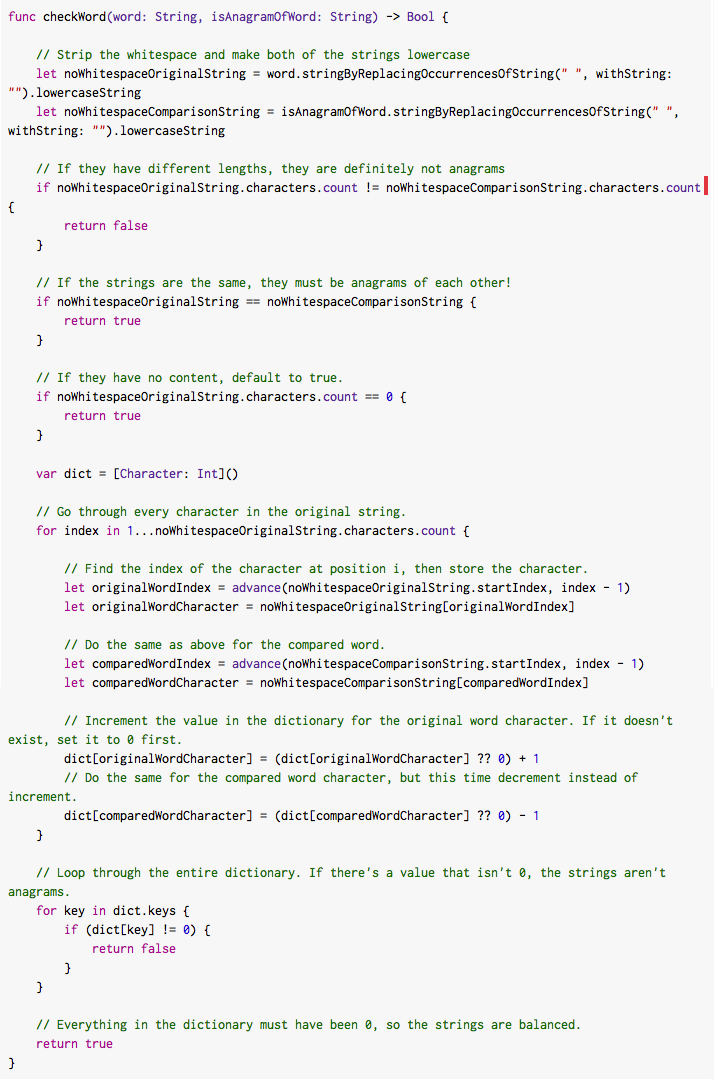
接著開啟專案自動產生的測試類別,加入一個簡單的測試方法,先驗證基本案例。

在執行測試之前,必須先確認 Code Coverage 已開啟。Xcode 預設通常不會主動打開這個功能,因此需要編輯測試 Scheme,在 Test 的 Options 中勾選 Gather coverage data。
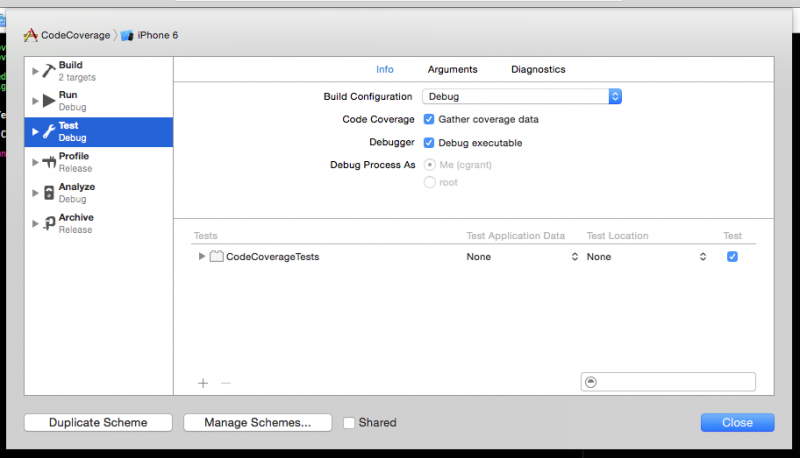
完成設定後執行測試,確認範例測試可以先通過。
查看 Coverage Tab
測試通過後,可以從 Report Navigator 中選擇最近一次測試結果,再切換到 Coverage 分頁。這裡會依 Target、檔案與函式分組,清楚列出各段程式碼的覆蓋狀況。
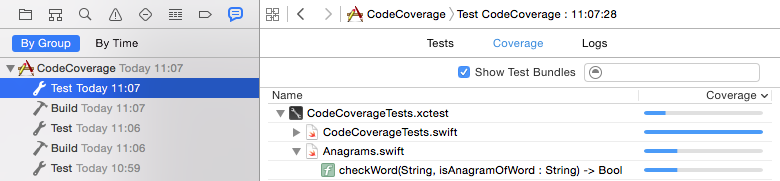
將游標停留在方法名稱上,可以看到目前覆蓋率。若只寫了一個測試案例,覆蓋率可能偏低。雙擊方法名稱,Xcode 會跳轉到原始碼,並以不同底色標示哪些區塊已被執行、哪些尚未被執行。
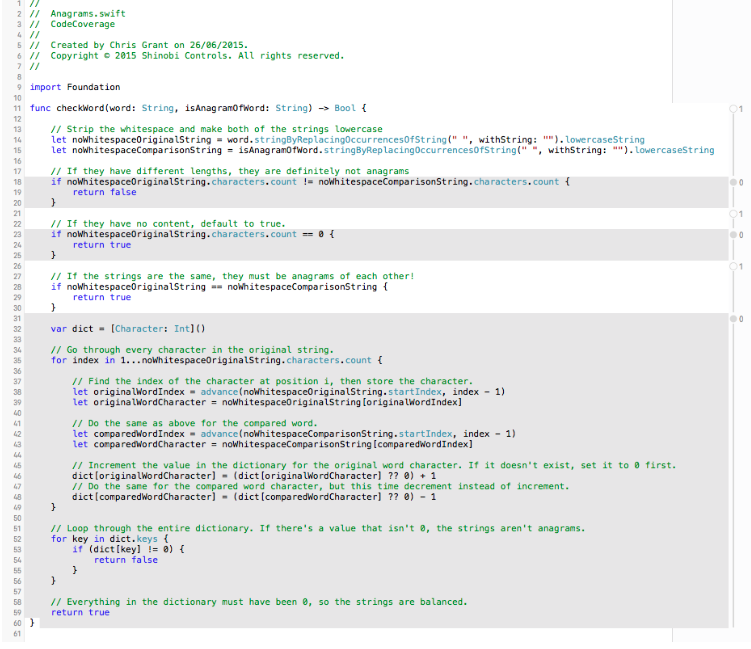
白色區域代表測試已覆蓋的程式碼,灰色區域則代表尚未被執行到的分支。右側數字通常表示該程式區塊在本次測試中被執行的次數。
提升覆蓋率
若目前覆蓋率只有少數百分比,通常代表還有許多分支未被驗證。此範例沒有複雜 UI,很適合補上更多測試案例,例如不同長度、不同字母組成、空字串或錯誤輸入等。
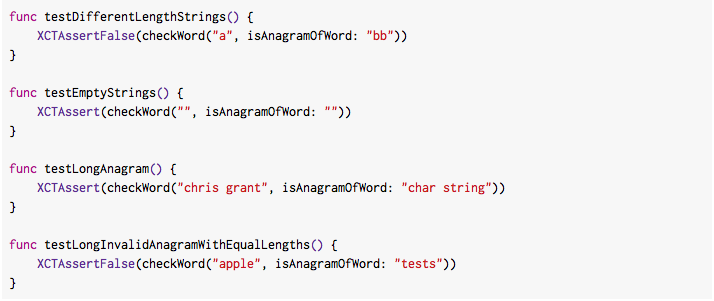
補上測試後再次執行,如果所有分支都被涵蓋,覆蓋率就能提升到 100%。
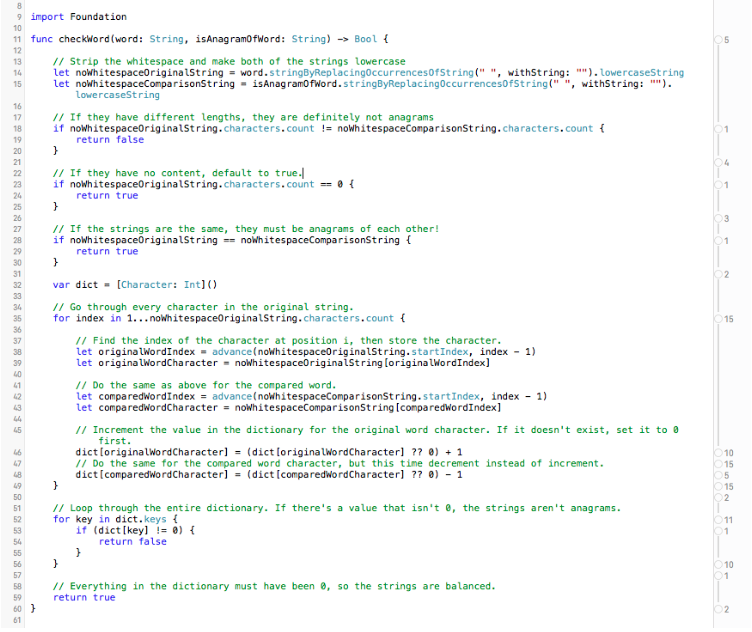
Code Coverage 的價值,不只是追求數字,而是幫助開發者確認測試是否真的打到了關鍵邏輯。即使專案已有測試,也可以透過這個工具重新檢視測試品質,避免寫了很多測試,卻沒有真正驗證到重要程式碼。