
Storyboard 開發更清爽:Container View 與 Auto Layout 學習資料整理
編輯:iOS 相關資訊
使用 Storyboard 開發 iOS 介面,優點是直觀、快速,但當畫面中有大量子元件與複雜狀態時,約束數量可能迅速增加,讓 View Controller 變得笨重。這時可以善用 Container View 與 Child View Controller,把畫面責任拆開。

複雜畫面的問題
若一個畫面中有綠色與橙色兩個區塊,且每個區塊內部都有很多子 View,傳統做法可能會把大量 Outlet 與約束都集中在同一個 View Controller 中。這樣不僅命名困難,後續維護也會變得吃力。
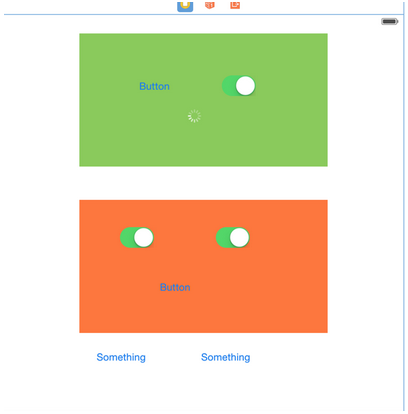
用 Container View 拆分責任
從 iOS 5 開始,開發者可以透過 Child View Controller 管理畫面區塊。在 Storyboard 中,可以將 Container View 拉進畫面,再指定對應的 View Controller。
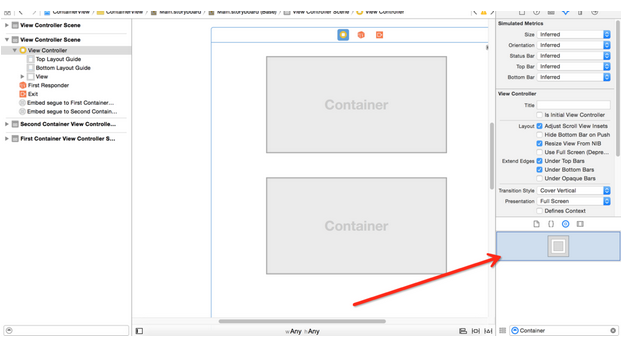
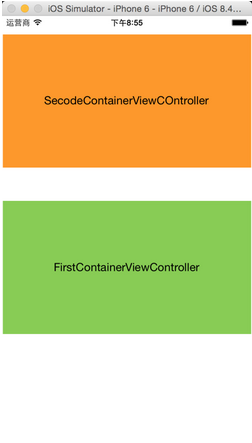
加入 Container View 後,右側會出現對應的內容控制器。接著可以新增兩個自訂控制器,例如 FirstContainerViewController 與 SecondContainerViewController。
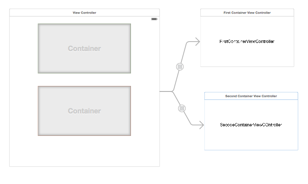
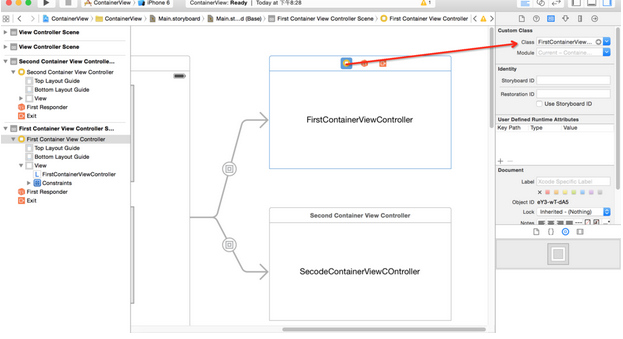
完成設定後執行專案,可以看到不同容器各自呈現自己的內容,主控制器不再需要直接管理所有細節。
Auto Layout 學習資料推薦
Auto Layout 乍看不易,但一旦理解約束的邏輯,就能大幅降低多尺寸適配的複雜度。以下整理從入門到進階的學習方向。
從入門到進階
- Auto Layout 基本概念與前傳
- 基本約束的使用方式
- 與 Scroll View 搭配時的注意事項
- 表單與網頁內容的布局處理
- UITableView 動態高度
- 動態計算 Cell 高度
- 使用 Auto Layout 實現 Cell 動態布局
其他補充
- Auto Layout 入門與使用
- Auto Layout 進階技巧
- iOS 8 Auto Layout 與 Size Class
iOS 9 新特性
- UIStackView 如何簡化開發
- UIStackView 入門
- UIStackView 官方文件重點
Auto Layout 的學習重點在於理解「關係」而非「絕對座標」。只要掌握約束、容器與父子視圖之間的關係,再搭配 Storyboard 的 Preview 功能反覆驗證,就能逐步建立信心。