
UIStackView 官方文檔翻譯:iOS 9 新增的布局利器全解析

一、繼承關係、遵守協議、所屬框架及可用平台
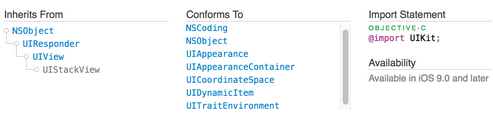
UIStackView 類提供了一套高效接口,用於平鋪一行或一列的視圖組合。Stack 視圖讓你可以借助 Auto Layout 的能力構建用戶界面,從容應對設備朝向、屏幕尺寸以及剩餘可用空間的變化。Stack 視圖統一管理 arrangedSubviews 屬性中所有視圖的布局:這些視圖按其在數組中的順序沿 Stack 視圖的軸向排列,最終效果由 axis、distribution、alignment、spacing 等屬性共同決定。
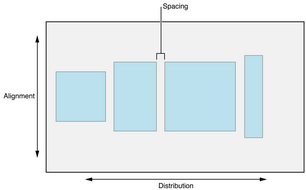
使用時,打開要編輯的 Storyboard,從對象庫拖出一個 Horizontal Stack View 或 Vertical Stack View 放到合適位置;接著把控件或視圖拖進 stack,需要時繼續往里加。Interface Builder 會依據 stack 內容自動調整尺寸。你也可以在屬性面板中修改 Stack 視圖的屬性來微調外觀。
注意:stack 視圖的位置和尺寸需要你自己指定(可選),而內容的布局與尺寸由 stack 視圖負責管理。
二、Stack 視圖與自動布局
Stack 視圖使用 Auto Layout 來定位並控制其管理視圖的尺寸。它會沿軸向拼齊第一個和最後一個被管理視圖,使其邊界對齊:對水平 stack 而言,第一個視圖的左邊界與 stack 左邊界平齊,最後一個視圖的右邊界與 stack 右邊界平齊;垂直 stack 則是上邊界與下邊界分別平齊。若把 layoutMarginsRelativeArrangement 設為 YES,stack 視圖會使用布局邊距而非邊界與內容對齊。
除 UIStackViewDistributionFillEqually 之外的所有分布方式,stack 視圖都依據被管理視圖的 intrinsicContentSize 計算沿軸向的尺寸。而 FillEqually 分布會調整所有被管理視圖,使其在 stack 軸向上擁有相同尺寸以填充 stack;如果可能的話,stack 視圖會拉伸所有視圖去匹配軸向上最長的那個固有尺寸(即在保持長寬比的前提下拉伸)。
同理,除 UIStackViewAlignmentFill 之外的對齊方式,stack 視圖依據 intrinsicContentSize 計算垂直於軸向的尺寸;Fill 對齊則會重設所有被管理視圖,使其填滿垂直於軸向的空間,並盡可能拉伸到垂直方向上最大的固有尺寸。
三、定位與調整 Stack 視圖尺寸
Stack 視圖允許你不直接使用 Auto Layout 來布局其內容,但你仍然需要用 Auto Layout 來定位 stack 視圖本身。通常意味著至少要拼齊 stack 的兩條相鄰邊界來確定位置。沒有額外約束時,系統會為 stack 計算一個適應內容的尺寸:
沿 stack 軸向:適應尺寸等於各被管理視圖尺寸與間距之和;
垂直於 stack 軸向:適應尺寸等於被管理視圖中最大的那個尺寸;
若 layoutMarginsRelativeArrangement 為 YES,適應尺寸還會把邊距空間計入。
你也可以追加約束來明確指定 stack 的高度、寬度或兩者。此時 stack 視圖會調整被管理視圖的布局與尺寸以填滿指定區域,具體如何分配則由 stack 的屬性決定。想完整了解內容空間過剩或不足時的處理方式,可以查看 UIStackViewDistribution 與 UIStackViewAlignment 兩個枚舉。
此外,你還可以基於 stack 的第一條或最後一條基線來定位它,而不必使用頂部、底部或中心的 Y 值。和適應尺寸一樣,這些基線也是依據 stack 內容計算的:
水平 stack 視圖在調用 viewForFirstBaselineLayout 或 viewForLastBaselineLayout 時,返回它最高的視圖。如果最高的那個也是 stack 視圖,則返回在嵌套 stack 上調用對應方法的結果。
垂直 stack 視圖在調用 viewForFirstBaselineLayout 時返回第一個被管理視圖,調用 viewForLastBaselineLayout 時返回最後一個被管理視圖;若該視圖也是 stack 視圖,則返回嵌套 stack 上對應調用的結果。
注意:基線對齊只對高度與其固有內容高度一致的視圖有效。如果視圖被拉伸或壓縮過,基線就會落在錯誤的位置上。
四、常見的 Stack 視圖布局方式
下面列幾種通用做法。這不是完整清單,只是為了突出 stack 視圖的靈活性。
只定義位置。固定 stack 相對於父視圖的兩條相鄰邊界即可。此時 stack 的尺寸會在兩個維度上自由擴展。當你希望內容保持固有尺寸,或者需要管理其他與 stack 關聯的界面元素時,這種做法特別有用。
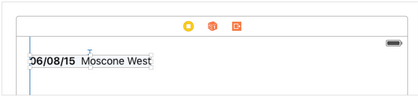
舉例來說,下圖 1 中 stack 的左邊界與上邊界都相對於父視圖固定,標簽之間以 8 點間距排列,並以第一基線對齊。這對左對齊的 stack 內容很合適。
Figure 1. 定義位置
定義沿 stack 軸向的尺寸。固定沿軸向的兩條邊界來確定 stack 在該方向的尺寸,再固定另外兩條邊界中的一條來確定位置。stack 會沿軸向縮放以填滿定義的空間,而未被固定的邊界則依據最大的被管理視圖尺寸自由移動。
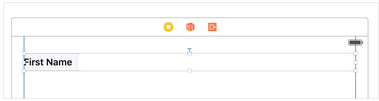
如下圖 2,stack 的左、上、右邊界都已相對父視圖固定。使用 Fill 分布讓內容重新縮放以填滿寬度;由於文本框的內容抗壓縮優先級低於標簽,必要時它會先被拉伸。
Figure 2. 定義沿 stack 軸向的尺寸
定義垂直於 stack 軸向的尺寸。類似上一種,但固定的是垂直於軸向的兩條邊界加上軸向上的任意一條。這樣 stack 就能在增減被管理視圖時沿軸向伸縮。除非使用 FillEqually 分布,被管理視圖會按固有尺寸呈現,並在 stack 的對齊模式下於定義範圍內排列。
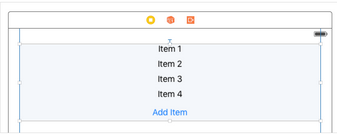
例如下圖 3,一個垂直 stack 包含四個標簽和一個按鈕,使用 8 點間距與 Center 對齊。stack 高度會隨內部元素的增減而伸縮。
Figure 3. 定義垂直於 stack 軸向的尺寸
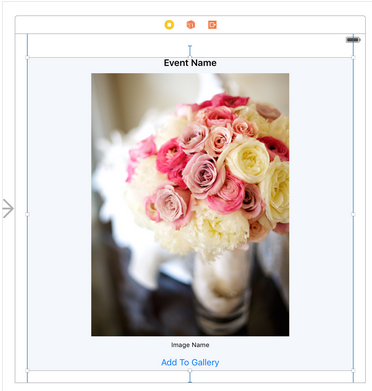
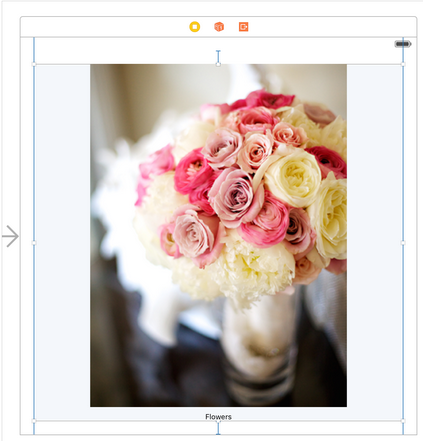
同時定義 stack 的位置和尺寸。把四條邊界全部固定,stack 就在這個範圍內平鋪內容。例如下圖 4,四條邊界都相對於父視圖固定的垂直 stack,通過 Center 對齊加 Fill 分布,讓內容水平垂直居中並填滿屏幕。但要達到理想效果還需兩步:默認情況下 stack 會垂直拉伸標簽而不是圖片,所以要把圖片控件的內容抗壓縮優先級降到比標簽更低;另外為了保持縮放時的長寬比,必須把圖片視圖的 contentMode 設為 Aspect Fit。再給圖片視圖加一條寬度等於 stack 寬度的約束,能更好地保證它被縮放填滿可用空間。
Figure 4. 同時定義 stack 視圖的位置和尺寸
五、管理 Stack 視圖的外觀表現
UIStackView 是 UIView 的非渲染型子類,本身不提供任何用戶界面,只負責管理被管理視圖的位置與尺寸。因此有些屬性(如 backgroundColor)在它身上是無效的;同理,你也無法重寫 layerClass、drawRect: 或 drawLayer:inContext:。
定義 stack 如何平鋪內容的屬性有這些:
axis(軸向):決定 stack 朝向,只能垂直或水平;
distribution(分布):決定被管理視圖沿軸向的布局;
alignment(對齊):決定被管理視圖垂直於軸向的布局;
spacing(間距):決定被管理視圖之間的最小間隙;
baselineRelativeArrangement:決定視圖間的垂直間隙是否按基線測量;
layoutMarginsRelativeArrangement:決定 stack 平鋪內容時是否參照自身布局邊距。
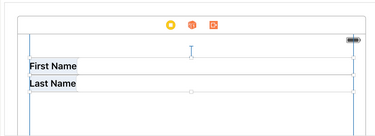
通常你會用一個 stack 視圖布局少量視圖,通過嵌套多個 stack 視圖來構造更複雜的層次結構。例如下圖 5,一個垂直 stack 裡嵌套了兩個水平 stack,每個水平 stack 各含一個標簽和一個文本框。
Figure 5. Stack 視圖的嵌套
你也可以給被管理視圖追加約束來精細調整外觀,比如用約束類設置最小/最大寬高,或定義長寬比。stack 平鋪內容時會一併考慮這些約束——如上圖 4 中,圖片被縮放時就被賦予了一個固定的長寬比常數。
注意:給 stack 內的視圖添加約束時要格外小心,避免引入衝突。一條經驗法則是:如果某視圖在指定維度上默認回到固有內容尺寸,那麼在該維度上加約束通常是安全的。
六、維持 arrangedSubviews 與 subviews 的一致性
Stack 視圖保證 arrangedSubviews 永遠是 subviews 的子集,並強制實施以下規則:
每當 stack 往 arrangedSubviews 數組中增加一個視圖,它也會把這個視圖作為子視圖加入(若尚未加入)。
每當一個子視圖從 stack 中被移除,stack 也會把它從 arrangedSubviews 數組中移除。
從 arrangedSubviews 中移除視圖,並不會把它作為子視圖移除。stack 不再管理它的尺寸與位置,但它仍是視圖層次結構的一部分,可見時依然會被渲染。
雖然 arrangedSubviews 始終是 subviews 的子集,但兩個數組的順序含義各自獨立:
arrangedSubviews 的順序決定視圖在 stack 中的呈現順序。水平 stack 按閱讀順序平鋪,索引小的在左側;垂直 stack 從上到下平鋪,索引小的在上方。
subviews 的順序決定子視圖在 Z 軸上的層疊關係。若視圖重疊,索引小的會顯示在索引大的後方。
七、動態改變 Stack 視圖內容
當視圖被加入、移出或插入 arrangedSubviews,或某個被管理子視圖的 hidden 屬性發生變化時,stack 視圖都會自動更新布局。
OC 代碼如下:
// 看起來像是從 stack 中移除了第一個 arranged view
// 實際上視圖仍在 stack 內部,只是不可見,也不再參與布局
UIView *firstView = self.stackView.arrangedSubviews[0];
firstView.hidden = YES;
Swift 代碼如下:
// 看起來像是從 stack 中移除了第一個 arranged view
// 實際上視圖仍在 stack 內部,只是不可見,也不再參與布局
let firstView = stackView.arrangedSubviews[0]
firstView.hidden = true
stack 視圖也會自動響應自身屬性的變化。比如更新 axis 屬性就能動態改變朝向。
OC 代碼如下:
// 在垂直與水平 stack 之間切換
if (self.stackView.axis == UILayoutConstraintAxisHorizontal) {
    self.stackView.axis = UILayoutConstraintAxisVertical;
} else {
    self.stackView.axis = UILayoutConstraintAxisHorizontal;
}
Swift 代碼如下:
// 在垂直與水平 stack 之間切換
if stackView.axis == .Horizontal {
    stackView.axis = .Vertical
} else {
    stackView.axis = .Horizontal
}
對於被管理子視圖 hidden 屬性的變化以及 stack 屬性的變化,你可以把這些改動放進動畫塊中以動畫方式呈現。
OC 代碼如下:
// 以動畫方式移除 stack 中的第一項
[UIView animateWithDuration:0.25 animations:^{
    UIView *firstView = self.stackView.arrangedSubviews[0];
    firstView.hidden = YES;
}];
Swift 代碼如下:
// 以動畫方式移除 stack 中的第一項
UIView.animateWithDuration(0.25) { () -> Void in
    let firstView = stackView.arrangedSubviews[0]
    firstView.hidden = true
}
最後,你可以在 Interface Builder 中為多個 stack 屬性定義特定的「尺寸類」取值,系統會在尺寸類變化時以動畫呈現這些改動。
八、常用方法速查
創建 Stack 視圖:
- initWithArrangedSubviews: (New in iOS 9.0)
管理被排列的子視圖:
- addArrangedSubview:            (New in iOS 9.0)
  arrangedSubviews            Property (New in iOS 9.0)
- insertArrangedSubview:atIndex: (New in iOS 9.0)
- removeArrangedSubview:        (New in iOS 9.0)
設置布局:
alignment                        Property (New in iOS 9.0)
axis                             Property (New in iOS 9.0)
baselineRelativeArrangement      Property (New in iOS 9.0)
distribution                     Property (New in iOS 9.0)
layoutMarginsRelativeArrangement Property (New in iOS 9.0)
spacing                          Property (New in iOS 9.0)
常量:
UIStackViewDistribution
UIStackViewAlignment
本文原文及圖片來源:UIStackView Class Reference