
Parse 教程:網絡後台快速上手
 本文由 CocoaChina 翻譯組成員 leon(社區 ID)翻譯自 raywenderlich,原文:Parse Tutorial: Getting Started with Web Backends。
2015.4.12 更新:本教程已針對 Swift、iOS 8.3、Xcode 6.3 及最新版 Parse SDK(1.7.1)更新。
網絡後台支持能為你的 App 帶來許多嶄新的能力:無論是數據同步、社交分享,還是雲端存儲,都能應付自如。作為一名專業的 iOS 開發者,怎樣才能為 App 加上服務器端的支持?
在本篇 Parse 教程中,你將學會如何創建一個以 Parse 後台為支撐的 App。它的主要功能是照片分享,包含用戶登錄、照片上傳與照片牆。為了讓你集中精力在 Parse 的實現上,工程預先包含了一部分用戶界面,但不含上傳與展示照片的功能;你將一步步把 Parse 服務接入,最終完成一個完整的 App。準備好輕鬆造一個 App 了嗎?好,我們開始認識 Parse。
準備工作
在動手寫 App 之前,第一步是在後台創建 Parse App。每個開發者、每個 App 都需要一個唯一標識符,否則你的數據和用戶就會和別人的混在一起。
訪問 Parse.com,點擊「Get started for free」,再點擊註冊創建一個新賬戶。創建賬戶後,Parse 會詢問你是否創建第一個 App。你必須為每個 iOS App 註冊單獨的後台 App,本教程中我們叫它「Tutorial App」。Parse 上可能存在許多標識各異的 App,但現在只有一個 App 實例屬於你。
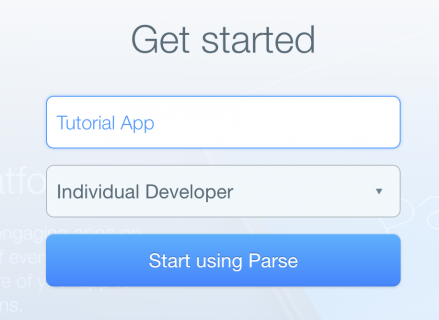
創建 App 後,你會看到歡迎界面,上面有許多選項幫你接入 Parse 的功能。這些選項都提供可下載的模板,但本教程暫時用不上。網頁頂端有幾個功能按鈕:

以下是各選項的說明:
Core(核心):在這裡可以看到之前上傳的所有數據,也能查看用戶並手動管理這些數據。
Analytics(分析):這裡可以查看 App 的數據統計,如數據流量、已發送的推送通知與 API 調用次數,也能添加自定義事件。
Push(推送):用這個功能可以嚮任意一組用戶發送推送通知。
Settings(設定):這裡可以看到所有 API key,還能修改 App 設定、管理安全選項並導出數據。
Docs(文檔):這裡有教程、示例工程與 API 文檔,教你如何用 Parse 擴展 App 功能。
Parse 示例程序
為了讓你聚焦於後台服務,本教程提供了一個初始工程,可直接下載後按步驟添加 Parse 調用。
用 Xcode 打開工程並運行,首先你會看到一個登錄頁面,只是上面的按鈕此刻還不能做任何事,稍後你會學到如何為它們添加功能。
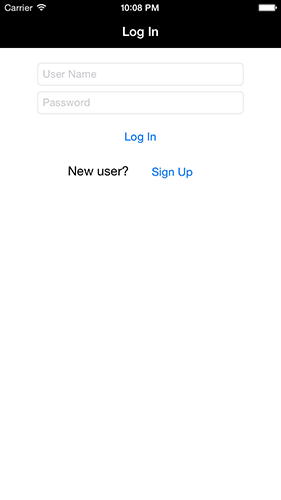
開始之前,先打開 Main.storyboard,看看這個 App 的結構與流程。
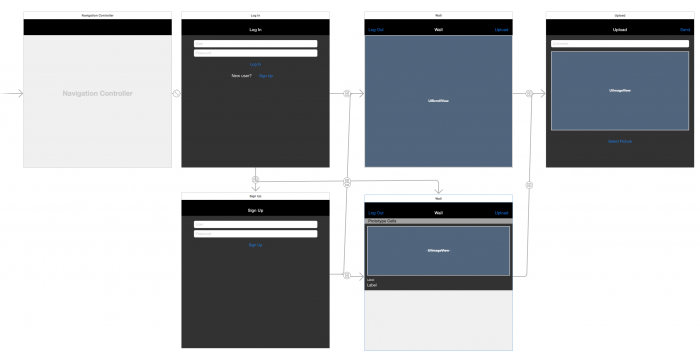
該工程包含以下 4 個主視圖:
登錄:包含用戶名和密碼文本框,還有一個註冊按鈕用於創建新用戶。
註冊:用於輸入用戶名和密碼,在後台創建新用戶。
圖片牆:這是應用的主視圖,可以看到所有其他用戶上傳的圖片、創建日期與評論。
上傳:用戶可以在這裡上傳自己的圖片到照片庫,並添加一條備注(可選)。
每個視圖在 Storyboard 中都對應一個 UIViewController,但你會注意到「照片牆」視圖有兩種表現形式——這是因為你將看到用 Parse 實現該視圖的兩種方式。
Parse 快速準備
第一步,自然是配置好 Parse 才能使用它。
使用以下鏈接下載 Parse iOS SDK:https://parse.com/downloads/ios/parse-library/latest 。下載後解壓,把 frameworks 文件夾下的三個 framework 拖進工程。當彈出提示框時,勾選「Copy items...」和「Create groups...」。Xcode 默認會把這些 framework 添加到「ParseTutorial」的 target 下,無需額外配置:
Parse.framework:最主要的 framework,包含 Parse 所有的後台功能。
Bolts.framework:許多底層庫的集合,讓不少任務變得輕鬆快捷。
ParseUI.framework:包含一些方便的 UI 元素,可與 Parse 對象直接交互,你將用它來創建照片牆。
備注:把 Parse 加入現有工程時,還需添加一些它依賴的 framework,如 CoreGraphics 與 SystemConfiguration。我們的起始工程已包含這些,完整步驟可在「Parse Quick Start Guide」中找到。
Parse SDK 是用 Objective-C 實現的,而你將用 Swift 創建 App,要在 Swift 中使用 Parse 的 Obj-C SDK,你需要一個 Objective-C 橋接頭文件。創建橋接頭文件最簡單的辦法,就是在工程裡添加任意一個 Objective-C 文件,Xcode 便會自動幫你生成。在 Xcode 中選擇 File → New → File...,選 iOS → Source → Objective-C file 模板,隨意命名(稍後會刪除),保存後 Xcode 就會提示創建 Objective-C 橋接頭文件。
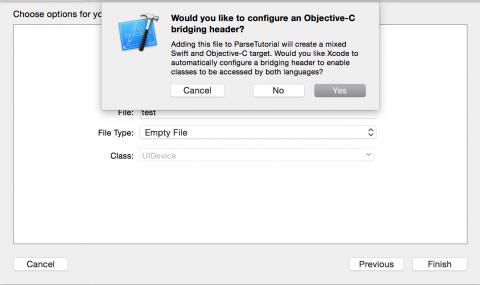
點擊 Yes 後,Xcode 會創建橋接頭文件並加入工程,那個 Objective-C 文件就可以直接刪掉了。
打開新建的「ParseTutorial-Bridging-Header.h」,在文件底部加入以下內容:
#import#import #import
這樣,這三個 framework 就能在 Swift 代碼中使用了。
接下來,你需要在 Parse 網站上獲取 API key 供 App 使用。在 Parse Dashboard 打開 App 的 Settings 界面,於左側面板選擇 Keys 按鈕,記下 application ID 和 Client Key。
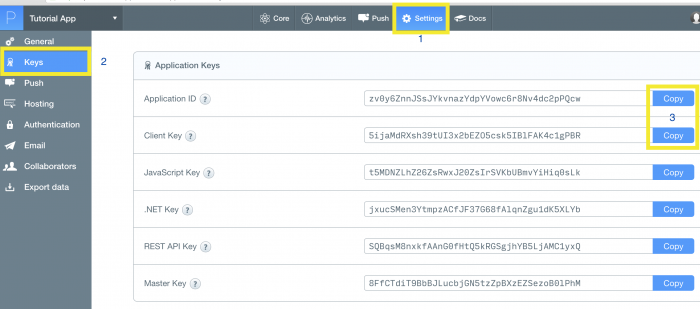
下一步,打開 AppDelegate.swift,定位到 application(_:didFinishLaunchingWithOptions:),在方法開頭加入:
Parse.setApplicationId("--AppID Goes Here--", clientKey: "--ClientKey Goes Here--")當然,需要把 AppID 和 clientKey 的位置換成你之前記下的真實 ID 和 Key。
Build 並運行 App,若沒有任何錯誤,說明 App 已註冊並連接到 Parse 後台,你已經可以調用 Parse 的相關服務了。
創建示例對象
每個上傳的 Parse 對象都是訪問數據庫結構的入口。你可以把這些對象看作字典——事先存儲以關鍵字標示的數據,之後就能透過關鍵字取回。本例中,你將上傳一個叫「Player」的對象,包含「Name」和「Score」兩個字段。因此在數據庫中,會有一張叫「Player」的表,保存所有以「Player」為名上傳的對象。稍後你會看到這個例子。
打開 AppDelegate.swift,把以下代碼加到 application(_:didFinishLaunchingWithOptions:) 方法中,注意放在 return true 之前:
let player = PFObject(className: "Player")
player.setObject("John", forKey: "Name")
player.setObject(1230, forKey: "Score")
player.saveInBackgroundWithBlock { (succeeded, error) -> Void in
    if succeeded {
        println("Object Uploaded")
    } else {
        println("Error: \(error) \(error.userInfo!)")
    }
}
可以看到,上傳對象的代碼是異步的,你會在閉包中檢查返回結果。PFObject 是 Parse 中的一個基類,提供了一些基本的對象操作方法。最大的好處是:你不需要在 Parse 網站上提前建表,Parse 會依據你提交的對象自動創建表結構。
構建、運行。若你正確填入了 API key 且 App 已註冊 Parse 服務,App 應能正常運行,否則你會收到錯誤信息。
等等,你的對象去哪了?難道只是漂浮在網絡空間裡?想查看你保存的對象,只需打開 Parse 的 dashboard,點擊 Core,就能看到下圖所示的對象:

恭喜你,已經成功與網絡後台完成了一次交互。
注意:如果你在 iOS 模擬器上運行並看到「The network connection was lost」這類錯誤,可以嘗試重啟模擬器;其他網絡錯誤也可用這招試試。若已看到「Object Uploaded」消息,卻在 Dashboard 上看不到數據,點擊右上方的「Refresh」刷新一下即可。
進行下一步前,再創建另外兩條數據:name 為「John」、score 為 810;再添加第三條,name 為「Sally」、score 為 2400。
獲取對象
現在試試獲取對象。Parse 中有 PFQuery 類來支持這個功能,它可以執行數據請求,更多用法可查閱 PFQuery documentation。我們來實現獲取符合以下條件的對象:score 大於 1000 且 name 等於「John」。先注釋掉(或刪除)之前的代碼,否則每次運行都會再上傳一個新對象,然後放入:
// 1
let query = PFQuery(className: "Player")
// 2
query.whereKey("Name", equalTo: "John")
query.whereKey("Score", greaterThan: 1000)
// 3
query.findObjectsInBackgroundWithBlock { (objects, error) -> Void in
    if error == nil {
        println("Successfully retrieved: \(objects)")
    } else {
        println("Error: \(error) \(error.userInfo!)")
    }
}
1. 創建數據請求對象,class name 即為表名。
2. 透過 whereKey 指定只獲取符合條件的對象(name 為 John、score 大於 1000)。
3. 發送請求,並在閉包中打印結果。
再次構建、運行。數據請求是異步的,因此不會拖慢 UI 顯示——這會讓用戶更滿意。在控制台中,你應該能看到所有符合條件的對象。

我們已探索了存儲與獲取數據的基本操作,接下來把它應用到真實項目裡。記得先注釋掉 application(_:didFinishLaunchingWithOptions:) 中剛寫的代碼。
用戶註冊
首先,用戶會用我們的 App 註冊賬號。打開 RegisterViewController.swift,當前這個界面什麼也做不了,我們的任務是實現點擊「Sign Up」後的功能。定位到 signUpPressed(_:) 方法,把代碼替換為:
@IBAction func signUpPressed(sender: AnyObject) {
    //1
    let user = PFUser()

    //2
    user.username = userTextField.text
    user.password = passwordTextField.text

    //3
    user.signUpInBackgroundWithBlock { succeeded, error in
        if (succeeded) {
            //The registration was successful, go to the wall
            self.performSegueWithIdentifier(self.scrollViewWallSegue, sender: nil)
        } else if let error = error {
            //Something bad has occurred
            self.showErrorView(error)
        }
    }
}
以上代碼按以下步驟創建用戶:
1. 創建 PFUser 對象賦給 user,用它完成登錄與註冊流程,它會存儲認證用戶信息,讓你能訪問該用戶的數據。
2. 取得界面上 username 和 password 文本框的內容,分別賦給 user 對應字段。
3. 後台調用註冊方法並檢查返回值:成功則說明已創建用戶並以該用戶身份登錄,此時直接跳轉到照片牆;失敗則給出錯誤提示。
構建、運行,查看是否有錯誤。在 Log In 界面點擊 Sign Up,你會看到註冊界面。輸入用戶名、密碼並點擊 Sign Up,若一切正常,你將跳轉到照片牆界面。
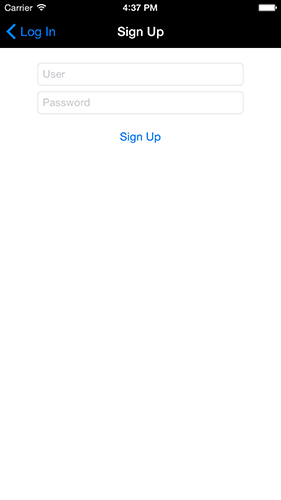
保險起見,我們驗證一下新用戶是否真的已寫入表中:在 Dashboard 打開 User 選項即可看到。

恭喜!你已創建了第一個用戶。接下來用它登錄,再做點有意思的事。
登錄
打開 LoginViewController.swift,找到以下方法:
@IBAction func logInPressed(sender: AnyObject) {
    //If user logged succesful:
    performSegueWithIdentifier(scrollViewWallSegue, sender: nil)
}
如你所見,這個方法和註冊流程十分相似,這裡同樣用到 PFUser,只是這次是用於登錄。替換方法中的代碼:
@IBAction func logInPressed(sender: AnyObject) {
    PFUser.logInWithUsernameInBackground(userTextField.text, password: passwordTextField.text) { user, error in
        if user != nil {
            self.performSegueWithIdentifier(self.scrollViewWallSegue, sender: nil)
        } else if let error = error {
            self.showErrorView(error)
        }
    }
}
流程很簡單:跳轉前先檢查用戶名和密碼能否與數據庫中的記錄匹配。構建、運行,嘗試用剛纔創建的用戶登錄,一切正常便會跳轉到照片牆;也可以故意用錯誤的用戶名或密碼登錄,看看是否有錯誤提示。
發送照片到照片牆
之前的註冊、登錄操作都會跳轉到照片牆視圖,在這裡你會看到所有用戶上傳的圖片和評論。在那之前,我們得先上傳一些圖片。
用 Parse 上傳文件很簡單。打開 UploadImageViewController.swift,我們將在這個類中實現上傳功能。用戶登錄後,點擊「Upload」按鈕即可跳轉到上傳視圖。
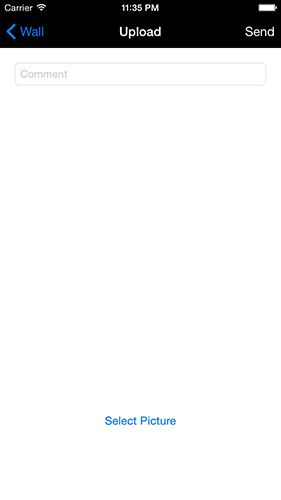
在這裡,用戶可以輸入備注並點擊「Select Picture」,用系統標準的 image picker 從照片庫選取照片上傳。上述代碼已在起始工程中實現,現在我們需要實現 sendPressed(_:) 方法——它連接到導航欄的「Send」按鈕,負責把照片和備注發送到服務器。該過程包含兩部分:一是用 PFFile 對象上傳圖片,二是把它添加到 PFObject 並上傳至服務器。
之前我們看到,可用 setKey 和 objectForKey 添加、獲取 PFObject 的字段。但現在需要用到特定的對象類型(照片牆),此時自定義子類能更好地發揮作用。接下來看看如何實現。
自定義 Parse 對象
打開 Model group 下的 WallPost.swift 文件,當前是一個繼承自 NSObject 的簡單類。首先修改父類,讓它繼承自 PFObject:
class WallPost: PFObject {

}
你還需要讓 WallPost 類遵循 PFSubclassing 協議。PFSubclassing 協議定義了一些繼承 PFObject 的必要方法,PFObject+Subclass.h 中定義的 category 實現了這些方法,你要做的就是在自己的子類中重寫它們。具體做法是在 WallPost 類中添加一個擴展,包含這兩個必要方法:
extension WallPost: PFSubclassing {
    // Table view delegate methods here
    //1
    class func parseClassName() -> String {
        return "WallPost"
    }

    //2
    override class func initialize() {
        var onceToken: dispatch_once_t = 0;
        dispatch_once(&onceToken) {
            self.registerSubclass()
        }
    }
}
1. 按照後台數據庫的記錄設置類名。
2. 讓 Parse 知道:所有類型為 WallPost 的對象都將使用該子類。這個方法只應被調用一次,因此我們用 dispatch_once_t。
接下來,為 WallPost 添加三個屬性:
@NSManaged var image: PFFile
@NSManaged var user: PFUser
@NSManaged var comment: String?
這裡用 PFFile 類型的 image 放上傳的照片,PFUser 類型的 user 保存用戶信息,String 類型的 comment 保存照片備注。之所以用 @NSManaged,是因為從底層看,PFObject 的屬性只是一些鍵值對的集合,設置某個屬性時會自動作為鍵值對寫入。
此外,在子類中我們還需定義一個 query() 方法,返回 PFQuery 對象。把以下代碼加到 WallPost.swift:
override class func query() -> PFQuery? {
    //1
    let query = PFQuery(className: WallPost.parseClassName())
    //2
    query.includeKey("user")
    //3
    query.orderByDescending("createdAt")
    return query
}
說明:
1. 為 WallPost 類創建 PFQuery 對象。
2. 調用該方法以返回完整的 user 信息,否則該 query 只會返回當前對象的引用,而不含任何成員信息。
3. 按創建日期排序。
最後,添加初始化方法:
init(image: PFFile, user: PFUser, comment: String?) {
    super.init()

    self.image = image
    self.user = user
    self.comment = comment
}

override init() {
    super.init()
}
這是個簡單的初始化方法,無論是否給定初始值,都能創建一個 WallPost 對象。WallPost 完成後,繼續上傳照片的工作。
打開 UploadImageViewController.swift,在 sendPressed(_:) 方法末尾加入:
//Upload a new picture
//1
let file = PFFile(name: "image", data: pictureData)
file.saveInBackgroundWithBlock({ (succeeded, error) -> Void in
    if succeeded {
        //2
        self.saveWallPost(file)
    } else if let error = error {
        //3
        self.showErrorView(error)
    }
}, progressBlock: { percent in
    //4
    println("Uploaded: \(percent)%")
})
說明:
1. 用 image data 創建 PFFile 對象,然後在後台執行保存。
2. 若成功,保存文件相關的 WallPost 對象。
3. 若失敗,告知用戶。
4. 保存文件時,Parse 支援跟蹤保存進度,透過 progress block 即可得知當前進度,這裡只是簡單打印到控制台。
接下來實現 saveWallPost(_:) 方法:
func saveWallPost(file: PFFile) {
    //1
    let wallPost = WallPost(image: file, user: PFUser.currentUser()!, comment: self.commentTextField.text)
    //2
    wallPost.saveInBackgroundWithBlock { succeeded, error in
        if succeeded {
            //3
            self.navigationController?.popViewControllerAnimated(true)
        } else {
            //4
            if let errorMessage = error?.userInfo?["error"] as? String {
                self.showErrorView(error!)
            }
        }
    }
}
說明:
1. 根據上傳圖片、當前登錄用戶和圖片備注創建 WallPost 對象。
2. 後台保存 WallPost 對象。
3. 若成功,返回照片牆。
4. 否則告知用戶。
構建、運行。登錄之前創建的用戶,進入圖片上傳界面,點擊「Select Picture」從照片庫選一張圖,寫條備注,點擊「Send」。控制台裡能看到上傳百分比(最終版裡更合適的做法是用它驅動一個 progress bar)。在 Dashboard 的 Core 數據中,你會看到一個名為 WallPost 的新表。唯一的遺憾是,目前還沒法在 App 上看到上傳的照片——下一步就來實現取回照片。
在照片牆上展示照片
打開 WallPicturesViewController.swift,該視圖會展示所有用戶上傳的照片。當視圖加載時,它會調用 getWallImages() 獲取所有對象,當前其為空。要讓它工作,得先添加 loadWallViews(_:) 方法,在獲取照片後把它們擺到照片牆上:
func loadWallViews(objects: [WallPost]) {
    cleanWall()

    var originY: CGFloat = 0

    for wallPost in objects {
        //1
        let wallView = UIView(frame: CGRect(x: 0, y: originY,
            width: self.wallScroll.frame.size.width, height: 270))

        //2
        wallPost.image.getDataInBackgroundWithBlock { data, error in
            if let data = data, image = UIImage(data: data) {
                //3
                //Add the image
                let imageView = UIImageView(image: image)
                imageView.frame = CGRect(x: 10, y: 10, width: wallView.frame.size.width - 20, height: 200)
                imageView.contentMode = UIViewContentMode.ScaleAspectFit
                wallView.addSubview(imageView)

                //4
                //Add the info label (User and creation date)
                let creationDate = wallPost.createdAt
                let dateFormatter = NSDateFormatter()
                dateFormatter.dateFormat = "HH:mm dd/MM yyyy"

                let infoLabel = UILabel(frame: CGRect(x: 10, y: 220, width: 0, height: 0))
                let dateString = dateFormatter.stringFromDate(creationDate!)

                infoLabel.font = UIFont(name: "HelveticaNeue", size: 12)
                infoLabel.textColor = UIColor.whiteColor()
                infoLabel.backgroundColor = UIColor.clearColor()
                infoLabel.sizeToFit()
                wallView.addSubview(infoLabel)

                //5
                //Add the comment label
                let commentLabel = UILabel(frame: CGRect(x: 10, y: CGRectGetMaxY(infoLabel.frame)+5, width:0, height: 0))
                commentLabel.text = wallPost.comment
                commentLabel.font = UIFont(name: "HelveticaNeue", size: 16)
                commentLabel.textColor = UIColor.whiteColor()
                commentLabel.backgroundColor = UIColor.clearColor()
                commentLabel.sizeToFit()
                wallView.addSubview(commentLabel)
            }
        }

        //6
        wallScroll.addSubview(wallView)
        originY += 270
    }
    //7
    wallScroll.contentSize.height = CGFloat(originY)
}
先清除 scrollview 上所有的 UIView 對象,然後遍歷數組中的每個對象,執行以下步驟:
1. 創建一個視圖來顯示圖片和詳情。
2. 下載圖片數據。
3. 把圖片視圖添加到照片牆。
4. 獲取上傳圖片的用戶信息,把創建日期放到 label 上。
5. 添加包含備注信息的 label。
6. 把上述元素放到 scroll view 上,並遞增指示下個顯示位置的坐標。
7. 設置 scrollview 的 content size。
現在,替換 getWallImages() 方法的內容:
func getWallImages() {
    //1
    let query = WallPost.query()!
    query.findObjectsInBackgroundWithBlock { objects, error in
        if error == nil {
            //2
            if let objects = objects as? [WallPost] {
                self.loadWallViews(objects)
            }
        } else if let error = error {
            //3
            self.showErrorView(error)
        }
    }
}
說明:
1. 創建一個簡單的 query 對象獲取 WallPost 對象,結果按創建日期排序。
2. 查找符合條件的對象(即 WallPost),一切正常便在照片牆上加載圖片。
3. 若有錯誤,提示用戶。
構建、運行,你將看到之前上傳的圖片和備注。多玩會兒,再多加些圖片和備注,然後看看照片牆。很酷,不是嗎?
Parse UI
前面提過,展示保存的圖片還有另一種方法,接下來看看。前面的例子中,我們用一個簡單的 UIScrollView 來展示圖片,需要自己計算 content size。你可能想過用 UITableView 會更好——聰明的 Parse 開發者早有考慮,因此編寫了 ParseUI.framework,提供了許多方便的工具來顯示 Parse 相關 UI。我們主要看以下三個:
PFQueryTableViewController:UITableViewController 的子類,可方便地在 table view 中顯示 PFQuery 的結果。
PFTableViewCell:UITableViewCell 的子類,與 PFQueryTableViewController 搭配使用。
PFImageView:UIImageView 的子類,內置下載與顯示 Parse 圖片的功能。
現在打開 WallPicturesTableViewController.swift,把父類從 UITableViewController 改為 PFQueryTableViewController。當然,WallPostTableViewCell 也要繼承自 PFTableViewCell,其中 postImage 對象的類型也要改為 PFImageView。
寫代碼前,需要對 storyboard 做些修改。打開 Main.storyboard,找到 WallTableView scene:
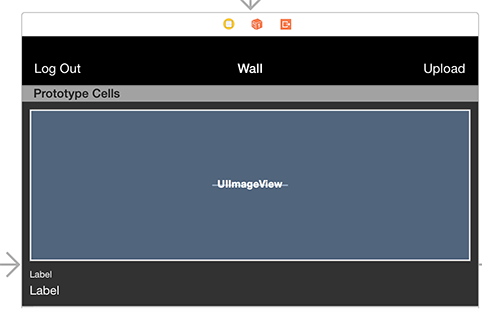
打開屬性查看器(Attributes Inspector),你會看到一個包含 PFQueryTableViewController 參數的選項:
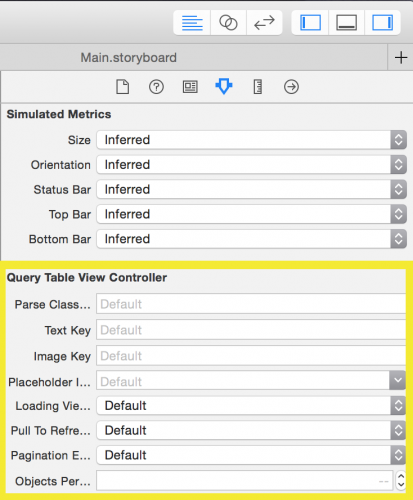
這些參數讓你能選擇顯示在 table 上的對象類型,還能指定下拉刷新、分頁與 loading 界面;甚至能直接設置要顯示的 PFObject 字段 key,而無需動手寫代碼。在 Parse Class 參數中填入 WallPost。
回到 WallPicturesTableViewController.swift,添加以下方法:
override func viewWillAppear(animated: Bool) {
    loadObjects()
}

override func queryForTable() -> PFQuery {
    let query = WallPost.query()
    return query!
}
每次顯示照片牆時,我們都希望它被重新加載;為了指定運行的請求,我們重寫 queryForTable(),為 WallPost 返回一個 query 對象。最後,添加以下 tableview 的 delegate 方法:
override func tableView(tableView: UITableView, cellForRowAtIndexPath indexPath: NSIndexPath, object: PFObject!) -> PFTableViewCell? {
    // 1
    let cell = tableView.dequeueReusableCellWithIdentifier("WallPostCell", forIndexPath: indexPath) as! WallPostTableViewCell

    // 2
    let wallPost = object as! WallPost

    // 3
    cell.postImage.file = wallPost.image
    cell.postImage.loadInBackground(nil) { percent in
        cell.progressView.progress = Float(percent)*0.01
        println("\(percent)%")
    }

    // 4
    let creationDate = wallPost.createdAt
    let dateFormatter = NSDateFormatter()
    dateFormatter.dateFormat = "HH:mm dd/MM yyyy"
    let dateString = dateFormatter.stringFromDate(creationDate!)

    cell.commentLabel.text = wallPost.comment

    return cell
}
這個方法替換掉了 UITableView 原生的 data source 方法 tableView(_:cellForRowAtIndexPath:),這樣的形式更合適,因為它直接傳遞 PFObject 對象,而不必透過 index path 去查找。代碼說明:
1. 從 table view 中 dequeue 一個 cell,轉換成 WallPostTableViewCell 類型。
2. 把 PFObject 對象轉換為 WallPost 類型。
3. 調用 PFImageView 的 loadInBackground 下載圖片,並在 complete closure 中記錄下載進度(可顯示在 UIProgressBar 上)。
4. 把創建日期、用戶名和備注添加到 cell 上。
運行前還有最後一步:打開 LoginViewController.swift,在 loginPressed(_:) 中把 scrollViewWallSegue 替換為 tableViewWallSegue;RegisterViewController.swift 裡也做同樣替換,這樣就能正常跳轉到新版本的照片牆視圖。構建、運行,你會看到照片牆以 table view 呈現,圖片下載時還能看到進度條更新。
保持登入、登出
你應該已意識到,每次 App 啟動用戶都得重新登錄;而「Log Out」按鈕每次只是把用戶帶回主界面,並沒有真正的登出功能。在本教程最後,我們來加上「記住登錄狀態」的能力——即使 App 重啟,登錄狀態也會保留,同時補上真正的登出功能。
打開 LoginViewController.swift,在 viewDidLoad() 中加入:
//Check if user exists and logged in
if let user = PFUser.currentUser() {
    if user.isAuthenticated() {
        self.performSegueWithIdentifier(scrollViewWallSegue, sender: nil)
    }
}
用戶登錄後,Parse 會在 App 重啟時記錄用戶與狀態。這裡用可選值綁定(if let)檢查當前是否存在用戶;若存在,再檢查是否已認證,已認證說明用戶已登錄,直接跳轉到照片牆。要登出用戶,打開 WallPicturesTableViewController.swift,找到 logOutPressed(_:) 方法,加入:
@IBAction func logOutPressed(sender: AnyObject) {
    PFUser.logOut()
    navigationController?.popToRootViewControllerAnimated(true)
}
這裡簡單地登出當前用戶,並跳轉回初始的登錄界面。記得在 WallPicturesViewController.swift 中也加上同樣的登出代碼。構建、運行,大功告成!
下一步做什麼?
完整實例工程可在此下載:https://cdn4.raywenderlich.com/wp-content/uploads/2015/04/ParseTutorial-Finished.zip 。
你已經看到,用 PFObject 子類上傳、下載對象是多麼便利,也學會了如何在 Parse 中使用 PFUser。使用 Parse 還能做更多:它支援在 App 內部給用戶發送推送通知,framework 中已集成更多社交功能,也能添加數據分析來記錄用戶行為;此外還提供雲端代碼、定時計劃任務等高級特性。
在你編寫 Parse App 的過程中,會對它了解得越來越深,我強烈推薦你探索更多高級特性。現在,對於「添加後台功能」這件事,你應該已經信心十足了——如何創建一個雲端應用,早已不再是高不可攀的事。希望看到你做出更多基於 Parse 的 App。如有任何問題或建議,歡迎加入論壇一起討論。
- 上一篇文章: 圖片折疊效果:Layer 的 contentsRect 屬性與漸變層
- 下一篇文章: 一個 Excel 窗口凍結效果的實現思路