
圖片折疊效果:Layer 的 contentsRect 屬性與漸變層
作者:@吖了個峥 授權本站轉載。
前言
本文要講的是 Layer 的一個屬性 contentsRect——利用它可以控制圖層內容的顯示區域;此外還會用到漸變層(CAGradientLayer)來製作陰影效果。如果喜歡我的文章,歡迎關注,隨著後續不斷學習 Swift,還會陸續更新……
0. 什麼是折疊效果?
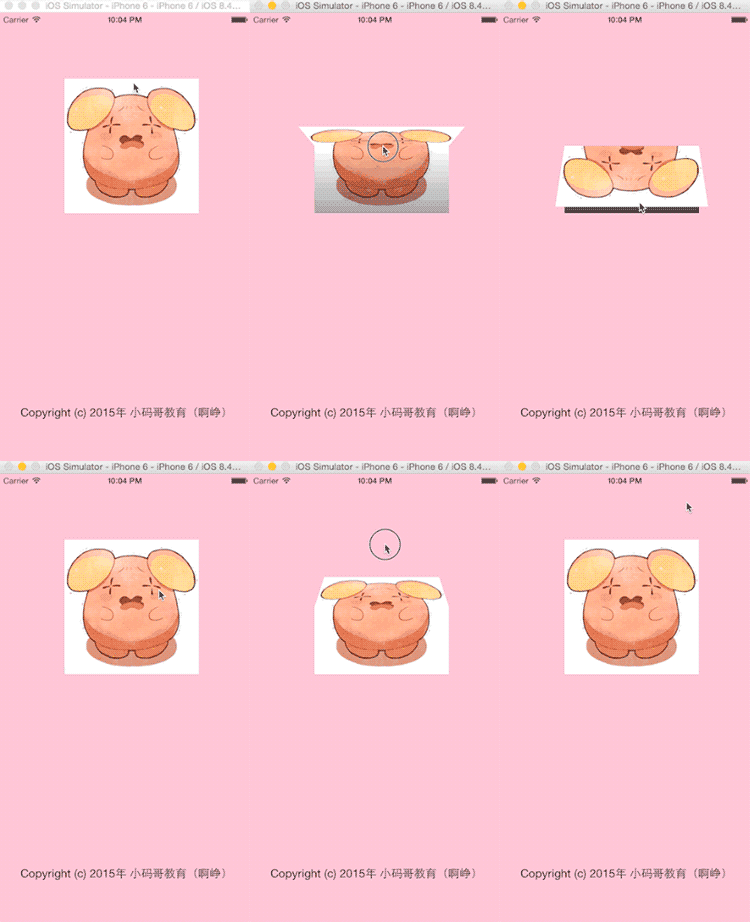
所謂折疊,就是讓一張圖片的某一部分沿著 X 軸或 Y 軸旋轉,而不能拿整張圖片去轉——整張一起轉就不會有折疊的錯覺了。但問題來了:如何讓一張完整圖片的「某一部分」單獨旋轉?
1. 如何製作圖片折疊效果?
把一張圖片分成兩部分顯示——上半部分與下半部分,然後折疊上半部分的內容。
2. 如何把一張圖片分成兩部分顯示?
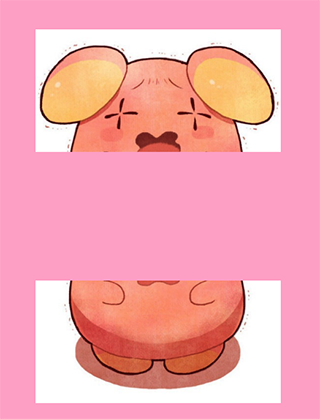
用兩個控件,一個顯示上半部分,一個顯示下半部分。這裡需要用到 Layer 的一個屬性 contentsRect,它能控制圖片的顯示區域,讓圖片只顯示上半或下半部分。注意:取值範圍是 0~1。
CGRectMake(0, 0, 1, 0.5):表示顯示上半部分。
CGRectMake(0, 0.5, 1, 0.5):表示顯示下半部分。
3. 如何快速把兩部分拼接成一張完整圖片?
3.1 先理解折疊的本質——折疊其實就是旋轉。既然要旋轉,就得明確錨點,因為默認都是繞著錨點旋轉的。
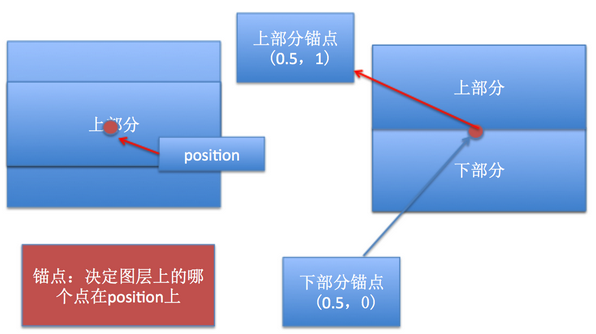
3.2 上半部分繞著底部中心旋轉,所以把上半部分的錨點設為(0.5,1)。
3.3 錨點設好後就能確定位置了。這裡要知道:View 的中心點就是 layer 的 position,而錨點決定了 layer 上的哪個點對齊到 position 上。
3.4 可以把上下兩部分重合在一起,再分別設置上下部分的錨點。如下圖,紅色部分就是 position 點:上半部分圖層上的哪個點顯示到這個位置,由錨點決定,上半部分錨點為(0.5,1),下半部分錨點為(0.5,0),這樣就能快速重疊。
4. 如何折疊上半部分內容?
由於整張圖片都需要能被拖動,因此可以創建一個透明的 view 蓋在上面,為它提供拖動手勢,這樣就營造出「整張圖片都能拖動」的假象。
在拖動時,旋轉上半部分控件,修改其 transform 屬性:
可以在上半部分與下半部分的底部各添加一個拖動控件(尺寸就是完整圖片的大小),為它添加 pan 手勢,拖動時便折疊圖片。
計算 Y 軸每偏移一點需要旋轉多少角度。假設完整圖片高度為 200,當 y = 200 時,上半部分應恰好旋轉 180°,因此 angle = offsetY × M_PI / 200。
上半部分應繞著 X 軸逆時針旋轉,因此角度需取負數。
  // 獲取手指偏移量
    CGPoint transP = [sender translationInView:_containV];
    // 初始化形變
    CATransform3D transform3D = CATransform3DIdentity;
    // 設置立體效果
    transform3D.m34 = -1 / 1000.0;
    // 計算折疊角度,因為需要逆時針旋轉,所以取反
    CGFloat angle = -transP.y / 200.0 * M_PI;
    _topView.layer.transform = CATransform3DRotate(transform3D, angle, 1, 0, 0);
為了讓折疊效果更具立體感,可以給形變設置 m34 屬性。
// 設置 M34 就有立體感(近大遠小)。-1 / z,z 表示觀察者在 z 軸上的值,z 越小,看起來離我們越近、東西越大。
transform3D.m34 = -1 / 1000.0;
反彈效果
手指抬起時,應把折疊的圖片還原,其實就是把形變清空:
  if (sender.state == UIGestureRecognizerStateEnded) {// 手指抬起
        // 還原
        [UIView animateWithDuration:0.5 delay:0 usingSpringWithDamping:0.1 initialSpringVelocity:3 options:UIViewAnimationOptionCurveEaseInOut animations:^{
            _topView.layer.transform = CATransform3DIdentity;
        } completion:nil];
    }
陰影效果
折疊圖片時,底部應呈現一個陰影漸變的過程:
利用 CAGradientLayer(漸變圖層)製作陰影,添加到底部視圖上,並在一開始隱藏,拖動時再慢慢顯示出來。
顏色應由透明漸變到黑色,表示陰影從無到有。
// 創建漸變圖層
CAGradientLayer *shadomLayer = [CAGradientLayer layer];
// 設置漸變顏色
    shadomLayer.colors = @[(id)[UIColor clearColor].CGColor, (id)[UIColor blackColor].CGColor];
    shadomLayer.frame = _bottomView.bounds;
    _shadomLayer = shadomLayer;
    // 設置不透明度 0
    shadomLayer.opacity = 0;
    [_bottomView.layer addSublayer:shadomLayer];
拖動時計算不透明度值。假設拖動 200 時陰影完全顯示、不透明度為 1,因此 opacity = y 軸偏移量 × 1 / 200.0。
// 設置陰影不透明度
    _shadomLayer.opacity = transP.y * 1 /  200.0;
手指抬起時,需把陰影隱藏,不透明度歸零:
  if (sender.state == UIGestureRecognizerStateEnded) {// 手指抬起
        // 還原
        [UIView animateWithDuration:0.5 delay:0 usingSpringWithDamping:0.1 initialSpringVelocity:3 options:UIViewAnimationOptionCurveEaseInOut animations:^{
            _topView.layer.transform = CATransform3DIdentity;
            // 還原陰影
            _shadomLayer.opacity = 0;
        } completion:nil];
    }
聯繫方式
如果你喜歡這篇文章,可以繼續關注我,微博:吖了個峥,歡迎交流。
(PS:另外咱們公司「小碼哥」誠邀 IT 界有事業心、有能力、有拼勁、有干勁各路英豪加盟一起創業,詳情可以點擊小碼哥、小碼哥官方微博,或者微博私聊我。)
- 上一篇文章: iOS 開發中的多線程同步實踐
- 下一篇文章: Parse 教程:網絡後台快速上手