
一個 Excel 窗口凍結效果的實現思路
作者:@靛青K 授權本站轉載。作者特地為本站對文章進行了潤色,在此致謝。
最近做了一個輪子 DQKFreezeWindowView,這裡我們一起探討一下這個輪子中「凍結效果」的簡單實現思路,也就是我的思考過程。不廢話,直接開始~
初步分析
既然是一個凍結效果,那至少要用一個 UIScrollView 來承擔主要顯示部分。先來看幾張已經實現的效果:
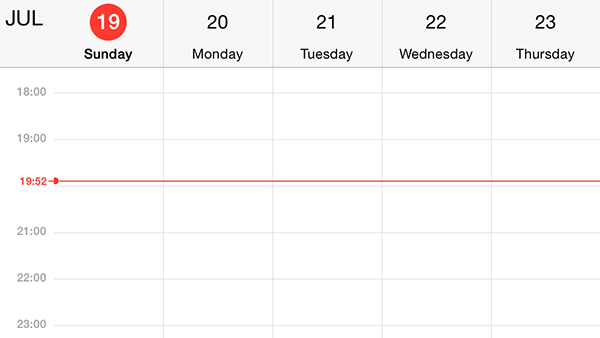
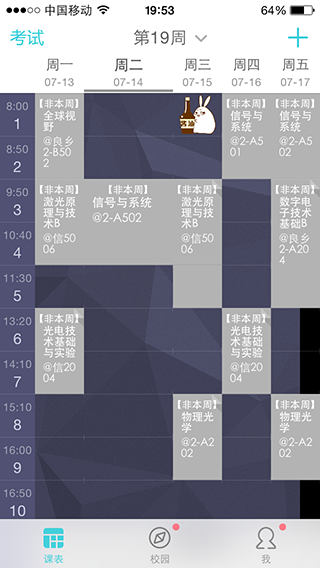
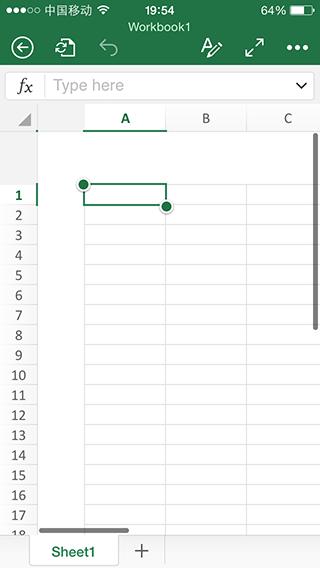
三者之中,個人認為體驗最好的当属微軟的 Excel——流暢,且各個方向都能滑動。這裡先用 Reveal 查看一下三者的布局,看看用的都是什麼 View。
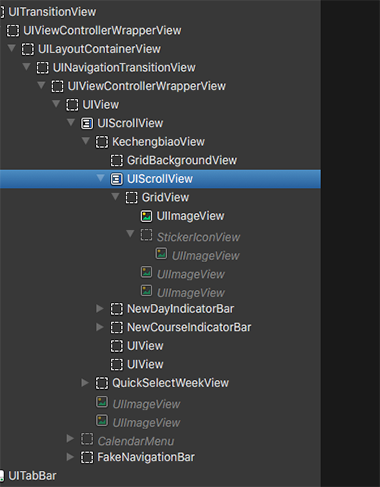
可以看到,某課程表 App 選擇了一個 UIScrollView 加兩個 Bar(UIView)來實現該功能,簡單實用,顯示少量視圖尚可。
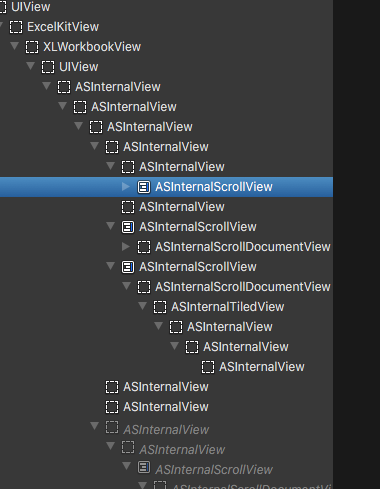
而為了顯示更多數據/視圖,Excel 則採用了三個 UIScrollView。
這裡有個奇怪的現象引起了我的注意:為什麼三者左側都不支持滑動?明明邊欄視圖都在 UIScrollView 裡,怎麼想都不合理。所以我們的目標是實現這樣幾個功能:
主要視圖支持多方位滾動。
邊欄視圖同樣支持滾動。
實現 bounces(回弹)效果。
像 Excel 一樣支持更多數據顯示。
既然要實現邊緣滑動,就需要三個 UIScrollView。為什麼一個不行?因為滑動時,頂欄和側欄最好留在邊緣不動。
注意:這裡我考慮過用 UITableView 或 UICollectionView 實現,因為它已經很好地解決了 delegate 和 dataSource 等諸多問題。XCMultiSortTableView 這個開源項目的方案,是在 UITableView 的 UITableViewCell 裡再套一個 UITableView,很好地解決了邊緣滾動問題,值得一贊!但它仍無法滿足咱的要求——像 Excel 那樣任意方向滾動。博主暫時沒想到用 UITableView 或 UICollectionView 實現的方案,如果你有什麼好方案,快來和我交流。
關於以上幾款 App 的研究,感興趣的可以學習逆向相關知識(class-dump 和 IDA),這裡不再贅述。
開始實現
我們需要三個 UIScrollView,首要問題就是實現同步滾動,這也是整個問題的關鍵。為方便定位視圖位置,先自定義一個 UIView,聲明三個 UIScrollView 類:mainScrollView、sectionScrollView、rowScrollView。把該 UIView 添加到一個 UIViewController 中,三者在 UIView 中的位置如下圖:
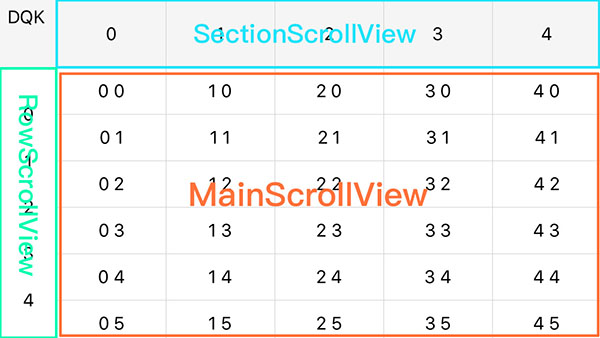
之所以這樣命名,是因為像日歷、課程表之類都是豎著一排在一天裡(好吧,其實是想不到更合適的了,如果你有更好的,快來告訴我)。
開始實現同步滾動問題:
普通情況的滾動。這個簡單,用 - (void)scrollViewDidScroll:(nonnull UIScrollView *)scrollView 加上 - (void)setContentOffset:(CGPoint)contentOffset animated:(BOOL)animated 即可。比如 mainScrollView 在 x 方向滾動多少,sectionScrollView 就在 x 方向滾動多少。
滾動到邊緣的情況。這個稍微複雜些,先談觸摸邊緣滾動、且不帶 bounces 的情況(不涉及滑動越界)。滾動 SectionScrollView 時 RowScrollView 不動,反之亦然。當前代碼如下:
- (void)scrollViewDidScroll:(nonnull UIScrollView *)scrollView {
    if ([scrollView isEqual:self.mainScrollView]) {//滾動 mainScrollView
        self.sectionScrollView.delegate = nil;
        self.rowScrollView.delegate = nil;
        [self.sectionScrollView setContentOffset:CGPointMake(self.mainScrollView.contentOffset.x, 0)];
        [self.rowScrollView setContentOffset:CGPointMake(0, self.mainScrollView.contentOffset.y)];
        self.sectionScrollView.delegate = self;
        self.rowScrollView.delegate = self;
    } else if ([scrollView isEqual:self.sectionScrollView]) {// 滾動 sectionScrollView
        self.mainScrollView.delegate = nil;
        self.rowScrollView.delegate = nil;
        [self.mainScrollView setContentOffset:CGPointMake(self.sectionScrollView.contentOffset.x, self.mainScrollView.contentOffset.y)];
        self.mainScrollView.delegate = self;
        self.rowScrollView.delegate = self;
    } else if ([scrollView isEqual:self.rowScrollView]) {//滾動 rowScrollView
        self.mainScrollView.delegate = nil;
        self.sectionScrollView.delegate = nil;
        [self.mainScrollView setContentOffset:CGPointMake(self.mainScrollView.contentOffset.x, self.rowScrollView.contentOffset.y)];
        self.mainScrollView.delegate = self;
        self.sectionScrollView.delegate = self;
    }
}
咦?為什麼我們要把其他 scrollView 的 delegate 設為 nil?如果不設,當視圖滾動時,再次滑動會出現視圖卡頓、移動混亂的情況。原因在於:要實現三個 scrollView 都支持滾動,就得都設置 delegate,那麼滾動時三個視圖都會回調這個函數;若不把它們的滾動情況分開討論,並在各自情況裡把其他 scrollView 的 delegate 設為 nil,就會出問題。
其實到這裡,所需功能已經實現了。但我在使用中發現一個 Bug:比如現在滑動的是 mainScrollView,在它停止滾動之前去滑動 sectionScrollView,視圖一下子就錯位了,而且再滑 mainScrollView 也不會同步。我的理解是:scrollViewDidScroll: 這個回調只要視圖在滾動就會持續執行,其對應的 delegate 也在 nil 和 self 之間不停切換;滾動 mainScrollView 時又去滾另一個 scrollView,會執行 self.mainScrollView.delegate = nil,同時觸發另一個 scrollViewDidScroll:,於是錯位;如果不去滑其他 scrollView,self.mainScrollView.delegate 就永遠是 nil,沒了委托對象,自然不會繼續同步。
兩步解決問題(以滾動 mainScrollView 為例)。第一步,在情況開頭添加:
[self.sectionScrollView setContentOffset:self.sectionScrollView.contentOffset animated:NO];
[self.rowScrollView setContentOffset:self.rowScrollView.contentOffset animated:NO];
這樣做理由很簡單:立刻停止其他兩個 scrollView 的滾動,它們的計算也就隨之停止,只計算滾動 mainScrollView 這一種情況。第二步,在回調方法最後把三者的 delegate 重新設回。這樣就一定不會在某次執行後留下 nil 了。編譯運行,隨意滑動,三個位置任意切換,都不再錯位。
那 bounces 效果怎麼辦?沒有它,滾到邊緣就會有立即停下的不自然感。這裡想過幾種方案,不好的就不浪費篇幅了,只談目前想到的最佳方案。先考慮 Excel 的效果——你這麼聰明,其實早就發現根本不需要改代碼,沒錯。那麼現在只需考慮 DQKFreezeWindowViewBounceStyleAll 的情況:滾動到邊緣時,看起來就像只有一個 UIScrollView。這裡要處理的是 sectionScrollView 向下、rowScrollView 向右移動的問題,也有多種方案:
方案一:增大 View 的 frame.size,這樣視圖就不會丟失。
方案二:改變 View 的位置。
採用方案二,因為方案一會有視圖重疊問題。在原基礎上增加代碼——由於 sectionScrollView 的水平滾動(contentOffset)已完成,視圖位置只需垂直移動即可。仍以滾動 mainScrollView 為例,直接貼代碼:
if (self.bounceStyle == DQKFreezeWindowViewBounceStyleAll) {
    if (self.mainScrollView.contentOffset.y <= 0) {
        [self.sectionScrollView setFrame:CGRectMake(self.sectionScrollView.frame.origin.x, - self.mainScrollView.contentOffset.y, self.sectionScrollView.frame.size.width, self.sectionScrollView.frame.size.height)];
    }
    if (self.mainScrollView.contentOffset.x <= 0) {
        [self.rowScrollView setFrame:CGRectMake(- self.mainScrollView.contentOffset.x, self.rowScrollView.frame.origin.y, self.rowScrollView.frame.size.width, self.rowScrollView.frame.size.height)];
    }
}
最初的方案考慮了四種情況(>>、><、<>、<<)並做了各種計算,現在發現完全沒必要:sectionScrollView 的 y 坐標是 0,那麼滾動多少、移動多少就可以了(取相反數,為什麼?)。你應該注意到我在相關實現文件裡還加了一個 signView,也就是左上角的小視圖,至於它如何跟隨移動,請參考源文件或留給你思考,思路和 sectionScrollView、rowScrollView 類似。
視圖滾動問題解決!
效果實現後,接下來的問題是:
數據/視圖加載問題(也就是 Cell 的重用機制問題)。為了更好地利用內存、支持更多數據滾動顯示,如何計算哪些視圖在什麼時候移除、什麼時候加載、什麼時候釋放,成了一個關鍵難題。
類似 UITableView 的 delegate 和 dataSource 的實現。我看過一些 GitHub 項目,發現最終還是基於 UITableView 來實現的,略顯失望。
這兩個問題,筆者實現得並不好,甚至很爛,同時限於篇幅,就不再贅述。如果你在這方面有什麼好經驗或見解,希望能來與我分享,不勝感激。當然,如果你對我在這兩個問題上的解決方案感興趣,可以查看源碼,隨時私信我,歡迎。我的微博:@靛青K。
最後寫三件(兩件不相關、一件相關的)事
最近很想找個實習機會來鍛煉,如果你願意幫我,非常感激,坐標北京。
如果你覺得咱們水平差不多,希望可以一起學習(一個人孤零零泡圖書館很辛苦),坐標北京。
接下來筆者可能會嘗試編寫一個 tweak,讓 Excel 支持邊緣滾動,如果你在這方面有經驗,歡迎來與我探討。
- 上一篇文章: Parse 教程:網絡後台快速上手
- 下一篇文章: 源碼推薦(7.21):頂部滑動菜單 FDSlideBar、Swift 無限輪播圖等