
實作教學:用 Swift 從零打造 iOS iBeacon 應用
本文由 CocoaChina 譯者培子翻譯,原文出自 Ray Wenderlich:iBeacons Tutorial with iOS and Swift。
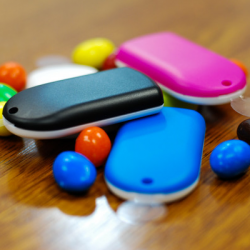
備註:本教程由 Adrian Strahan 針對 iOS 8、Swift 1.2 與 Xcode 6.3 更新,原始文章由 Tutorial Team 成員 Chris Wagner 供稿。
為什麼你需要 iBeacon
你有沒有想過,走進一座大型購物商場或棒球場時,手機能不能告訴你「你現在站在哪裡」?
GPS 或許能告訴你身處哪棟建築,但在鋼筋混凝土密佈的室內環境裡,想拿到可用的高精度定位訊號,基本只能靠運氣。真正可行的做法是:在建築物內部佈放小型設備,讓手機透過它們判斷自己的位置。
這就是 iBeacon 登場的時刻。在本教程中,我們會動手做一個 App:它能記錄已知的 iBeacon 發射器,並在設備離開訊號覆蓋範圍時發出提醒。實際用途很好想像——把 iBeacon 丟進電腦包、錢包,甚至掛在貓的項圈上,只要東西離開身邊,App 立刻通知你。
要跟完這篇教程,你需要一台 iOS 設備,以及一台 iBeacon 設備。如果手邊沒有專用的 iBeacon,另一台 iOS 設備也可以拿來充當發射端。
硬體準備
市面上的 iBeacon 產品很多,搜一下就是一大堆。蘋果在推出 iBeacon 時也強調,任何相容的 iOS 設備都能扮演 iBeacon 的角色,例如:
- iPhone 4s 及後續機型
- 第三代 iPad 及後續機型
- iPad mini 及後續機型
- 第五代 iPod touch 及後續機型
備註:如果你沒有獨立的 iBeacon 發射器,但手上有一台支援 iBeacon 的 iOS 設備,可以參考《What's New in Core Location (iOS 7 by Tutorials)》第 22 章的作法,自己寫一個「化身為 iBeacon」的 App。
iBeacon 本質上是低功耗藍牙(BLE)設備,會以固定結構持續廣播資料。雖然廣播協定的細節不在本篇範圍內,但理解 iOS 如何偵測它們很重要。iBeacon 一共廣播三個值:UUID、major 與 minor。
UUID 是 universally unique identifier 的縮寫,是一個 128 位元的值,通常以十六進位表示,例如:B558CBDA-4472-4211-A350-FF1196FFE8C8。在 iBeacon 的語境裡,UUID 代表最高層級的分組標識。
major 與 minor 則是在同一個 UUID 之下做更細的區分,兩者都是 16 位元無號整數,用來辨識單一 iBeacon 設備——即使它們共用同一個 UUID。
舉個例子:你經營連鎖百貨,希望所有分店發射相同的 UUID,但每家店有自己的 major 值,各樓層或各部門再各自分配 minor 值。這樣 App 就能針對「邁阿密佛羅里達分店鞋業部門」的那台 iBeacon 給出對應的內容。
ForgetMeNot:專案起點
先下載起始專案。它的介面非常樸素:一個表格視圖,可以新增與刪除項目,每一列代表一台 iBeacon 設備,現實中則代表一件你不想弄丟的東西。
直接執行起來,你會看到一個空清單。點擊「+」新增一筆:
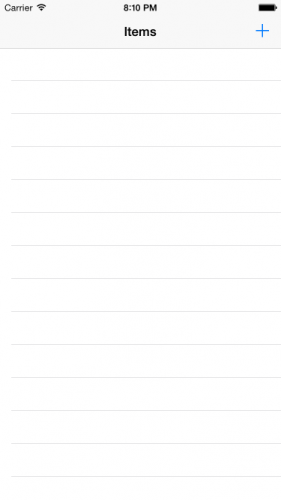
首屏
新增時需要填名稱與對應的 UUID,可以從 iBeacon 的規格文件裡取得,先隨便填一組佔位值也可以:
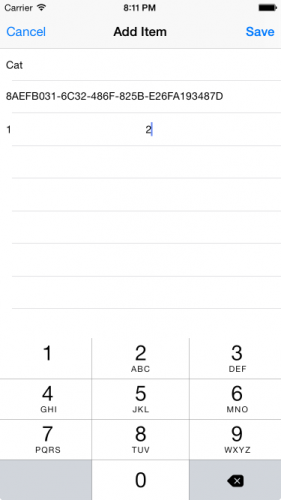
新增項目
按下 Save 回到清單,你會看到一筆位置顯示為 Unknown 的項目:
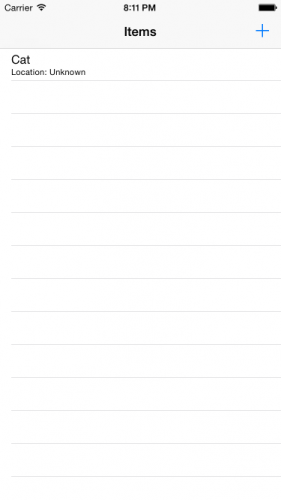
新增後的清單
想加多少筆都行,也可以刪掉既有的。清單會透過 NSUserDefaults 保存,下次開啟 App 時仍在。
介面看起來沒什麼特別,真正有意思的東西藏在表層之下——也就是表格裡顯示的 Item 類。
在 Xcode 中打開 Item.swift。這個類對應介面上向使用者索取的資訊,並遵循 NSCoding 協定,因此能被序列化後存到硬碟。
接著看 AddItemViewController.swift,它是用來新增 Item 的視圖控制器。除了對使用者輸入做驗證(確保名稱與 UUID 格式合法)之外,它就是一個普通的 UITableViewController。一旦 nameTextField 與 uuidTextField 的內容都有效,右上角的 Save 按鈕就會變成可點擊狀態。
熟悉起始專案之後,就可以開始把 iBeacon 能力接進來了。
Core Location 授權
設備不會自己開始監聽 iBeacon,你得先告訴它。CLBeaconRegion 這個類代表一個 iBeacon;CL 前綴說明它屬於 Core Location 框架。
iBeacon 明明是藍牙設備,卻歸在 Core Location 底下,乍看有點怪。但不妨這樣理解:iBeacon 提供的是小範圍定位,GPS 負責的是大範圍定位。如果你要讓 iOS 設備「變成」iBeacon,還需要引入 Core Bluetooth;但如果只是要「偵測」iBeacon,光有 Core Location 就够了。
先為 Item 引入 CLBeaconRegion。打開 Item.swift,在檔案頂端加上:
import CoreLocation
接著更新 majorValue 與 minorValue 的宣告與初始化:
let majorValue: CLBeaconMajorValue
let minorValue: CLBeaconMinorValue

init(name: String, uuid: NSUUID, majorValue: CLBeaconMajorValue, minorValue: CLBeaconMinorValue) {
  self.name = name
  self.uuid = uuid
  self.majorValue = majorValue
  self.minorValue = minorValue
}
CLBeaconMajorValue 與 CLBeaconMinorValue 都是 UInt16,用來承載 major 與 minor。雖然底層型別相同,但為了可讀性與型別安全,最好不要讓兩者混用。
打開 ItemsViewController.swift,同樣在頂端引入 Core Location:
import CoreLocation
加上一個屬性:
let locationManager = CLLocationManager()
所有 Core Location 的功能都要透過這個 CLLocationManager 物件取得。然後更新 viewDidLoad():
override func viewDidLoad() {
  super.viewDidLoad()

  locationManager.requestAlwaysAuthorization()

  loadItems()
}
如果 App 還沒拿到授權,requestAlwaysAuthorization() 會跳出系統提示,詢問使用者是否允許使用定位服務。在 iOS 8 中,授權狀態分為 Always 與 When in Use 兩種:取得 Always 權限後,不論 App 在前台或後台運行,都能使用所有定位服務。
由於本教學要做的是持續的區域監測,不論 App 在前台還是後台都需要觸發區域事件,因此必須申請 Always 權限。
iOS 8 還要求你在 Info.plist 裡設定一段說明文字,這段話會在 App 請求定位服務時顯示給使用者看。少了它,定位服務會直接失效,而且不會給你任何警告!
打開 Info.plist,選中 Information Property List,點「+」新增一行。

可惜的是,需要的 key 並不在下拉清單裡,得自己手動輸入。把 key 設為 NSLocationAlwaysUsageDescription,Type 選 String,然後填入一段說明,例如:"ForgetMeNot would like to teach you how to use iBeacons!"

執行 App,你會看到系統詢問是否允許使用定位服務:
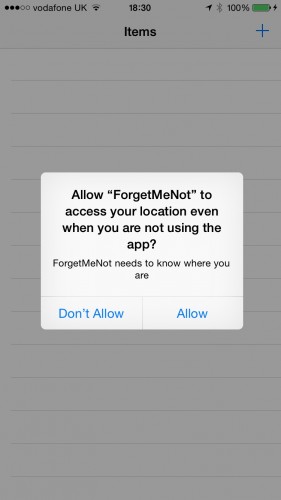
允許存取位置
選擇 Allow 之後,App 就能開始追蹤 iBeacon 設備了。
開始監聽 iBeacon
授權到手,現在可以去找 beacon 了。在 ItemsViewController.swift 檔案末端加上一個類別 extension:
// MARK: - CLLocationManagerDelegate
extension ItemsViewController: CLLocationManagerDelegate { }
這段程式碼宣告 ItemsViewController 遵循 CLLocationManagerDelegate 協定,接著就能把委派方法都收攏在這個 extension 裡。
在 viewDidLoad 最後一行加上:
locationManager.delegate = self
把 CLLocationManager 的 delegate 設為 self,才能收到委派回呼。
有了 location manager,你就能指示 App 用 CLBeaconRegion 去監測指定區域。區域一旦註冊就會長期存在,即使 App 之後被終止也不受影響——這一點在你需要在 App 未運行時對「越界」做出反應時尤其關鍵。
清單裡的 iBeacon 由 Item 物件組成的 items 陣列表示,但 CLLocationManager 要求你傳入 CLBeaconRegion 才能啟動監測,所以我們需要一個轉換用的輔助方法:
func beaconRegionWithItem(item: Item) -> CLBeaconRegion {
  let beaconRegion = CLBeaconRegion(proximityUUID: item.uuid,
                                    major: item.majorValue,
                                    minor: item.minorValue,
                                    identifier: item.name)
  return beaconRegion
}
這個方法接收一個 Item,回傳對應的 CLBeaconRegion。你會發現兩者的資料結構幾乎一一對應——UUID、major、minor 都有直接映射的屬性,所以轉換起來非常乾脆。
接著寫一個方法來啟動對既有 Item 的監控:
func startMonitoringItem(item: Item) {
  let beaconRegion = beaconRegionWithItem(item)
  locationManager.startMonitoringForRegion(beaconRegion)
  locationManager.startRangingBeaconsInRegion(beaconRegion)
}
它先用剛才的方法產生 CLBeaconRegion,然後讓 location manager 開始監測這個區域,並在區域內進行 ranging(測距掃描)。
所謂 ranging,就是發現 iBeacon 並估算它和 iOS 設備之間距離的過程。接收到廣播訊號的 iOS 設備可以推算彼此距離,並把結果分成三個等級:
- Immediate:幾公分以內
- Near:幾公尺以內
- Far:十公尺開外
備註:Far、Near、Immediate 對應的實際距離並非固定值,網路上已有不少討論嘗試給出大致的範圍。
要注意兩者的差異:進入或離開監測區域的通知,不論 App 是否在運行都會觸發;而 ranging 的距離資訊只有在 App 處於運行狀態時才拿得到。
另外,當使用者從清單刪除某個 Item 時,也必須停止對它的監測:
func stopMonitoringItem(item: Item) {
  let beaconRegion = beaconRegionWithItem(item)
  locationManager.stopMonitoringForRegion(beaconRegion)
  locationManager.stopRangingBeaconsInRegion(beaconRegion)
}
這個方法的作用正好和 startMonitoringItem 相反,讓 CLLocationManager 終止監測與掃描。
有了啟動與終止的方法,接下來就是找時機呼叫它們。啟動監測的正確時機,是使用者在清單中新增一筆 Item 的時候。
看一下 ItemsViewController 的 saveItem(_:)。這個 unwind segue 在使用者點擊 AddItemViewController 的 Save 時觸發,同時建立一個監測區域。找到呼叫 persistItems() 的那一行,在它之前加上:
startMonitoringItem(newItem)
這樣使用者一存檔,監測就跟著啟動。同理,App 啟動時會從 NSUserDefaults 載入既有的 Item,也就意味著啟動當下就該把對應的區域監測全部打開。
在 ItemsViewController.swift 中找到 loadItems(),在 for 迴圈裡加上:
startMonitoringItem(item)
這能確保每一個 Item 對應的區域都處於受監測狀態。
最後別忘了處理刪除。找到 tableView(_:commitEditingStyle:forRowAtIndexPath:),在 itemToRemove 之後加上:
stopMonitoringItem(itemToRemove)
使用者刪除某一列時會呼叫這個委派方法。原有程式碼負責把該列從資料模型與視圖上移除,剛加的這行則負責終止對應 Item 的監測。
到這裡你已經完成不少事情:App 具備了對指定 iBeacon 的啟動與終止監測能力。現在可以編譯執行,但你會發現——即使註冊過的 iBeacon 就在掃描範圍內,App 目前不會有任何反應。還得再補一段回饋邏輯。
發現 iBeacon 後的回饋
既然 location manager 已經在監測,接下來就透過 CLLocationManagerDelegate 的方法來回應事件。
首先要處理的是錯誤。因為你操作的是實體硬體資訊,必須知道監測或掃描失敗的所有可能原因。在 ItemsViewController.swift 的 CLLocationManagerDelegate extension 中加入這兩個方法:
func locationManager(manager: CLLocationManager!, monitoringDidFailForRegion region: CLRegion!, withError error: NSError!) {
  println("Failed monitoring region: \(error.description)")
}

func locationManager(manager: CLLocationManager!, didFailWithError error: NSError!) {
  println("Location manager failed: \(error.description)")
}
它們只是把監測 iBeacon 時收到的錯誤訊息簡單記錄下來。一切正常時你不會看到任何輸出;但萬一出問題,這些日誌往往能提供很有價值的線索。
下一步是即時顯示 iBeacon 與 iOS 設備之間的距離。在同一個 extension 中實作這個委派方法:
func locationManager(manager: CLLocationManager!, didRangeBeacons beacons: [AnyObject]!, inRegion region: CLBeaconRegion!) {
  if let beacons = beacons as? [CLBeacon] {
    for beacon in beacons {
      for item in items {
        // TODO: 判斷 item 是否等於 ranged beacon
      }
    }
  }
}
這個方法會在 iBeacon 進入範圍、離開範圍,或距離等級改變時被呼叫。App 的目標,就是用這裡提供的 beacon 陣列去更新清單中的 Item,並顯示它們與設備的距離。做法不難:外層迭代 beacons,內層迭代 items,逐一比對是否匹配。TODO 那行稍後再補。
打開 Item.swift,為 Item 類加上一個屬性:
dynamic var lastSeenBeacon: CLBeacon
它保存最後一次匹配到的 CLBeacon,用來顯示距離。之所以加上 dynamic 修飾符,是為了稍後能對它使用 Key-Value Observing。
在 Item.swift 檔案底部、類別定義之外,加上 == 運算子:
func ==(item: Item, beacon: CLBeacon) -> Bool {
  return ((beacon.proximityUUID.UUIDString == item.uuid.UUIDString)
       && (Int(beacon.major) == Int(item.majorValue))
       && (Int(beacon.minor) == Int(item.minorValue)))
}
這個函數拿 CLBeacon 與 Item 做比較,檢查所有標識是否一致——也就是 UUID、major、minor 三者全數相同時,才認定兩者相等。
回到 ItemsViewController.swift 的 locationManager(_:didRangeBeacons:inRegion:),把迴圈裡的 TODO 換成:
if item == beacon {
  item.lastSeenBeacon = beacon
}
一旦發現某個 Item 與 iBeacon 匹配,就把它寫進 lastSeenBeacon——這裡正好用上了前面定義的等號運算子。
接下來把這個屬性拿來顯示距離。打開 ItemCell.swift,在 didSet 屬性觀察者的開頭加上:
item?.addObserver(self, forKeyPath: "lastSeenBeacon", options: .New, context: nil)
為 cell 設定 item 的同時,也為 lastSeenBeacon 註冊觀察者。為了保持平衡,當 cell 即將被換成另一個 item 時要移除觀察者,因此再補一個 willSet:
willSet {
  if let thisItem = item {
    thisItem.removeObserver(self, forKeyPath: "lastSeenBeacon")
  }
}
這樣能確保同一時間只有一個 Item 被觀察。當然,cell 被丟棄時也要移除觀察者,同樣在 ItemCell.swift 中加上:
deinit {
  item?.removeObserver(self, forKeyPath: "lastSeenBeacon")
}
既然已經在觀察距離變化,就能在 iBeacon 遠近改變時給出對應的視覺回饋。每個 CLBeacon 都有一個 proximity 屬性,是包含 Far、Near、Immediate 與 Unknown 的列舉。
先在 ItemCell.swift 中加上 Core Location 的匯入:
import CoreLocation
然後加入這個輔助方法:
func nameForProximity(proximity: CLProximity) -> String {
  switch proximity {
  case .Unknown:
    return "Unknown"
  case .Immediate:
    return "Immediate"
  case .Near:
    return "Near"
  case .Far:
    return "Far"
  }
}
它會回傳人類可讀的遠近描述,稍後派上用場。接著加上:
override func observeValueForKeyPath(keyPath: String, ofObject object: AnyObject, change: [NSObject : AnyObject], context: UnsafeMutablePointer) {
  if let anItem = object as? Item where anItem == item && keyPath == "lastSeenBeacon" {
    let proximity = nameForProximity(anItem.lastSeenBeacon!.proximity)
    let accuracy = String(format: "%.2f", anItem.lastSeenBeacon!.accuracy)
    detailTextLabel!.text = "Location: \(proximity) (approx. \(accuracy)m)"
  }
}
每次 lastSeenBeacon 改變都會呼叫這個方法,用 CLBeacon 的 proximity 與 accuracy 更新 cell 的 detailTextLabel。
關於 accuracy 要多留意:即使你的 iOS 設備與 iBeacon 都靜止不動,由於無線電波的本性,這個數值仍會持續跳動,所以別指望它能拿來做精準定位。
現在註冊好 iBeacon,拿著 iOS 設備慢慢靠近再遠離。移動過程中你會看到標籤即時更新:
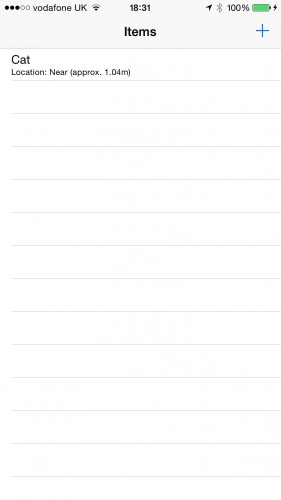
你會發現 proximity 與 accuracy 對 iBeacon 的擺放位置相當敏感。如果把它塞進箱子或包包裡,訊號就會被阻擋——畢竟它是低功耗設備,訊號很容易衰減。記住這一點,在實際佈署時替 iBeacon 挑一個恰當的位置。
加上推送通知
App 到這裡已經相當完整:能列出 iBeacon,也能即時監控距離。但這還不是終點。當 App 沒在運行,使用者把包包忘在餐廳,或者貓跑不見了——更糟的情況是貓和包包一起消失:
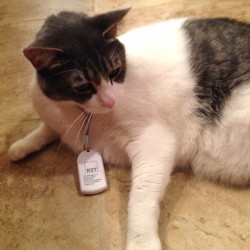
是不是很可憐?
你可能已經注意到,為 App 加上 iBeacon 功能並不需要太多程式碼。要在「貓不見了」的時候補上一則推送,同樣簡單。
打開 AppDelegate.swift,匯入 Core Location:
import CoreLocation
接著讓 AppDelegate 遵循 CLLocationManagerDelegate 協定,在檔案底部(類別結束符號之後)加上:
// MARK: - CLLocationManagerDelegate
extension AppDelegate: CLLocationManagerDelegate { }
在這之前,你需要先初始化 location manager 並設定它的 delegate。為 AppDelegate 加上一個屬性:
let locationManager = CLLocationManager()
然後在 application(_:didFinishLaunchingWithOptions:) 中加入:
locationManager.delegate = self
要知道,App 中所有的 location manager 共用同一份區域監測狀態,因此最後一步只剩:在離開某個區域時,回應 Core Location 的喚醒。
在 AppDelegate.swift 底部的 extension 中加入:
func locationManager(manager: CLLocationManager!, didExitRegion region: CLRegion!) {
  if let beaconRegion = region as? CLBeaconRegion {
    var notification = UILocalNotification()
    notification.alertBody = "Are you forgetting something?"
    notification.soundName = "Default"
    UIApplication.sharedApplication().presentLocalNotificationNow(notification)
  }
}
當你離開某個區域,location manager 就會呼叫這個方法——這是整個 App 最實用的一段。往包包靠近時不需要提醒,只有離得太遠才該觸發。首先要確認 region 是 CLBeaconRegion,因為地理圍欄監控傳回的可能會是 CLCircularRegion;接著送出內容為 "Are you forgetting something?" 的本機推送。
在 iOS 8 之後,不論本機或遠端推送,App 都必須先註冊推送類型,由使用者決定要允許哪些形式。若 App 沒有取得對應權限,即使 payload 裡指定了,系統也不會顯示提示、不會播放音效、不會在圖示上標記數字。
在 application(_:didFinishLaunchingWithOptions:) 最上方加入:
let notificationType: UIUserNotificationType = UIUserNotificationType.Sound | UIUserNotificationType.Alert
let notificationSettings = UIUserNotificationSettings(forTypes: notificationType, categories: nil)
UIApplication.sharedApplication().registerUserNotificationSettings(notificationSettings)
這段程式碼讓 App 在收到推送時顯示提示並播放音效。
編譯執行,確認 App 至少能監測到一台 iBeacon,然後按 Home 鍵讓它進入背景——這正是真實場景:你一邊忙別的事,一邊期待背景裡的 App 在關鍵時刻提醒你。現在走遠一點,距離夠遠時就會收到推送:
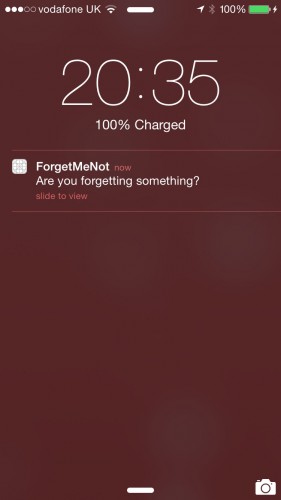
鎖屏上的通知
備註:蘋果會以未公開的方式延遲「離開區域」的推送。這樣設計大概是為了避免你在邊界附近來回游蕩、或 iBeacon 訊號受到干擾時收到誤報。就筆者的經驗,大約在離開範圍一分鐘後才會收到通知。
還能走多遠?
還沒把 iBeacon 加進你的專案嗎?可以下載最終完成的專案,教學中所有內容都在裡面。
現在你手上有一個相當實用的 App,能幫你看住那些容易弄丟的東西。再花點心思與程式功力,你還可以加上更多功能:
- 明確通知使用者是哪一台 iBeacon 離開了範圍
- 重複推送,確保使用者真的看到
- 在 iBeacon 回到範圍內時給出提醒
這篇 iBeacon 教學只揭開了它能力的冰山一角。iBeacon 的應用並不侷限於傳統 App,你還可以在 Passbook 裡用它:例如把電影票做成 Passbook 通行證,當顧客走近設有 iBeacon 的驗票員時,iPhone 自動把票券推到最前。
對本篇教學有任何疑問或想法,或者你有關於 iBeacon 的好點子,歡迎一起討論!