
UICollectionView 自訂版面配置實戰:打造 Pinterest 瀑布流
先說段題外話。前陣子在流利說,老闆在清華的大學同學剛好是 Pinterest 裡的第二位華人員工、也是第一位 Android 工程師(好像是前十五號員工),被請來做了一次分享,經歷相當傳奇。
他原本在美國 Google 本部的 Android 部門,薪水已經碾壓大部分工程師了。後來他注意到 Pinterest 在 iOS 上非常紅,卻遲遲沒有 Android 版本,於是用一個週末自己做了個 Android 版,寄到 Pinterest 的 HR,然後人就跳槽過去了,現在早已財務自由。
順帶一提,Pinterest 的 A/B Test 已經玩出花來了,有機會去矽谷待兩年的同學別錯過。
所以常有朋友問:剛學 iOS、沒有工作經驗,該怎麼找工作?舉個簡單例子——你想進某家公司,就把它的 App 抓下來,拆開看圖片與結構,仿個七八成的 UI 和核心功能。我問你,這家公司要不要你?
另外提醒一句,UICollectionView 是 iOS 6 才推出的。如果你的 App 還在支援 iOS 5,那還是老實用 UITableView;真要硬撐,就只能用 UIScrollView 自己手刻一個。
它最強的地方在於:自訂 Layout 能玩出無限可能。早年有個很有名的 CoverFlow 風格第三方庫 iCarousel,效果很炫,但它是靠 UIScrollView 刻出來的,雖然內部也會快取一些 view 來複用維持流暢度,但始終比不上 collectionView + layout 的順暢。而如果寫的人是高手,真的能做出非常驚豔的版面。
起手式
先到指定網址把 Ray Wenderlich 的起始專案下載下來,跑一下,你會看到最樸素的 UICollectionViewFlowLayout 效果:一個個 Cell 從左到右排列,右邊放不下了就換到下一行繼續排。collectionView 會依 minimumInteritemSpacing 決定 Cell 之間的最小間距,依 minimumLineSpacing 決定行與行之間的最小間距。
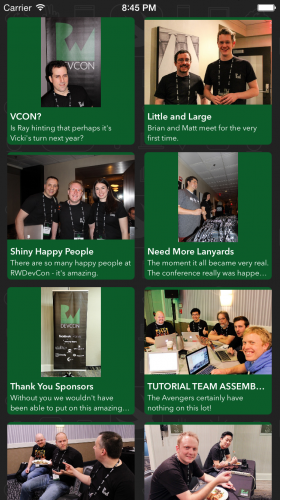
老實說,UITableView 能做的事,幾乎都能用 UICollectionView 自訂一種 Layout 來實現。
先瀏覽一下檔案結構:
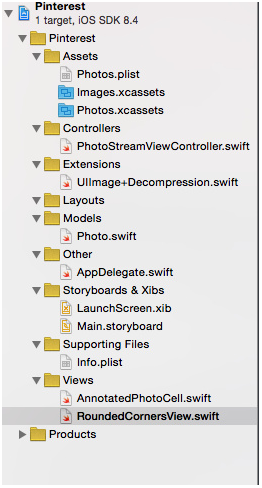
Controllers 裡沒什麼好說的,就一個 ViewController。Extensions 裡寫了個 UIImage 的分類,用來做解壓縮,實際上是透過 UIGraphicsGetImageFromCurrentImageContext 重新產生了一張 UIImage。Models 裡是 Photo 模型,包含一張圖片、標題與留言,這就是 UICollectionViewCell 的內容來源;其中還有個 heightForComment 方法,用 boundingRectWithSize 計算文字在 label 中的高度。Assets 則是圖片與文字資源。
接著新增一個類別,繼承自 UICollectionViewLayout(注意,不是 UICollectionViewFlowLayout),命名為 PinterestLayout,放進 Layout 這個 Group 裡。
然後在 storyboard 中選取我們的 CollectionView:
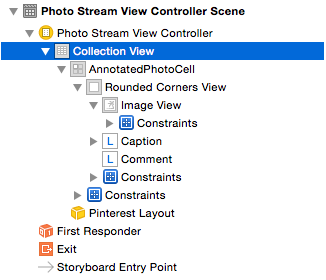
打開 Attributes Inspector,做如下設定:
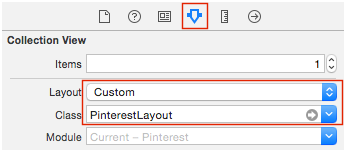
直接跑起來——畫面空白。


空白才對。你剛建的那個 Layout 裡什麼都沒寫,自然什麼都不會顯示。
核心版面處理流程
先搞懂 UICollectionView 與 UICollectionViewLayout 是怎麼協作的。
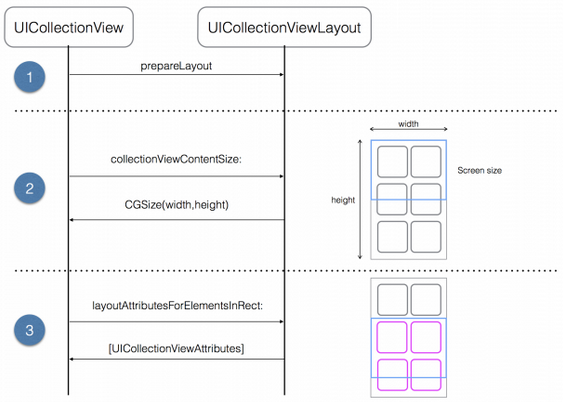
繼承 Layout 之後,有三個方法一定要覆寫:
prepareLayout():在版面即將生效之前呼叫,你應該在這裡把每個 Item 的位置與 CollectionView 的內容尺寸一次算好。順帶說個觀念——提升 UITableView 流暢度最簡單的方式,就是不要在 heightForRow 的委派方法裡即時計算高度,而是在資料抓完之後就把高度算好放進陣列,委派方法只負責 return。prepareLayout 的意圖完全一樣:別讓系統在每次滾動時重新計算每個 Cell 的 frame。
collectionViewContentSize():顧名思義,回傳 CollectionView 的 contentSize。是 contentSize,不是 size。
layoutAttributesForElementsInRect(_:):回傳某個特定矩形區域內的版面屬性。有點繞?舉例:一個 CollectionView 的 contentSize 是 (320, 1000),可視 size 是 (320, 400),使用者滑到 (0, 544, 320, 400) 這個位置時,這個區域裡有哪幾個 Cell、每個 Cell 的位置與 transform 如何?就是透過這個方法告訴系統的。你不說,它怎麼知道該怎麼擺?
把流程理一下。上圖中 A 代表 CollectionView,B 代表 Layout:
A 先問 B:我的 size 是多少?B 回答。A 接著問:我的 contentSize 是多少?B 回答。之後每次 offset 改變,A 都會再問:我現在這個位置有哪些 Cell,它們的 frame 與 transform 是什麼?B 一一回答。就是這樣單純的問答循環。
計算版面屬性
正式開始打造 Pinterest 版面。最棘手的問題是什麼?看這張圖:
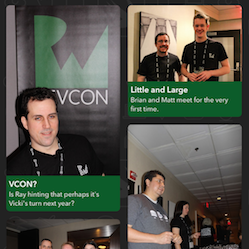
每個 Cell 寬度固定、高度不固定。這就是整個 Layout 的核心難題,而全部難度都在於「如何得知每個 Item 的高度」。
前面介紹 Photo 模型時說過,決定 Cell 高度的只有三項:圖片高度、標題高度、內容高度。怎麼取得圖片與文字的高度?用委派。
在 Layout 裡宣告一個 PinterestLayoutDelegate:
protocol PinterestLayoutDelegate {
  // 1
  func collectionView(collectionView: UICollectionView, heightForPhotoAtIndexPath indexPath: NSIndexPath,
      withWidth: CGFloat) -> CGFloat
  // 2
  func collectionView(collectionView: UICollectionView,
      heightForAnnotationAtIndexPath indexPath: NSIndexPath, withWidth width: CGFloat) -> CGFloat
}
第一個方法向 delegate 索取圖片高度,第二個索取文字高度。資料到手後,就能在 prepareLayout 裡計算每個 Item 的 frame 了。
override func prepareLayout() {
    // 1. 只計算一次
    if cache.isEmpty {
      // 2. 先算出每一列的 X 偏移,並準備一個陣列記錄各列目前的 Y 偏移
      // 每列寬度
      let columnWidth = contentWidth / CGFloat(numberOfColumns)
      var xOffset = [CGFloat]()
      // 其實 xOffset 就兩個值,都是固定的
      for column in 0 ..< numberOfColumns {
        xOffset.append(CGFloat(column) * columnWidth )
      }
      var column = 0
      var yOffset = [CGFloat](count: numberOfColumns, repeatedValue: 0)
      // 3. 走訪第一個 section 中的所有 item
      for item in 0 ..< collectionView!.numberOfItemsInSection(0) {
        let indexPath = NSIndexPath(forItem: item, inSection: 0)
        // 4. 向 delegate 取得圖片與文字高度,算出 cell frame
        // 這個 width 是為了計算 comment 的長度
        let width = columnWidth - cellPadding * 2
        let photoHeight = delegate.collectionView(collectionView!, heightForPhotoAtIndexPath: indexPath, withWidth: width)
        let annotationHeight = delegate.collectionView(collectionView!, heightForAnnotationAtIndexPath: indexPath, withWidth: width)
        let height = cellPadding + photoHeight + annotationHeight + cellPadding
        let frame = CGRect(x: xOffset[column], y: yOffset[column], width: columnWidth, height: height)
        let insetFrame = CGRectInset(frame, cellPadding, cellPadding)
        // 5. 建立 UICollectionViewLayoutAttributes 並加入 cache
        let attributes = PinterestLayoutAttributes(forCellWithIndexPath: indexPath)
        attributes.photoHeight = photoHeight
        attributes.frame = insetFrame
        cache.append(attributes)
        // 6. 更新 collection view 的內容高度
        contentHeight = max(contentHeight, CGRectGetMaxY(frame))
        yOffset[column] = yOffset[column] + height
        column = column >= (numberOfColumns - 1) ? 0 : ++column
      }
  }
}
逐段解釋:
if cache.isEmpty:判斷快取版面屬性的陣列是否為空,是空的話才需要計算。
let columnWidth = contentWidth / CGFloat(numberOfColumns):每列寬度固定,就是 contentWidth 除以列數(兩列除以二,三列除以三)。contentWidth 等於 CollectionView 的 bounds.width 扣掉 ContentInset 的左右兩側。
var xOffset = [CGFloat]():存放每個 Item 的 X 座標,實際上就只有固定那麼幾個值。
var yOffset = [CGFloat](count: numberOfColumns, repeatedValue: 0):初始化各列的 Y 座標,兩列的話陣列裡就有兩個元素。
Y 座標這件事有點繞,看圖:
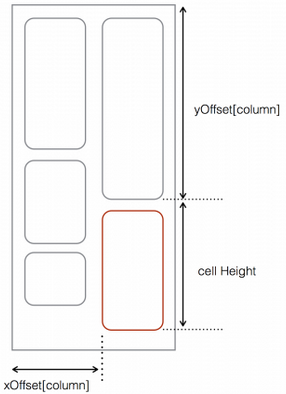
這個 CollectionView 分成兩列。但實際上,CollectionView 裡根本沒有「列」這個概念,因為排列永遠是從左到右:
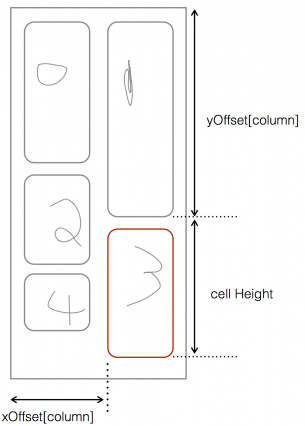
也就是說,第二個 Cell 的 Y 座標其實取決於第零個 Cell 的高度,第三個取決於第一個,以此類推。
所以 yOffset 這個陣列存了兩個值:計算第一列 Cell 時去 yOffset[0] 拿(那裡只存第一列上一個 cell 的高度),走到第二列時就去 yOffset[1] 拿第二列上一個 cell 的高度。整個流程靠這一句來切換:
column = column >= (numberOfColumns - 1) ? 0 : ++column
仔細讀 for 迴圈裡的邏輯:
override func prepareLayout() {
  // 1
  if cache.isEmpty {
    // 2
    let columnWidth = contentWidth / CGFloat(numberOfColumns)
    var xOffset = [CGFloat]()
    for column in 0 ..< numberOfColumns {
      xOffset.append(CGFloat(column) * columnWidth)
    }
    var column = 0
    var yOffset = [CGFloat](count: numberOfColumns, repeatedValue: 0)
    // 3
    for item in 0 ..< collectionView!.numberOfItemsInSection(0) {
      let indexPath = NSIndexPath(forItem: item, inSection: 0)
      // 4
      let width = columnWidth - cellPadding * 2
      let photoHeight = delegate.collectionView(collectionView!, heightForPhotoAtIndexPath: indexPath, withWidth: width)
      let annotationHeight = delegate.collectionView(collectionView!, heightForAnnotationAtIndexPath: indexPath, withWidth: width)
      let height = cellPadding + photoHeight + annotationHeight + cellPadding
      let frame = CGRect(x: xOffset[column], y: yOffset[column], width: columnWidth, height: height)
      let insetFrame = CGRectInset(frame, cellPadding, cellPadding)
      // 5
      let attributes = UICollectionViewLayoutAttributes(forCellWithIndexPath: indexPath)
      attributes.frame = insetFrame
      cache.append(attributes)
      // 6
      contentHeight = max(contentHeight, CGRectGetMaxY(frame))
      yOffset[column] = yOffset[column] + height
      column = column >= (numberOfColumns - 1) ? 0 : ++column
    }
  }
}
在 prepareLayout() 中計算 Item frame 的這段,是整個 Layout 的核心,每一句都得讀懂才能真正掌握 UICollectionViewLayout 的精髓。
先說 var column = 0 這個變數。前面提過,在這個版面裡「列」是人工加上去的概念:CollectionView 只有 Section 與 Item,排列方式永遠是從左到右、滿了就換下一行。而我們的第二個 Item 的 Y 軸取決於第 0 個 Item 的高度,所以也可以說:偶數位置的 Item,Y 軸和上一個偶數 Item 的高度相關;奇數位置的同理。
作者的做法是宣告一個只有兩個元素的 yOffset 陣列:yOffset[0] 記第一列上一個 Item 的高度,yOffset[1] 記第二列上一個 Item 的高度。迴圈走到第一列(index 為偶數)時去 yOffset[0] 取值,走到第二列(index 為奇數)時去 yOffset[1] 取值。而 column 就是用來判斷當前走到哪一列的旗標。
不信?看這句:
column = column >= (numberOfColumns - 1) ? 0 : ++column
我們跑一遍:column 宣告時為 0,第一輪迴圈結束後判斷式是「0 >= (2 - 1)」,不成立,於是 column 變成 1,表示下一輪要從 yOffset[1] 取值。之後 column 就在 0 和 1 之間來回切換。
看懂這一句,其餘就沒什麼難度了:從 delegate 拿到圖片高度、標題高度、內容高度,加總就是每個 Item 的高度,再依它落在哪一列寫回 yOffset,最後把每個 LayoutAttributes 存進陣列備後續讀取,之後就不必重算了。
回傳內容尺寸
在迴圈中每次迭代都會執行這一行:
contentHeight = max(contentHeight, CGRectGetMaxY(frame))
contentSize 的高度,其實就是最後一個 Cell 的 CGRectGetMaxY(frame),因此可以這樣回傳:
override func collectionViewContentSize() -> CGSize {
  return CGSize(width: contentWidth, height: contentHeight)
}
覆寫 layoutAttributesForElementsInRect(_:)
override func layoutAttributesForElementsInRect(rect: CGRect) -> [AnyObject]? {
  var layoutAttributes = [UICollectionViewLayoutAttributes]()
  for attributes in cache {
    if CGRectIntersectsRect(attributes.frame, rect) {
      layoutAttributes.append(attributes)
    }
  }
  return layoutAttributes
}
這個方法的意義前面說過:每次 CollectionView 滾到某個區域時,它需要知道該區域內每個 Cell 的 layoutAttributes。我們就用 CGRectIntersectsRect 逐一判斷哪些 attributes 的 frame 落在矩形內,收集後回傳即可。
取得圖片高度的委派方法
func collectionView(collectionView: UICollectionView, heightForPhotoAtIndexPath indexPath: NSIndexPath,
    withWidth width: CGFloat) -> CGFloat {
    let photo = photos[indexPath.item]
    let boundingRect = CGRect(x: 0, y: 0, width: width, height: CGFloat(MAXFLOAT))
    let rect = AVMakeRectWithAspectRatioInsideRect(photo.image.size, boundingRect)
    return rect.size.height
}
這個方法計算的是:圖片在 contentMode 為 aspectFit 的 UIImageView 中按等比例縮放後的高度。
最後一步:更新 Cell 內 UIImageView 的高度 constraint
override func applyLayoutAttributes(layoutAttributes: UICollectionViewLayoutAttributes!) {
  super.applyLayoutAttributes(layoutAttributes)
  if let attributes = layoutAttributes as? PinterestLayoutAttributes {
    imageViewHeightLayoutConstraint.constant = attributes.photoHeight
  }
}
覆寫 UICollectionViewCell 的這個方法,在系統為 Cell 套用 layoutAttributes 之後,取出我們存的 photoHeight,把 imageViewHeightLayoutConstraint 的 constant 改成它就好。
完成的專案可以在原文中取得。下一期,我們來做一個「英語流利說」風格的 Layout。