
關於 Cocoa Auto Layout,你必須掌握的 10 件事

本文譯自 Ole Begemann 於 2013.3.31 發表在其個人博客上的文章《10 Things You Need to Know About Cocoa Auto Layout》。
譯注:原文發表時間較早,主要針對 Xcode 4.x 時代的 Auto Layout,尤其是第二部分「Interface Builder 中的 Auto Layout」,因此有些內容已經過時。不過其中仍有不少值得借鑒之處。特別感謝 @葉孤城 葉大在微博中的分享,以及對譯文的校對。
第一次接觸 Cocoa Auto Layout 時,你會發現它與 Cocoa 開發者熟悉的 springs-and-struts 模式截然不同。儘管 Auto Layout 略顯複雜,但只要掌握幾條基本規則,就能用得得心應手。本文就來梳理這些規則。
Auto Layout 通用概念
1. 經驗法則:每個維度至少兩個約束
在每一個維度(水平與豎直)上,一個視圖的位置與大小由三個量決定:頭部間距(leading space)、尺寸(size)與尾部間距(trailing space)[注釋 1]。視圖的 leading 與 trailing 間距,既可以相對父視圖定義,也可以相對視圖層級中的兄弟視圖定義。一般來說,布局約束必須滿足其中兩個量,才能推算出第三個。因此,一個標準視圖在每個維度上至少要具備兩個約束,才能明確它的布局。
2. 擁抱固有尺寸(Intrinsic Size)
標籤、按鈕這類控件都有一個所謂的固有尺寸(Intrinsic Size)。依控件不同,固有尺寸可能在水平、豎直,或兩個方向上同時生效。當一個控件沒有明確的寬高約束時,系統就會拿它的固有尺寸作為約束。這讓我們在每個方向上只用一個顯式約束就能構建出明確布局(相對於上面第 1 條),同時讓控件能依據自身內容自動伸縮。這正是在本地化場景下打造最佳布局的關鍵。
Interface Builder 中的 Auto Layout
更新於 2014.3.3:撰寫本文時,我用的 Xcode 版本是 4.x。到了 Xcode 5,Interface Builder 對 Auto Layout 的處理已大有改進,所以下面的一些內容不再適用(尤其是第 3、4 條)。如今 Xcode 允許 Interface Builder 創建帶歧義的布局,並在編譯時自動補上缺失的約束,讓開發過程中的原型設計與快速改動變得更輕鬆。第 5、6 條在 Xcode 5 中依然成立。
Interface Builder 裡的 Auto Layout 編輯器似乎頗有「脾氣」。理解 Xcode 工程師為何這樣設計,能讓我們在使用時少一些挫敗感。
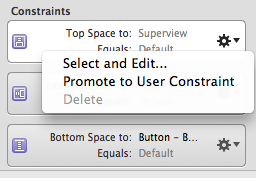
圖 1:如果某個約束會導致布局含糊不清,IB 是不允許我們刪除它的。
3. IB 總是不讓你創建含糊的布局
IB 的首要目標就是保護我們自己,它絕不會允許我們造出一個歧義布局。這意味著,當我們把視圖放進布局時,IB 會主動幫我們生成約束。順著 IB 的自動引導擺放視圖,能幫它更準確地猜中我們的意圖。
4. 刪除舊約束前,得先建一個新約束
用 Size Inspector 查看某個視圖的全部約束。當一個約束的 Delete 菜單項呈灰色時,就代表刪掉它會引發混亂,因此不被允許。我們必須先創建至少一個自定義約束來接替它。
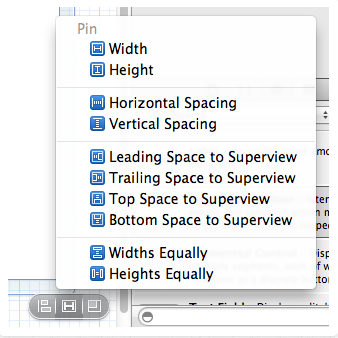
圖 2:在 IB 中創建新布局約束的界面。
要新建約束,先在布局裡選中一個或多個視圖,然後用畫布右下角那三個不起眼的按鈕來創建。它們很容易被忽略。
5. 別去顯式調整控件大小
盡量不要手動設定控件尺寸。只要不去人為改動,大多數控件都會依據內容自動調整大小,並借助固有尺寸構建出完美的、隨內容變化的布局。對於需要做本地化的 UI,這一點尤為重要。一旦我們(有意或無意地)手動改過控件大小,IB 就會生成一個難以擺脫的顯式尺寸約束。若想回歸固有尺寸,可以用 Editor → Size to Fit Content 命令。
6. 避免過早優化
遺憾的是,用 Interface Builder 做自動布局會逼著我們更加謹慎。比如,當你想把某個控件換成另一個時,從布局中刪掉原控件可能導致 IB 自動生成一批新約束,插入新控件後又得再手動調整。因此,在布局還不穩定時就去打磨約束,未必是個好主意,等它穩定下來再優化會更省心。
代碼中的 Auto Layout
在 Interface Builder 裡用 Auto Layout 很快就會讓人倍感挫折,於是不少開發者轉而選擇在代碼中使用它。
7. 忘記 Frame 吧
把 frame 屬性拋到腦後,別再直接設置它。視圖的 frame 會在自動布局過程中自動算好,它是結果而非輸入。想改變 frame,就通過修改約束來實現。這會強迫我們換一種思維看待 UI:不再糾結位置和大小,而是思考每個視圖相對於兄弟視圖與父視圖的位置。這一點和 CSS 頗為相似。
8. 別忘了關閉 Autoresizing Masks
為保證代碼向後兼容,springs-and-struts 模式仍是默認項。對於每一個用代碼創建、需要啟用 Auto Layout 的視圖,記得調用 setTranslatesAutoresizingMaskIntoConstraints:NO。
9. 多留意 Debugger 控制台
寫約束時,要多盯著 Debugger 控制台。我發現 Apple 關於歧義約束或未滿足約束的錯誤日誌,總能幫我快速定位問題。這部分可參考 Apple 在《Cocoa Auto Layout Guide》中提供的調試技巧。
10. 讓約束動起來,而不是 frame
在 Auto Layout 下,我們得重新思考動畫。不能再簡單地對視圖 frame 做動畫了——這樣做的話,動畫一結束,視圖就會自動彈回 Auto Layout 算出的位置與尺寸。正確做法是直接對布局約束做動畫:可以修改已有約束(可為 IB 中創建的約束聲明 IBOutlet 變量),也可以新增一個約束,然後在動畫 block 裡給視圖發送 layoutIfNeeded 消息。
注釋
在豎直維度,leading 與 trailing 間距分別對應 top 和 bottom;在水平維度,我們可以選擇「Leading to Trailing」或「Left to Right」兩個方向。二者差別在於:若本地語言是從右到左書寫,「Leading to Trailing」對應的就是「Right to Left」。大多數情況下,我們需要的是「Leading to Trailing」。