
CocoaPods 實戰入門(一):從零打造屬於自己的 Framework

為什麼需要拆分編譯單元?
當一個項目不斷膨脹,往往會演變成多個團隊協作的局面:A 組負責模組甲,B 組負責模組乙,彼此既相互獨立又存在交集。面對這種結構,最直觀的做法是「約定」——各自只動自己那塊,一旦要改公共程式碼,就得先通知其他組一起商議。然而這種靠自覺維持的機制有個致命弱點:稍不留神,就可能覆蓋掉別人辛苦維護的代碼,而且隨著規模擴大,維護成本只會越來越高。
這些痛點很自然地把我們引向一個思路:讓每個團隊各自維護一個靜態庫。
iOS 的靜態庫有兩種形態:.a 與 .framework,而動態庫則以 .framework 為主。這裡建議靜態庫也採用 .framework 形式,因為 .framework 會把相關的 .h 頭文件一併打包,而 .a 文件還需要你手動補齊頭文件。
靜態庫:在鏈接階段,靜態庫會被完整複製進可執行文件,被多次引用就會產生多份冗餘拷貝。舉例來說,如果你的 App 用了百度地圖的 .a,另一個 App 也用了同一份 .a,那麼整個系統裡就會存在兩份百度地圖的副本。
動態庫:鏈接時並不複製,而是等程序運行時由系統動態加載進內存,供各程序調用,系統只加載一次、多程序共享,因而更省內存。系統自帶的庫基本都屬於這一類,例如 UIKit——A 應用和 B 應用都用到了它,但內存裡始終只有一份。遺憾的是,iOS 目前並不支持第三方的動態庫。
一、動手製作 Framework
從 Xcode 6 開始,官方已經內建了製作 .framework 的選項。
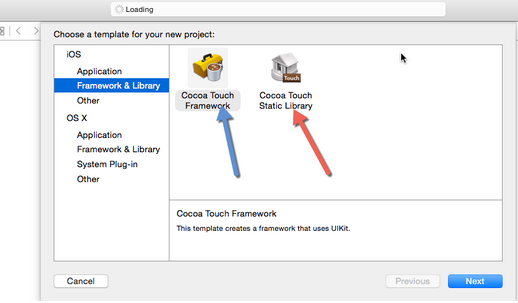
接下來我們用系統自帶的能力新建一個 .framework,並在其中引入依賴庫 AFNetworking。
1)在 Xcode 菜單欄選擇 File → New Project,建立一個名為 YohunlUtilsLib 的 Cocoa Touch Framework 工程,把 Target 的部署版本改為 7.0(考慮到當下大多數應用仍需兼容 7.0 SDK,這裡統一改成支持 7.0)。
此時編譯一下,你可能會撞見一個警告:
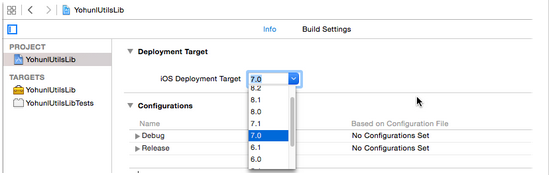
(null): Embedded dylibs/frameworks only run on iOS 8 or later
別急著慌,這是由於從 iOS 8 起,新建的 framework 可以是動態的(並非真正意義上的動態——它仍然需要嵌入到你的應用裡,而不能從網上下載後再用 dlopen 動態加載)。
我們需要把 Mach-O Type 從默認的 Dynamic Library 改成 Static Library,再次編譯,警告便消失了。
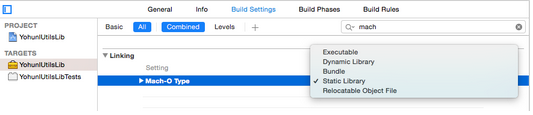
那麼,選 Dynamic Library 還是 Static Library 究竟有什麼差別呢?我用一個包含第三方庫 AFNetworking 的測試工程實際驗證過。
Static Library 支持 iOS 8.0 SDK 以下的版本,考慮到目前多數工程仍需兼容 7.0 SDK,所以我們最常用的其實是 Static Library。
使用 Static Library 時,生成的 framework 可以直接像添加普通文件那樣拖進工程,它會自動完成配置:
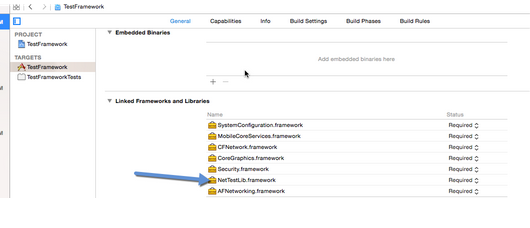
不過運行的時候會跳出提示。
把生成好的產物加入示例工程後:
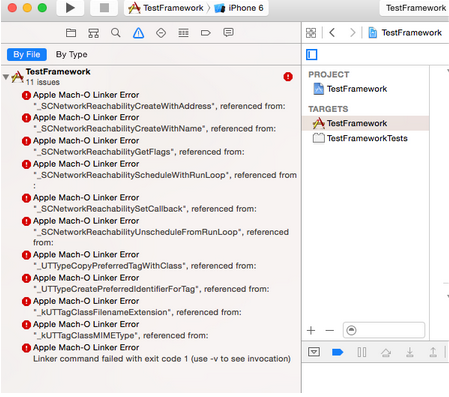
這種方式看來還是有點麻煩——你仍得自己補上依賴庫。好在這些都是系統庫,照著提示逐一添加即可。
再次運行,沒問題了。
而當我們採用 Dynamic Library 模式(僅 iOS 8.0 及以上支持)時,若同樣像普通文件那樣加入示例工程,運行就會報錯:
dyld: Library not loaded: @rpath/NetTestLib.framework/NetTestLib
Referenced from: /Users/yohunl/Library/Developer/CoreSimulator/Devices/B1DBCA26-C113-4C74-BB81-297D4AF1E0C8/data/Containers/Bundle/Application/C1B4F6D5-96FD-4245-8E6D-4F1C569EEF6F/TestFramework.app/TestFramework
Reason: image not found
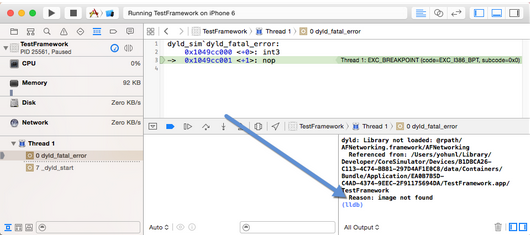
解決辦法如下。
要把它添加到工程配置裡的 Embedded Binaries 下面,而不是 Linked Frameworks and Libraries 裡。這種方式下,不需要再手動添加 AFNetworking 所依賴的系統庫——具體原因我也說不太清,若有人知道還請不吝賜教。
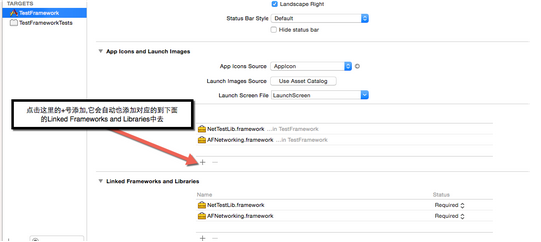
再運行,搞定。
2)打開命令行,進入工程目錄執行 pod init 生成一個 Podfile,因為我們做的 .framework 要用到 AFNetworking 網絡庫(PS:你也可以用任何喜歡的方式來建立這個 Podfile)。
打開它,由於是用 pod init 生成的,你會發現裡面已經有內容了。
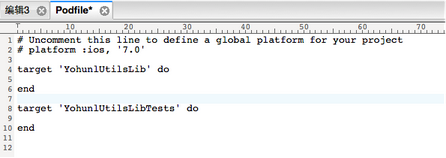
把內容改成:
platform :ios, '7.0' inhibit_all_warnings! target 'YohunlUtilsLib' do pod 'AFNetworking' end target 'YohunlUtilsLibTests' do end
接著執行 pod install 建立依賴。
打開工程,新增一個文件 YONetwork.h,在其中寫入方法:
@interfaceYONetwork :NSObject /** * 獲取github上用戶的repo * * @paramuser 用戶名 * @paramsuccess成功的回調 * @paramfailure失敗的回調 */ - (void)getGithubReposForUser:(NSString*)user withSuccess:(void(^)(idresponseObject))success failure:(void(^)(NSError*error))failure; /** * 測試 getGithubReposForUser:withSuccess:failure的 */ - (void)test; @end #import"YONetwork.h" #import "AFNetworking.h" @implementationYONetwork - (void)getGithubReposForUser:(NSString*)user withSuccess:(void(^)(idresponseObject))success failure:(void(^)(NSError*error))failure { AFHTTPRequestOperationManager *manager = [AFHTTPRequestOperationManagermanager]; [manager GET:[NSStringstringWithFormat:@"https://api.github.com/users/%@/repos", user] parameters:nilsuccess:^(AFHTTPRequestOperation*operation,id responseObject) { success(responseObject); } failure:^(AFHTTPRequestOperation*operation,NSError*error) { failure(error); }]; } - (void) test { [selfgetGithubReposForUser:@"yohunl"withSuccess:^(idresponseObject) { NSLog(@"getGithubReposForUser response = %@",responseObject); } failure:^(NSError*error) { NSLog(@"getGithubReposForUser error = %@",error); }]; } @end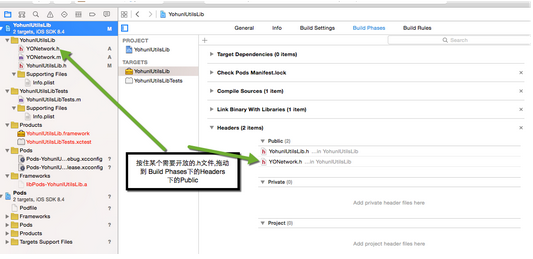
編譯運行(command + B),生成對應的 .framework 文件。
菜單 → organizer
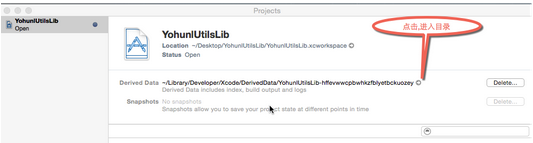
可以看到目錄結構如下:
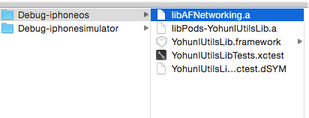
其中的 YohunlUtilsLib.framework 就是我們要的產物:請注意,YohunlUtilsLib.framework 裡並不包含 AFNetworking 庫的內容,這一點可以用下面的命令來驗證。
用命令進入 Debug-iphoneos 目錄:
$ lipo -info YohunlUtilsLib.framework/YohunlUtilsLib
輸出:
Architectures in the fat file: YohunlUtilsLib.framework/YohunlUtilsLib are: armv7 arm64
這說明我們生成的真機 framework:YohunlUtilsLib.framework 同時包含了 armv7 和 arm64 兩種架構。
把每一種架構分離出來:
$ mkdir armV7 在當前目錄建立文件夾,用來存放分離後的架構和分離出的 .o 文件
$ lipo YohunlUtilsLib.framework/YohunlUtilsLib -thin armv7 -output ./armv7/YohunlUtilsLib_armv7 把 armv7 架構分離到 armV7 文件夾下
$ cd armV7 進入文件夾
$ ar -x YohunlUtilsLib_armv7 分離出 armv7 架構下所有的 .o 文件
分離後如圖:
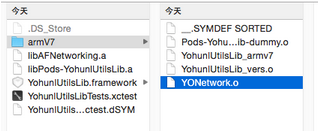
可以看到,最終的 .framework 裡並沒有包含我們用 pod 添加的 AFNetworking。所以,當我們把生成的 YohunlUtilsLib.framework 交給別人使用時,對方必須自己在項目中引入 AFNetworking,否則就會報找不到的錯誤。
驗證方式可參考 https://jiapumin.iteye.com/blog/2119102 核心就是上面那條命令。
3)接下來用命令把真機和模擬器的 framework 合併起來。
先建立一個新的 target:
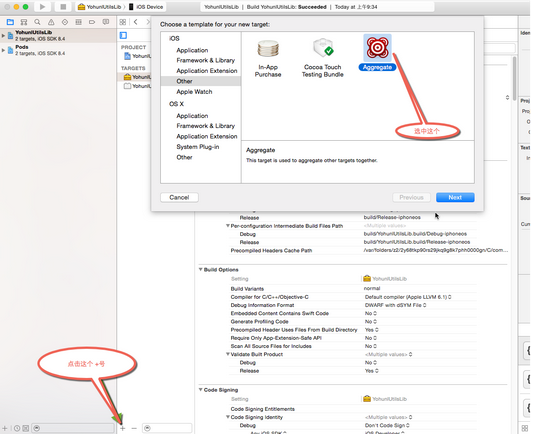
target 建立後:
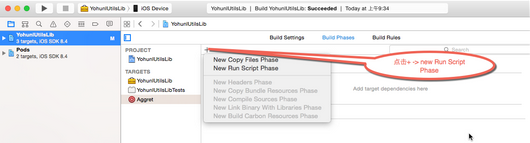
加入下面這段合併模擬器與真機的腳本:
# Constants SF_TARGET_NAME=${PROJECT_NAME} #自定義的用來存放最後合並的framework UNIVERSAL_OUTPUTFOLDER=${BUILD_DIR}/${CONFIGURATION}-universal #IPHONE_DEVICE_BUILD_DIR=${BUILD_DIR}/${CONFIGURATION}-iphoneos WORKSPACE_NAME=${PROJECT_NAME}.xcworkspace YO_SCHEME=${PROJECT_NAME} #clean build是先清除原來的build xcodebuild -workspace ${WORKSPACE_NAME} -scheme ${YO_SCHEME} -sdk iphonesimulator -configuration"${CONFIGURATION}"clean build xcodebuild -workspace ${WORKSPACE_NAME} -scheme ${YO_SCHEME} -sdk iphoneos -configuration"${CONFIGURATION}"clean build # build project #xcodebuild -project "${PROJECT_FILE_PATH}" -target "${TARGET_NAME}" -configuration "${CONFIGURATION}" -sdk iphoneos BUILD_DIR="${BUILD_DIR}" OBJROOT="${OBJROOT}" BUILD_ROOT="${BUILD_ROOT}" CONFIGURATION_BUILD_DIR="${IPHONE_DEVICE_BUILD_DIR}/arm64" SYMROOT="${SYMROOT}" ARCHS='arm64' VALID_ARCHS='arm64' $ACTION #xcodebuild -project "${PROJECT_FILE_PATH}" -target "${TARGET_NAME}" -configuration "${CONFIGURATION}" -sdk iphoneos BUILD_DIR="${BUILD_DIR}" OBJROOT="${OBJROOT}" BUILD_ROOT="${BUILD_ROOT}" CONFIGURATION_BUILD_DIR="${IPHONE_DEVICE_BUILD_DIR}/armv7" SYMROOT="${SYMROOT}" ARCHS='armv7 armv7s' VALID_ARCHS='armv7 armv7s' $ACTION # Copy the framework structure to the universal folder (clean it first) #因為framework的合並,lipo只是合並了最後的二進制可執行文件,所以其它的需要我們自己復制過來 #先移除原來的 rm -rf "${UNIVERSAL_OUTPUTFOLDER}" mkdir -p "${UNIVERSAL_OUTPUTFOLDER}" cp -R "${BUILD_DIR}/${CONFIGURATION}-iphonesimulator/${PROJECT_NAME}.framework" "${UNIVERSAL_OUTPUTFOLDER}/${PROJECT_NAME}.framework" #合並模擬器和真機的架構 lipo -create "${BUILD_DIR}/${CONFIGURATION}-iphonesimulator/${PROJECT_NAME}.framework/${PROJECT_NAME}""${BUILD_DIR}/${CONFIGURATION}-iphoneos/${PROJECT_NAME}.framework/${PROJECT_NAME}"-output"${UNIVERSAL_OUTPUTFOLDER}/${PROJECT_NAME}.framework/${PROJECT_NAME}" open "${UNIVERSAL_OUTPUTFOLDER}"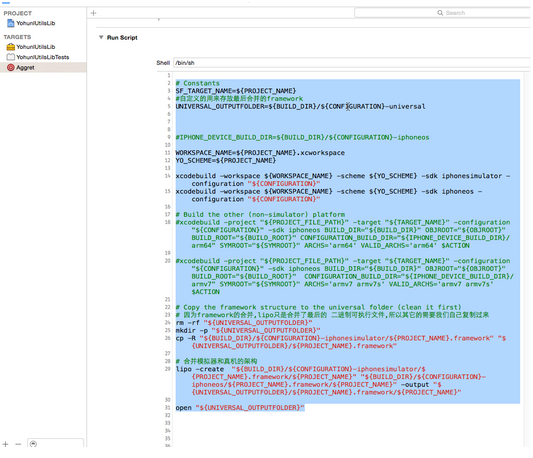
這段腳本裡用到了大量 Xcode 的預定義變量,它們從哪兒來呢?你可以在命令行輸入:
xcodebuild -workspace YohunlUtilsLib.xcworkspace -scheme YohunlUtilsLib -sdk iphonesimulator -configuration Debug -showBuildSettings > xcodebuild_showBuildSettings.txt
這樣就能把所有 Xcode 預定義變量導出到 xcodebuild_showBuildSettings.txt 裡,然後按需取用。
當然,實踐中我們通常應該合併 release 模式而非 debug 模式的 framework,這可以在相應配置裡調整:
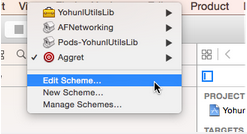
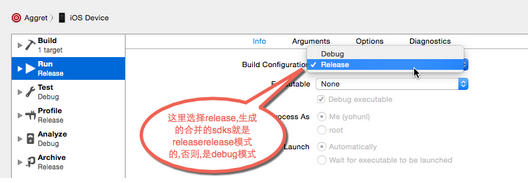
command + B 編譯。
如果一切順利,會彈出:
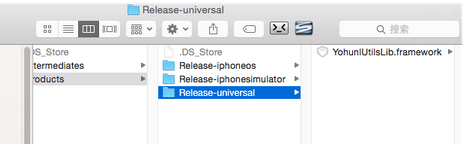
至此 framework 就做好了。下面我們建一個測試工程來驗證它是否可用。
4)新建一個 Single View Application 測試工程 TestFrameworkDemo。
把上一步生成的 Release-universal/YohunlUtilsLib.framework 加入 TestFrameworkDemo,再寫一個測試用例:
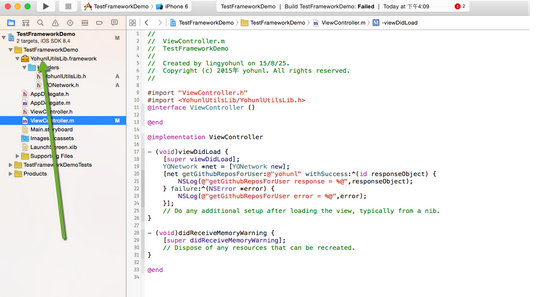
運行,這時你會收到錯誤提示:
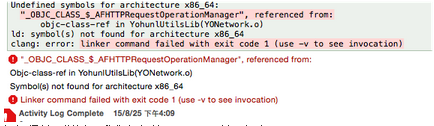
還記得前面說過的嗎?我們打包的 framework 並不包含依賴庫。
此時有兩種解法:
1. 把我們生成 YohunlUtilsLib.framework 過程中產出的 libAFNetworking.a 拷貝過來加入工程(當然你得先自己合併 libAFNetworking 的真機與模擬器 .a 文件)。這種做法的好處是能保證我們的 framework 用到的 libAFNetworking 版本與自己一致,兼容性有保障;但代價是集成更複雜,我們得聲明 framework 依賴了哪些第三方、以及具體版本。
2. 在 TestFrameworkDemo 工程裡新增一個 Podfile,寫入依賴 pod 'AFNetworking',然後重新 pod install。(推薦這種方式,因為第三方都能交給 pod 統一管理,省心。)下面就用這種方法演示。
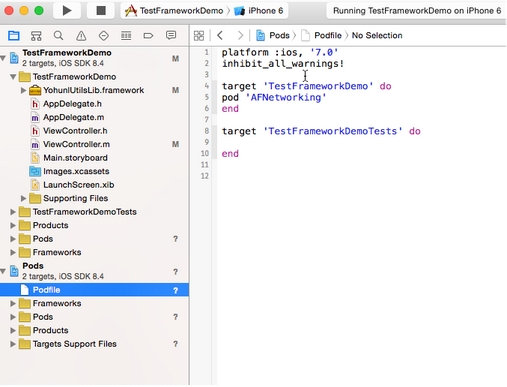
運行,OK!!!
源碼在 https://github.com/yohunl/TestFrameworkDemo.git
framework 在 https://github.com/yohunl/YohunlUtilsLib.git
二、用 pod lib create 創建基於 pod 的 framework
採用 CocoaPods 自帶的命令會方便很多,官方說明見 https://guides.cocoapods.org/making/using-pod-lib-create 例如 pod lib create BZLib,它能自帶 demo。
命令如下 pod lib create YohunlUtilsPod
注意:不同版本的 CocoaPods 生成的示例工程結構會略有差異,比如最新版帶 demo 的 lib 工程,其本身 target 名就是工程名;而舊版本里 target 名則是「工程名_example」。
pod lib create 工程名 執行後會讓你回答 4 個問題,藉此建立工程,每個問題都很簡單,按實際情況選擇即可。
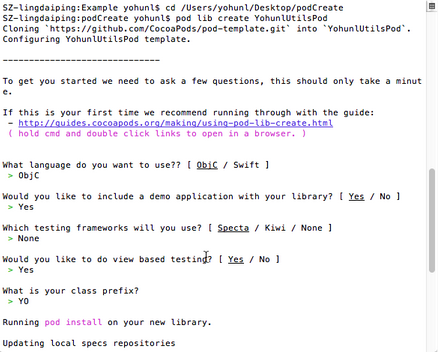
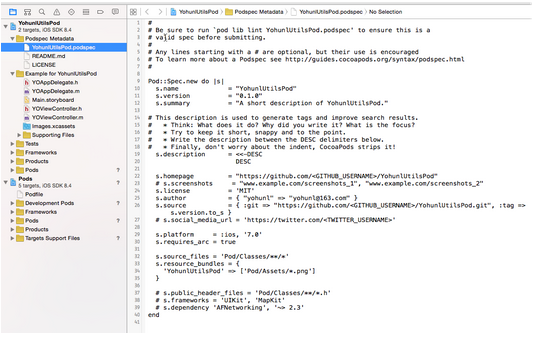
注意到沒有?此時 YohunlUtilsPod 目錄下並沒有 Podfile,那我們做的庫該怎麼依賴第三方呢?這就要靠 YohunlUtilsPod.podspec 文件了。在這個文件裡,可以指定我們生成的 framework 依賴了什麼。podspec 是關鍵文件——原則上,只要把它交給別人,對方就能把我們的 lib 加進自己的工程。
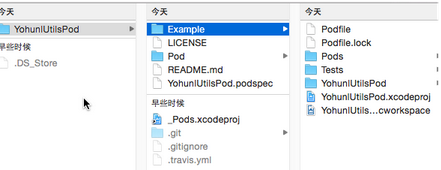
編輯 YohunlUtilsPod.podspec 文件(它本質上是 Ruby 格式,用支持 Ruby 的編輯器打開就能高亮顯示),把內容改成:
Pod::Spec.new do |s| s.name = "YohunlUtilsPod" s.version = "1.0.0" s.summary = "測試pod生成framework的YohunlUtilsPod." s.description = "測試用的,我們用來測試使用pod lib create 生成的framework工程" s.homepage = "https://github.com/yohunl/YohunlUtilsPod" # s.screenshots = "www.example.com/screenshots_1", "www.example.com/screenshots_2" s.license = 'MIT' s.author = { "yohunl" => "yohunl@163.com" } s.source = { :git => "https://github.com/yohunl/YohunlUtilsPod.git", :tag => s.version.to_s } # s.social_media_url = 'https://twitter.com/' s.platform = :ios, '7.0' s.requires_arc = true s.source_files = 'Pod/Classes/**/*' s.resource_bundles = { 'YohunlUtilsPod' => ['Pod/Assets/*.png'] } # s.public_header_files = 'Pod/Classes/**/*.h' # s.frameworks = 'UIKit', 'MapKit' s.dependency 'AFNetworking' end驗證 podspec 是否正確,用命令 在 podspec 所在目錄下執行 pod lib lint
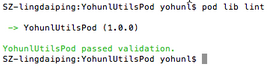
如果報錯,它會給出詳細提示,照著改就好。備注:我已經把源碼上傳到 GitHub(你也可以傳到自己的私有 Git 服務器,一般公司都會有)。
改完後,在工程裡再加入 YONetwork.h 和 YONetwork.m。
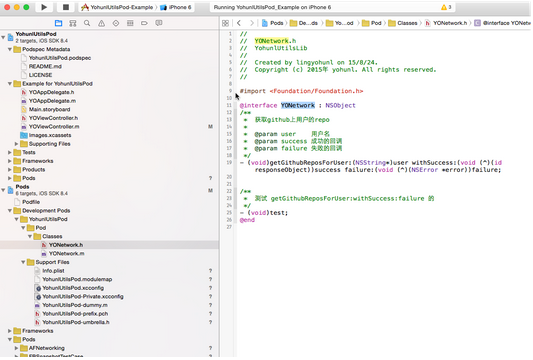
再執行 pod install。
如果出現:
SZ-lingdaiping:Example yohunl$ pod install Updating local specs repositories Analyzing dependencies Fetching podspec for `YohunlUtilsPod` from `../` [!] Unable to satisfy the following requirements: - `YohunlUtilsPod (from `../`)` required by `Podfile` - `YohunlUtilsPod (from `../`)` required by `Podfile` - `YohunlUtilsPod (= 0.1.0)` required by `Podfile.lock`
那就把 Podfile.lock 文件刪掉,因為我們改了 podspec 裡的庫版本號。
看到了嗎,它出現在 Development Pods 文件夾下——因為我們並沒有上傳到官方,所以此處是私有的,自然歸在 Development Pods 文件夾裡。
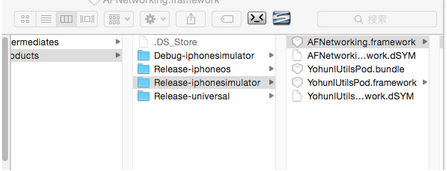
接下來,和第一部分一樣,新增一個 target,加入 run script 腳本,運行它,得到:
建立一個測試工程:
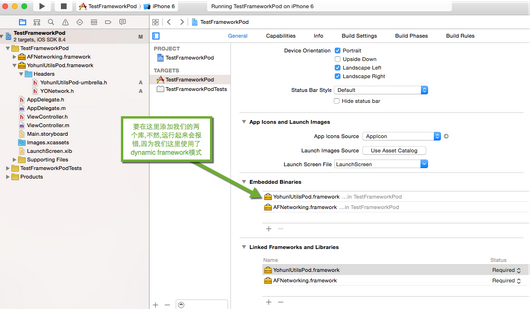
注意上圖中的文字:此處因為我們的 framework 工程採用了 dynamic 模式(前文已有論述),所以需要在 Embedded Binaries 下添加相應的庫。至於為什麼還要添加 AFNetworking.framework,前面也解釋過了——我們打包的 .framework 並不包含它,不加的話運行時一樣會報錯。
好了,第一部分就講到這裡。
那麼,我們能不能像使用其他開源庫那樣,只在 demo 工程裡寫一句 pod 'YohunlUtilsPod' 然後 pod install 就能引入呢?(當然,這種方式我們一般是以源碼形式的 framework 加入 demo 工程。)
這就是第二部分要講的內容了。
參考文檔:
https://maxao.free.fr/xcode-plugin-interface/build-settings.html#variables
https://developer.apple.com/library/mac/documentation/DeveloperTools/Reference/XcodeBuildSettingRef/0-Introduction/introduction.html
https://outofmemory.cn/shell/learn-shell-in-30-minutes/
https://www.cnblogs.com/wendingding/p/3893095.html
https://www.cnblogs.com/brycezhang/p/4117180.html
https://wenva.github.io/2015/07/08/創建自己的CocoaPods私有倉庫.html
https://insert.io/framework-ios8-xcode6/