
UICollectionView 進階攻略:自訂 Layout 打造卡片滾動效果
聊了幾次理論之後,今天來點偏向實作的內容。看標題你應該猜到了,沒錯,就是大家再熟悉不過的 UICollectionView。說到 GitHub 上赫赫有名的卡片展示視圖 iCarousel,大多數 iOS 開發者或多或少都聽過或用過,它豐富的展示樣式經常出現在許多 App 的一級頁面。其實,Apple 針對卡片樣式早已祭出自己的解決方案——UICollectionView。
廢話少說,先上成果 HJCarouselDemo。
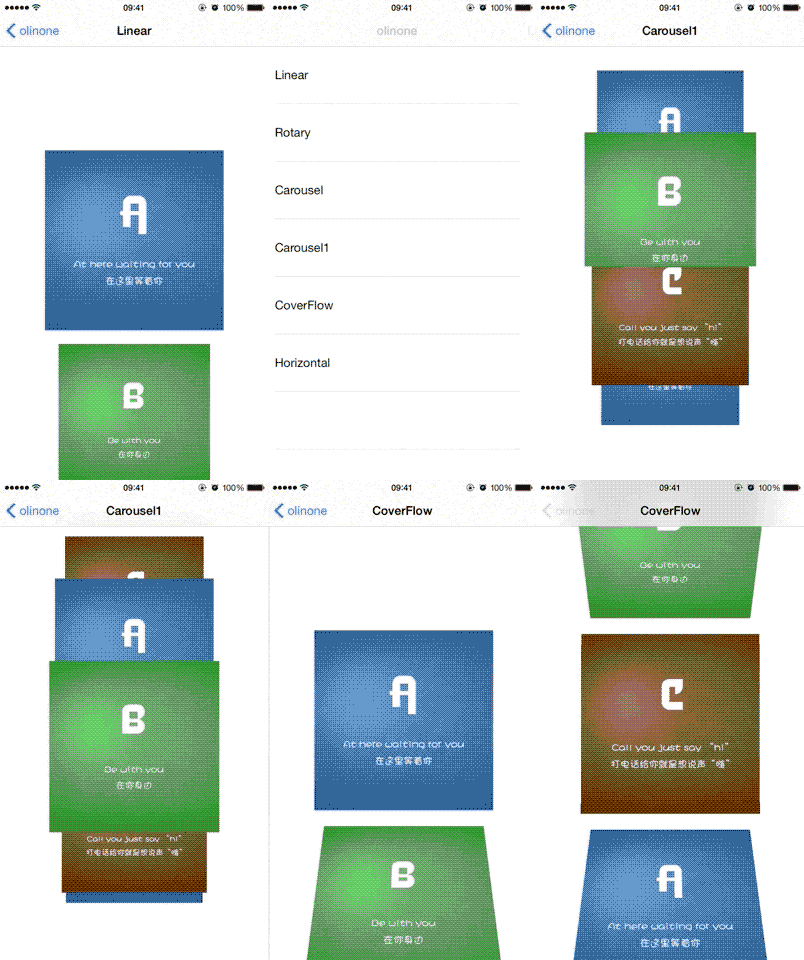
看完 GIF 展示的效果,各位是否已經躍躍欲試?沒錯,這不就是 iCarousel 視圖嗎!但這次我們改用 UICollectionView 來實現這些效果。日常開發中最熟悉的莫過於 UICollectionViewFlowLayout,其實它就相當於 Apple 預先定義好的一個特殊 UICollectionViewLayout。
先來看 UICollectionViewLayout 類別。自訂 UICollectionViewLayout,必須實作以下幾個方法:
collectionViewContentSize
layoutAttributesForElementsInRect:
layoutAttributesForItemAtIndexPath:
layoutAttributesForSupplementaryViewOfKind:atIndexPath:(若你的 layout 支援 supplementary views)
layoutAttributesForDecorationViewOfKind:atIndexPath:(若你的 layout 支援 decoration views)
shouldInvalidateLayoutForBoundsChange:
光看方法名就能猜到各自的職責:第一個決定 View 的 contentSize;第二個定義螢幕展示的範圍與數量;第三個定義每個 cell 的布局;第四、第五個是可選項,分別定義 SupplementaryView 與 DecorationView 的布局;最後一個則決定是否重新布局。
UICollectionViewLayout 的精髓在於,你可以為每個 cell 定義它的 UICollectionViewLayoutAttributes 屬性,包括:
@property (nonatomic) CGRect frame;
@property (nonatomic) CGPoint center;
@property (nonatomic) CGSize size;
@property (nonatomic) CATransform3D transform3D;
@property (nonatomic) CGRect bounds NS_AVAILABLE_IOS(7_0);
@property (nonatomic) CGAffineTransform transform NS_AVAILABLE_IOS(7_0);
@property (nonatomic) CGFloat alpha;
@property (nonatomic) NSInteger zIndex; // default is 0
透過定義 transform3D 屬性,就能實現視圖的旋轉、放大與透視等效果,具體實作請參考 HJCarouselDemo。
這裡要特別強調一個重點:page 屬性。當滑動停止時,你往往希望 UICollectionView 停留在卡片的中心,而不是任意位置。
為此,UICollectionViewLayout 提供了一個方法:
- (CGPoint)targetContentOffsetForProposedContentOffset:(CGPoint)proposedContentOffset withScrollingVelocity:(CGPoint)velocity
其中,proposedContentOffset 是系統期望滑動到的位置,velocity 則是滑動速度。你可以依據這兩個參數,再加上目前所在的位置,計算出你希望它停靠的位置,具體算法可依需求自行調整。
用過天天動聽 iOS 客戶端或 QQ 音樂的朋友,對這個動畫應該非常熟悉——天天動聽的推薦頁與 QQ 音樂的 MV 介面,不就是這樣嗎?重要的事再說一次:趕快下載天天動聽客戶端,跟著畫面一起搖擺起来吧~
番外篇
說完了 View,接著來聊聊 Controller,聊什麼呢?就談談它們之間的關係。近來業界對設計模式的討論相當熱烈,MVC、MVVM、MVP 琳瑯滿目,不知道各位在實際開發中通常採用哪一種?有什麼好想法都歡迎留言,我們下期再見!