
用 iCloud 匯出 iPhone 通訊錄:vCard 備份教學
編輯:iOS 相關教學
iCloud 能在你的所有蘋果裝置之間保持聯絡人同步,但如果你想把通訊錄整份帶走——換手機、交給同事、備份到電腦——最直接的方式就是從 iCloud 網頁版匯出成 vCard 檔。以下是完整步驟。
匯出後你會得到一個 .vcf 檔。這是一種通用標準格式,幾乎所有聯絡人管理軟體、手機通訊錄與雲端服務都能讀取,匯入或分享都很方便。
步驟一:登入 iCloud
用任一流覽器開啟 www.icloud.com,輸入你的 Apple ID 登入帳戶。

步驟二:進入「聯絡人」
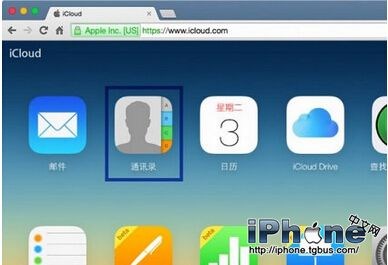
在 iCloud 首頁選擇「通訊錄」應用。
步驟三:全選聯絡人
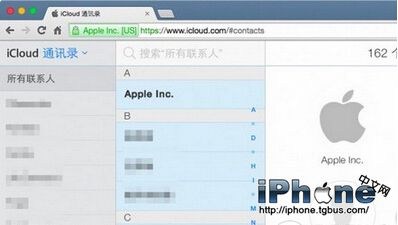
點一下清單中的任一聯絡人,接著按 Command+A(Mac)或 Ctrl+A(Windows)全選。若想只匯出部分聯絡人,則按住 Command 或 Ctrl 逐個點選即可。
步驟四:點開左下角齒輪
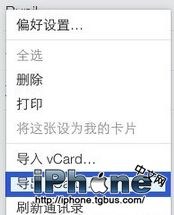
畫面左下角有一個設定圖示(齒輪),點擊它會展開操作選單。
步驟五:選擇「匯出 vCard」
在選單中點選「匯出 vCard…」,接著選擇要存放 .vcf 檔的本機路徑,按下「儲存」就完成了。
如果你是在 Mac 上操作,匯出後可以直接雙擊該檔案,系統會順勢把聯絡人匯入本機的「通訊錄」應用程式,一來一回就完成備份。
小提醒:這份 vCard 含有完整的姓名、電話與其他聯絡資訊,轉交他人前請先確認對方用途;若只是要換手機,透過 iCloud 同步會比匯出檔案更省事,也不必擔心檔案外流。