
watchOS 2 開發入門(一):打造你的第一個 Apple Watch App
本文為投稿文章,譯者:Swift_波(簡書)
在那一年的 WWDC 大會上,Apple 推出了 watchOS 2,這標誌著 Apple Watch 的開發迎來重大轉變——你現在可以打造真正原生運行於手錶上的 app 了。在這篇 watchOS 2 教程中,你將動手完成一個簡單卻功能完整的 watchOS 2 應用。
過程中,你將學會:
如何為既有的 iOS app 加入 watchOS 2 的 target
如何在兩個 target 之間共享資料
如何把一個 watchOS 2 界面控制器放進 Storyboard,並擺放界面物件
如何建立 WKInterfaceController 的子類並完成連線
暖身準備
首先,下載本教程的起始專案。
在 Xcode 中打開它並編譯執行,你應該會看到一個空白畫面:
這個專案沒有太多檔案,只包含幾個最基本的檔案。
加入 WatchKit App
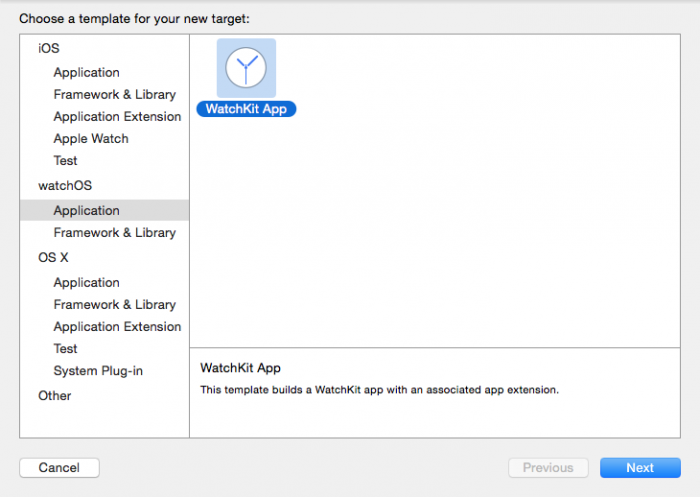
選擇 File\New\Target…,在彈出的對話框中選取 watchOS\Application\WatchKit App,然後點擊 Next:
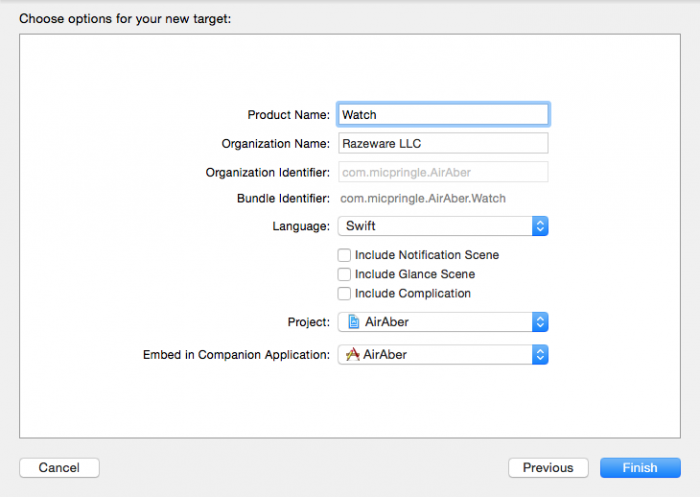
在接下來的畫面中,把專案名稱設為 Watch,確認語言為 Swift,並取消勾選任何核選方塊,然後點擊 Finish:
接著系統會詢問是否要啟用 watch scheme,這一步要做,請確保選擇啟用:
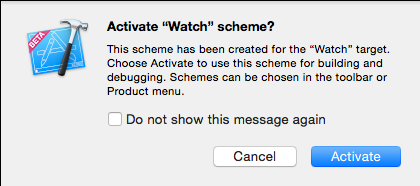
恭喜,你剛剛完成了人生第一個手錶 app!真的沒那麼難。
你會發現,這個操作其實建立了兩個 target,而非一個,因此在專案導覽中会看到兩個對應的組。這是因為手錶 app 的程式碼實際上是以擴充(extension)的形式存在,類似 iOS 上的 Today extensions。
當你在專案導覽中展開 Watch 與 Watch Extension 這兩個組時,會看到所有 storyboard 都放在 Watch 組,而 target 產生的類別檔案則放在 Watch Extension 組中:
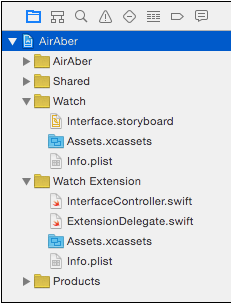
請牢記這條原則:任何你新增的程式碼都必須放進 Watch Extension 組並加入 Watch Extension target;而所有的素材(assets)與 storyboard 則要放在 Watch 組裡。
清理一下
繼續之前,先把一些 target 範本產生、但你用不到的檔案刪掉。
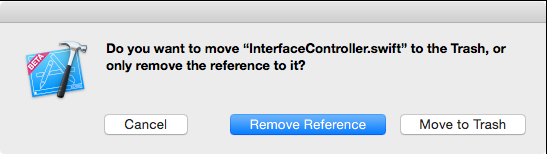
在專案導覽裡右鍵點擊 InterfaceController.swift 並選擇刪除,當彈出提示時選擇 Move to Trash,確保檔案確實從專案中移除:
下一步,打開 Interface.storyboard,選中其中唯一的界面控制器,按下 backspace 刪除它。現在只剩一個空白的 storyboard,或者說,一塊乾淨的画布。
共享資料與程式碼
起始專案裡附帶一份記錄 Aber 航空公司所有航班資訊的 JSON 檔,以及一個代表飛行資料的模型類別。這正是應該共享的內容——因為 iOS app 與手錶 app 使用同一套模型類別與資料,你還記得 DRY(Don't Repeat Yourself,別寫重複的程式碼)原則嗎?
在專案導覽中展開 Shared 組並選擇 Flights.json,接著在 File Inspector 裡找到 Target Membership 區域,勾選 Watch Extension:
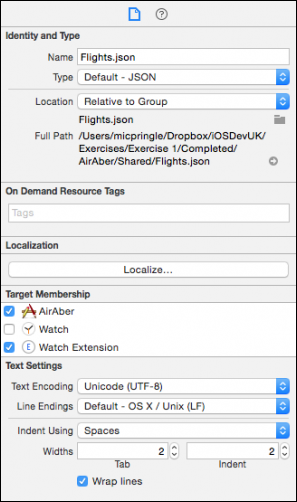
此時這個檔案應該同時被 AirAber 與 Watch Extension 這兩個 target 所包含。對 Shared 組裡的其他檔案(例如 Flight.swift)重複同樣的步驟。完成後,你就可以開始打造航班詳情界面了!
打造界面
打開 Watch\Interface.storyboard,從物件庫拖一個界面控制器到 storyboard。選中它,打開屬性檢查器把它的 Identifier 設為 Flight,並勾選 Is Initial Controller:
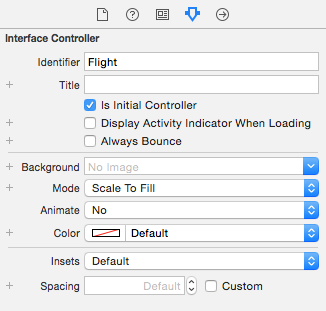
你設定的這個 Identifier 讓你能在程式碼中參照這個界面控制器;勾選 Is Initial Controller 則是告訴 WatchKit:app 啟動時請先顯示這個界面。
下一步,從物件庫拖一個 Group 到界面控制器中:
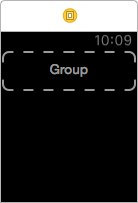
這個組稍後會容納 Aber 的 logo、航班號與路線。
選中這個組,在屬性檢查器頂部把它的 Insets 改為 Custom,這會多出四個方塊讓你手動設定組的上下左右。把 Top 設為 6:
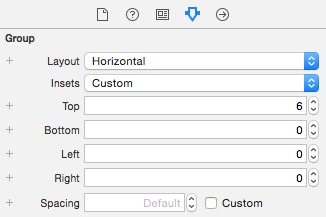
這只是讓組頂端多出一點留白。
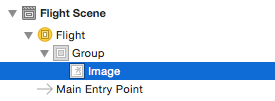
接著,拖一個 Image 進到組裡。組會自動收縮以配合新的 Top inset(感謝 Xcode!),之後請在文件大綱中確認 Image 是組的子節點,而非同級:
現在需要顯示一張圖片。下載 logo 圖片並拖進 Watch\Assets.xcassets,這會建立一個新的 logo 圖片資源,存放在 2x 的位置。
為了替圖片著色,選中這張圖片,在屬性檢查器中把 Render As 改為 Template Image。
重新打開 Watch\Interface.storyboard 並選中剛才的 image,用屬性檢查器做如下調整:
把圖片設為 Logo(若下拉選單沒出現,可自行輸入);
把 Tint 設為 #FA114F(也可在顏色面板中輸入數值);
把 Width 設為 Fixed,值為 40;
把 Height 設為 Fixed,值為 40。
此時屬性檢查器應該長得像這樣:
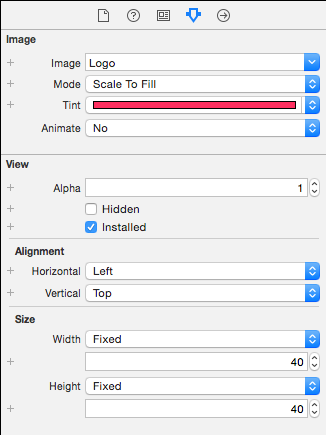
看不到 logo 也別擔心,因為 Xcode 在設計當下無法為模板圖片著色!
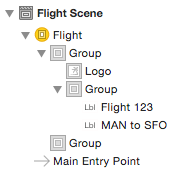
下一步,往既有的組裡再拖入另一個組,確保它出現在 image 的右側,用屬性檢查器把 Layout 設為 Vertical,接著把 Spacing 改為 0、Width 設為 Size to Fit Content。然後拖兩個 label 到新組中,一上一下擺放。
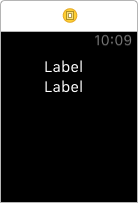
選中上面的 label,用屬性檢查器把文字設為 Flight 123,文字顏色設為 #FA114F。
選中下面的 label,把文字設為 MAM to SFO。界面控制器最後會長得像這樣:
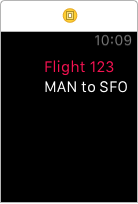
這些文字目前只是佔位符,稍後會被控制器中設定的實際文字取代。
接著,再拖一個組到界面控制器中,但這次請確保它與第一個組同級。若無法調整組的層級關係,請改用文件大綱(Document Outline)。
選中新的組,把它的 Layout 設為 Vertical、Spacing 設為 0。
現在,拖三個 label 到新組裡:
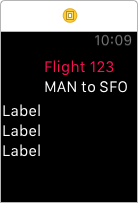
請確認這些 label 都在 group 之中,而不是與 group 同級!
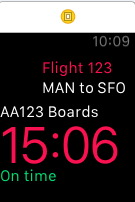
選中最上方的 label,用屬性檢查器把文字改為 AA123 Boards。
選中間的 label,把文字顏色改為 #FA114F,字體選 System、Regular 樣式、字級 54.0,最後把 Height 設為 Fixed,值為 44。
選中最下方的 label,把文字改為 On time,文字顏色設為 #04DE71。你的界面控制器此時應該長得像這樣:
從物件庫再拖一個新的組到下方的組裡,這次同樣要確保它是子節點而非同級,接著在其中加入兩個 label。完整的界面物件層級應該像這樣:
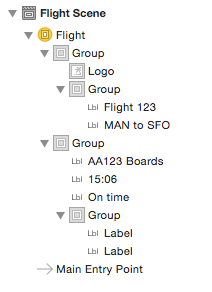
用屬性檢查器把左邊的 label 文字設為 Gate 1A,右邊的 label 設為 Seat 64A,接著把它的 Horizontal alignment 設為 Right。完整的界面應該如下:
恭喜,你已完成第一個 watch app 界面的排版!現在是時候填入真實資料,並在模擬器上跑起來了。
建立控制器
在專案導覽中右擊 Watch Extension 組,選擇 New File,在對話框中選 watchOS\Source\WatchKit Class 並點擊 Next。把新類別命名為 FlightInterfaceController,確認它是 WKInterfaceController 的子類,語言設為 Swift:
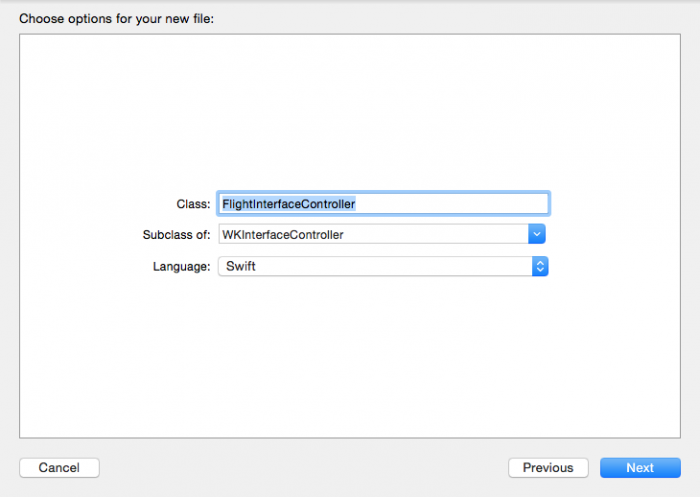
點擊 Next,接著 Create。
你會看到新檔案在程式碼編輯器中打開,請刪除其中三個預設的空方法,只保留 import 語句與類別定義。
在 FlightInterfaceController 頂部加入以下 Outlets:
@IBOutlet var flightLabel: WKInterfaceLabel! @IBOutlet var routeLabel: WKInterfaceLabel! @IBOutlet var boardingLabel: WKInterfaceLabel! @IBOutlet var boardTimeLabel: WKInterfaceLabel! @IBOutlet var statusLabel: WKInterfaceLabel! @IBOutlet var gateLabel: WKInterfaceLabel! @IBOutlet var seatLabel: WKInterfaceLabel!
這裡只是為先前的每個 label 各加一個 Outlet,稍後會把它們連接起來。
下一步,在 outlets 下方加入 flight 屬性與對應的屬性觀察器:
// 1 var flight: Flight? { // 2 didSet { // 3 if let flight = flight { // 4 flightLabel.setText("Flight \(flight.shortNumber)") routeLabel.setText(flight.route) boardingLabel.setText("\(flight.number) Boards") boardTimeLabel.setText(flight.boardsAt) // 5 if flight.onSchedule { statusLabel.setText("On Time") } else { statusLabel.setText("Delayed") statusLabel.setTextColor(UIColor.redColor()) } gateLabel.setText("Gate \(flight.gate)") seatLabel.setText("Seat \(flight.seat)") } } }我們一步步拆解發生了什麼:
1. 你定義了一個型別為 Flight 的可選屬性,這個類別定義在 Flight.swift 中;
2. 你加入了一個屬性觀察器,會在屬性被設值時觸發;
3. 在可選屬性中先確認確實有 flight 而非 nil,只有當 flight 存在時才去設定各 label 的值;
4. 用 flight 的相關屬性去設定各 label;
5. 若航班誤點,就把狀態標籤的文字顏色改為紅色。
在控制器第一次顯示時設定航班,加入以下內容:
override func awakeWithContext(context: AnyObject?) { super.awakeWithContext(context) flight = Flight.allFlights().first! }後續教程會改成從 context 傳值進來,但現在你只需從共享的 JSON 檔載入所有航班,然後取用陣列中的第一個。
後續教程你會學到更多關於 awakeWithContext(_:) 的知識,現在你只需知道它是界面控制器生命週期的第一環,是設定 flight 值的好地方。現在只差最後一步就能編譯執行了,那就是連接 outlets。
連接 outlets
打開 Watch\Interface.storyboard,選中界面控制器,用 Identity Inspector 把 Class 的 Custom Class 設為 FlightInterfaceController。
接著,右擊界面控制器頂部的黃色圖示,彈出視窗:
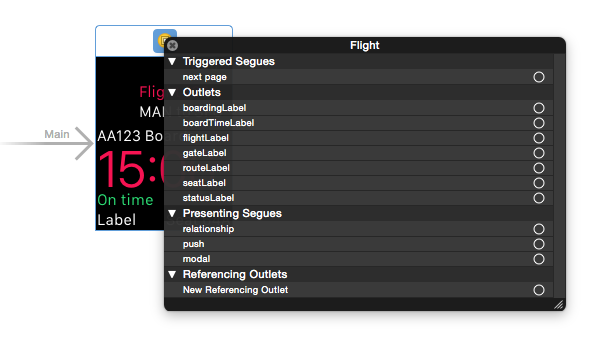
現在,依下列清單連接 outlets:
boardingLabel:AA123 Boards
boardTimeLabel:15:06
flightLabel:Flight 123
gateLabel:Gate 1A
routeLabel:MAN to SFO
seatLabel:Seat 64A
statusLabel:On time
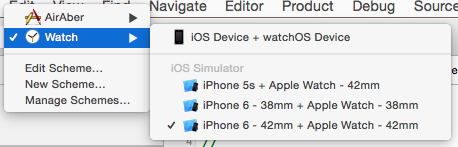
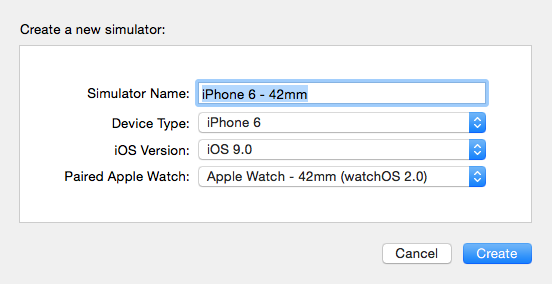
執行之前還有一件事要做。本教程的範例 app 是專為 42mm 的 Apple Watch 設計的,所以你必須確保模擬器設定正確,否則界面元素看起來會偏小。若是一般正式 app,你需要確保界面在兩種尺寸的手錶上都能良好呈現,但這超出了本教程的範圍。
在 Xcode 中選擇 Window\Devices 打開裝置管理器,點擊右下角的 + 圖示,在對話框中把模擬器命名為 iPhone 6 - 42mm,裝置類型設為 iPhone 6,把配對的 Apple Watch 改為 Apple Watch - 42mm (WatchOS 2.0),然後點擊 Create:
關閉裝置管理器,選擇 Watch Scheme,然後選中新的模擬器:
編譯執行。等模擬器啟動完成後,你會看到如下畫面:
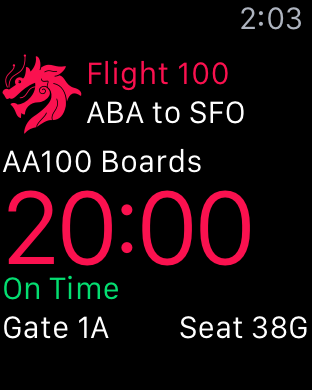
注意:若收到一則安裝失敗的錯誤訊息,你可以再試一次,或在手錶模擬器上手動安裝 app。做法是:打開 iOS 模擬器中的手錶 app,點擊 AirAber,在 Apple Watch 中彈出我們的 app;完成後返回手錶模擬器,按 Shift + Ctrl + H 回到主畫面,再點擊 AirAber 圖示來啟動手錶 app。
恭喜!你已完成 WatchKit 的初始界面,並用真實資料讓它順利跑在手錶模擬器上。
接下來呢?
本系列教程的完整範例專案已附上。
在這個練習中,你學會了如何為既有的 iOS app 加入手錶 app、如何建立界面控制器,以及運用巢狀組(nested group)打造相當複雜的界面,並用 WKInterfaceController 類別來搭配完成。那麼,接下來呢?
本系列的第二部分,你將學習 WatchKit 中所有關於表格(Table)與導航的用法。