
watchOS 2 教程(二):用 WKInterfaceTable 實現航班列表
本文為投稿翻譯,譯者:Swift_波。原文:watchOS 2 Tutorial Part 2: Tables。
歡迎回到 watchOS 2 系列教程!上一篇我們完成了第一個界面控制器,這一篇將為 App 加上一個展示航班列表的 Table。
本篇 you will learn:
- 如何新增界面控制器、添加 Table 並設計原型行;
- 如何創建 WKInterfaceController 子類填充列表、配置每一行數據並處理選中事件;
- 如何模態呈現界面控制器並傳遞上下文數據。
搭建列表界面
打開 Watch/Interface.storyboard,從對象庫再拖一個界面控制器到畫板,放在既有航班控制器左側。選中它並設置:Identifier 為 Schedule、Title 為 Air Aber、勾選 Is Initial Controller、勾選 Display Activity Indicator When Loading。
此時標題呈深灰色,與整體粉色基調不搭,需要調整。
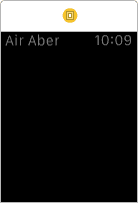
打開 File Inspector,把 Global Tint 改為 #FA114F,立刻協調了許多。
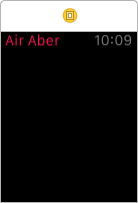
接著從對象庫拖入一個 Table。
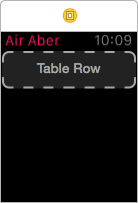
在文檔大綱中選中 Table Row Controller。
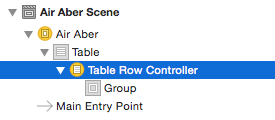
把它的 Identifier 設為 FlightRow。這個 identifier 是行類型的標識,列表靠它決定實例化哪種行,必須設置。
設計原型行
先調整行內默認 Group:Spacing 設為 6,Height 設為 Size To Fit Content。table row 默認是固定高度,但大多數情況下你希望容器能容納所有子元素,所以養成改這個屬性的習慣很有價值。
從對象庫拖入一條 Separator。它並不用來分隔內容,只是為行增加一點視覺留白。設置 Color 為 #FA114F、Vertical Alignment 為 Center、Height 為 Relative to Container、Adjustment 為 -4。
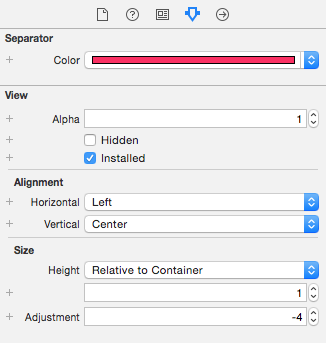
再拖一個 Group 到行中,放在分隔線之後,設置 Layout 為 Vertical、Spacing 為 0、Width 為 Size To Fit Content。
Spacing 這個屬性在本教程中反復出現,作用只是收緊元素間距,讓內容在小屏上更清晰易讀。
往這個 Group 裡再嵌套一個 Group,設置 Spacing 為 4、Height 為 Fixed 32,然後依次加入 Label、Image、Label,分別用於起點、飛機圖標與終點。
下載飛機圖片並加入 Watch/Assets.xcassets,新建名為 Plane 的圖組,放入 2x 槽位。
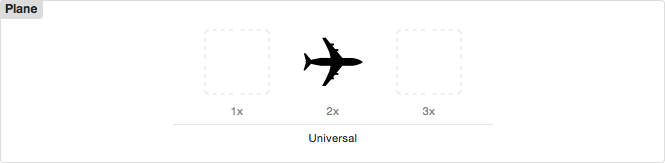
回到 storyboard 選中該 Image,設置 Image 為 Plane、Tint 為 #FA114F、Vertical Alignment 為 Center、Width 為 Fixed 24、Height 為 Fixed 20。
左標簽文本設 MAN,Font 為 System、Semibold、20;右標簽文本設 SFO,其餘相同。
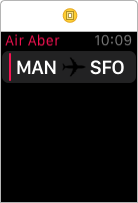
此時的視圖層次如下。
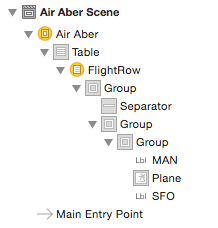
接下來補上航班號與狀態。再拖一個 Group 到 table row,確保它是包含起點終點標簽那個 Group 的子節點。
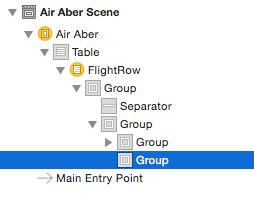
可見 watchOS 的界面構建幾乎完全依賴嵌套 Group 與混合布局,沒有 Auto Layout 什麼事。
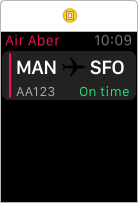
往這個新 Group 中拖入兩個 Label。左標簽:Text 為 AA123、Text Color 為 Light Gray、Font 為 Caption 2、Vertical Alignment 為 Bottom。右標簽:Text 為 On time、Text Color 為 #04DE71、Font 為 Caption 2、Horizontal Alignment 為 Right、Vertical Alignment 為 Bottom。
填充數據
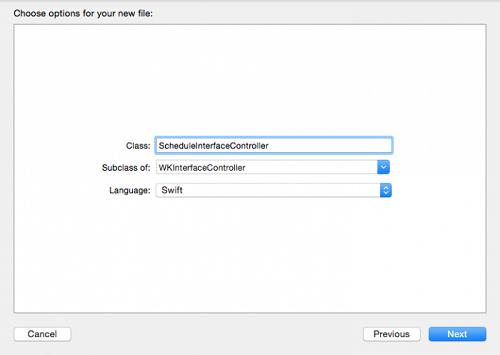
右擊 Watch Extension 組新建文件,選擇 watchOS › Source › WatchKit Class,命名 ScheduleInterfaceController,父類 WKInterfaceController,語言 Swift。
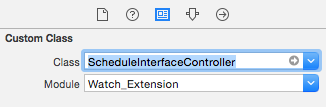
回到 storyboard 選中新的界面控制器,在 Identity Inspector 中把 Custom Class 設為 ScheduleInterfaceController。
打開輔助編輯器,按住 Ctrl 從 Table 拖到代碼中創建 outlet。
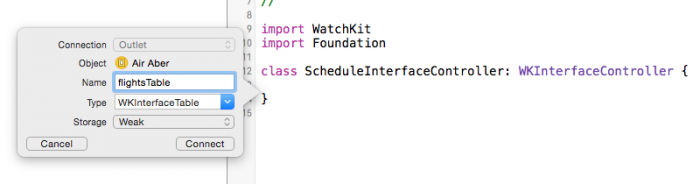
命名為 flightTable,類型 WKInterfaceTable,點擊 Connect。
打開 ScheduleInterfaceController.swift,在 outlet 下方添加數據源:
var flights = Flight.allFlights()
然後實現:
override func awakeWithContext(context: AnyObject?) {
    super.awakeWithContext(context)
    flightsTable.setNumberOfRows(flights.count, withRowType: "FlightRow")
}
這段代碼告訴 Table:按 flights 數組的數量創建行實例,行類型即 storyboard 中設置的 identifier。
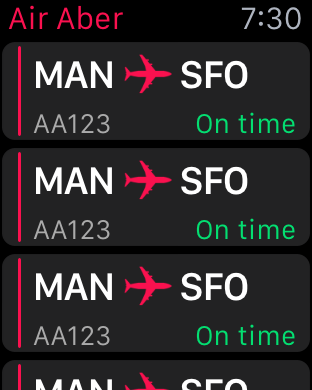
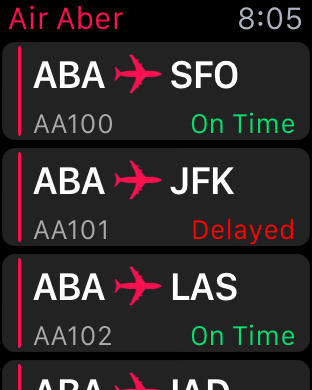
編譯運行,可以看到列表已經有了幾行數據——但顯示的是 storyboard 中的占位文本,需要進一步配置。
添加行控制器
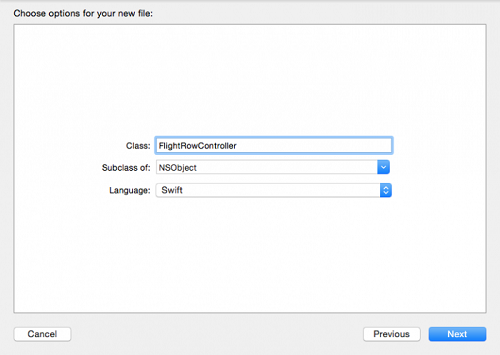
右擊 Watch Extension 新建 WatchKit Class,命名 FlightRowController,父類選擇 NSObject,語言 Swift。
在類頂部添加 outlets:
@IBOutlet var separator: WKInterfaceSeparator!
@IBOutlet var originLabel: WKInterfaceLabel!
@IBOutlet var destinationLabel: WKInterfaceLabel!
@IBOutlet var flightNumberLabel: WKInterfaceLabel!
@IBOutlet var statusLabel: WKInterfaceLabel!
@IBOutlet var planeImage: WKInterfaceImage!
接著添加帶觀察器的 flight 屬性:
// 1
var flight: Flight? {
    // 2
    didSet {
        // 3
        if let flight = flight {
            // 4
            originLabel.setText(flight.origin)
            destinationLabel.setText(flight.destination)
            flightNumberLabel.setText(flight.number)
            // 5
            if flight.onSchedule {
                statusLabel.setText("On Time")
            } else {
                statusLabel.setText("Delayed")
                statusLabel.setTextColor(UIColor.redColor())
            }
        }
    }
}
逐步解釋:
- 定義 Flight 類型的可選屬性。Flight 定義在 Flight.swift 中,是第一篇教程加入 Watch Extension 的共享代碼。
- 添加屬性觀察器,賦值時觸發。
- flight 為 nil 時直接跳過,避免對空值設置 UI。
- 用 flight 的屬性刷新各個標簽。
- 航班延誤時同步更新文本與顏色。
回到 storyboard,在文檔大綱中選中 FlightRow,把 Custom Class 設為 FlightRowController。
右擊 FlightRow 進行連線。
把 planeImage 連到 image,separator 連到 separator,其餘按此對應:destinationLabel → SFO、flightNumberLabel → AA123、originLabel → MAN、statusLabel → On time。
最後在 ScheduleInterfaceController 的 awakeWithContext(_:) 之後補上向每行傳遞模型的邏輯。
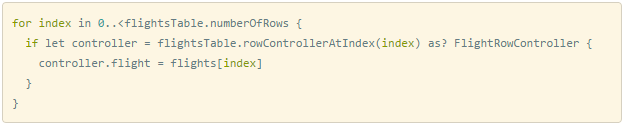
這裡用循環遍歷每一行,取出對應的行控制器並賦值 flight,觸發 didSet 完成 UI 刷新。
再次編譯運行,各行已顯示真實的航班信息。
處理行選中事件
重寫 WKInterfaceController 中負責行選擇的方法。

這裡用行索引取出對應航班,並以 context 的形式傳給詳情界面。注意 presentControllerWithName(_:context:) 的 name 參數必須與 storyboard 中設置的 identifier 一致。
接著更新 FlightInterfaceController,讓它使用傳入的 context。打開 FlightInterfaceController.swift,把 awakeWithContext(_:) 中的
flight = Flight.allFlights().first!
替換為:
if let flight = context as? Flight { self.flight = flight }轉換成功後賦值 self.flight,同樣會觸發觀察器刷新界面。
編譯運行,點擊任意行即可模態彈出該航班的詳情頁。
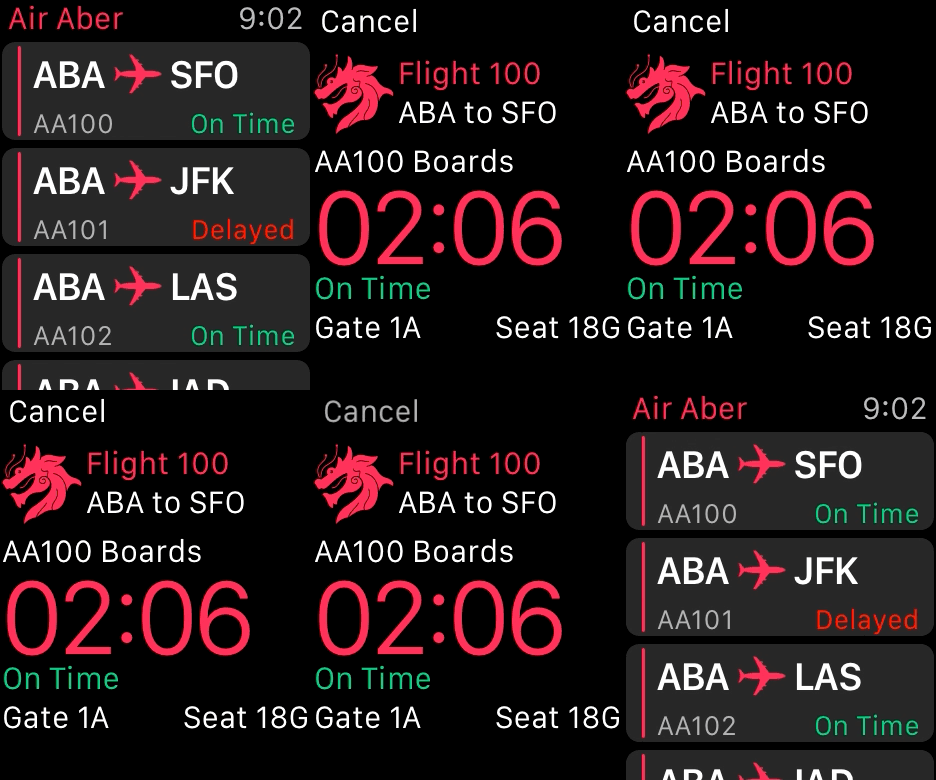
恭喜,你完成了一個用真實數據驅動的列表。
小結
本篇涵蓋:添加列表、設計 table row、創建行控制器、處理行選中、模態呈現界面並傳遞 context。信息量不小,建議動手完整跑一遍。有任何疑問歡迎到論壇討論。