
給老項目接入單元測試:Xcode 配置中那些容易踩的坑
背景:項目已運行約兩年,主語言是 Objective-C,同時引入了 CocoaPods 與部分 Swift 代碼。這次決定用 Swift 撰寫單元測試——OC 被取代只是時間問題。
一、創建測試 target
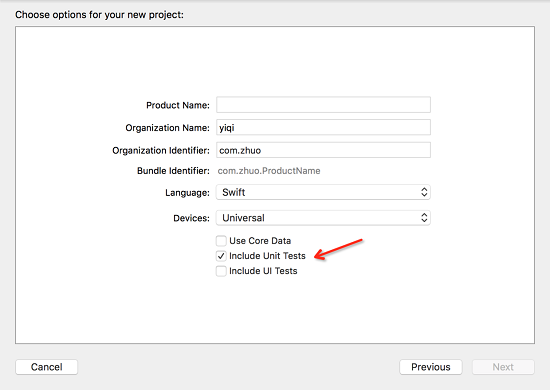
最省事的做法是在新建項目時勾選 Include Unit Tests。Xcode 7 的 UI 自動化測試已相當完善,建議同時勾上 Include UI Tests。
老項目則通過新增 target 的方式補上:選擇 iOS Unit Testing Bundle。
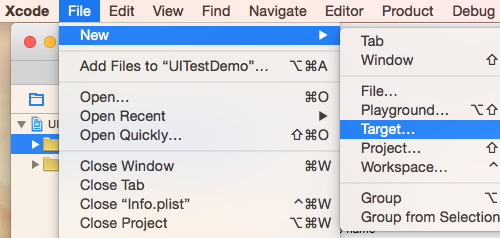
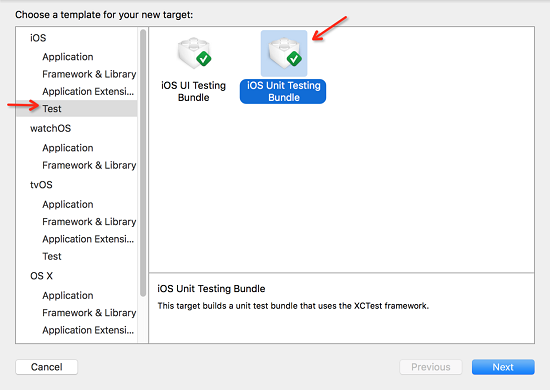
在 Test 分類下找到對應選項即可。
二、添加測試文件
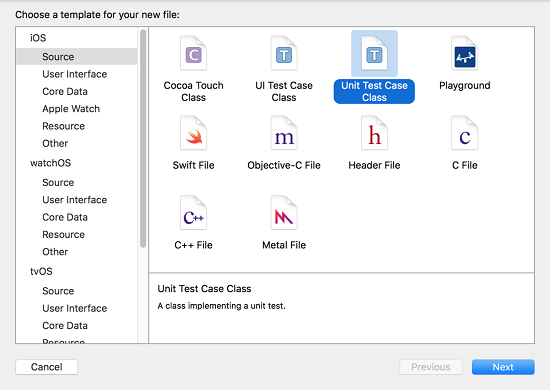
在測試 target 下新建文件,選擇 Source 中的 Unit Test Case Class。
小技巧:若多個 test case 存在共同的準備數據或邏輯,可以自己抽一個 test case 基類,讓各測試類分別繼承。
三、導入待測模塊
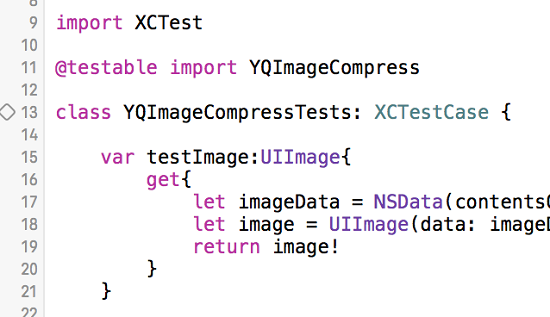
使用 @testable import 導入被測模塊後,就可以在測試類中直接調用內部類型:
@testable import YQImageCompress
四、CocoaPods 用戶要注意的橋接問題
完成 import 後,Swift 的 Bridging-Header.h 很可能開始報錯:
failed to import bridging header
SDWebImage/UIImageView+WebCache.h File Not Found Error
這時無論 clean、重新 build 還是重啟電腦都無效,而主 target 明明運行正常。
原因很簡單:單元測試 target 是一個獨立的 target,所有相關配置都要重新配一遍。
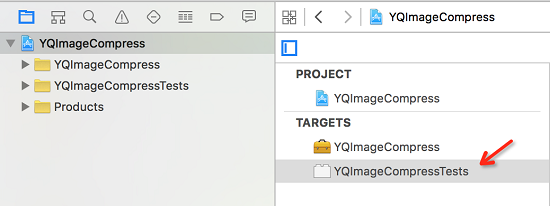
在編輯區選中 Tests target,於 Build Settings 中補齊配置。Swift 的橋接文件往往是 Xcode 在你第一次創建 Swift 類時自動寫入主 target 的,所以很容易被忽略。可以對照主 target 的配置逐項填寫。

參考資料:https://stackoverflow.com/questions/26116288/failed-to-import-bridging-header
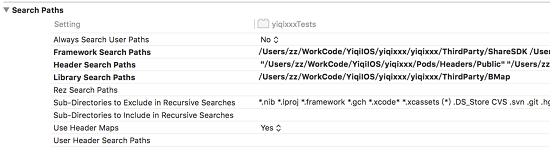
CocoaPods 同理。Pod 已經為主 target 配好了各項 search paths,這裡需要手動複製過去,重點是下面幾項。
五、最後一步:開啟 Enable Testability
配置齊全後可能又遇到:
'Module was not compiled for testing'
回到主 target,把 Enable Testability 設為 Yes 即可。

至此,你就能在 test case 中順利測試工程內的任意類了。
相關鏈接:'Module was not compiled for testing' when using @testable