
越獄外掛裝壞了?安全模式(Safe Mode)自救指南
iOS 8.4 越獄工具上線至今已有一段時間,想必不少人早已完成越獄,正忙著從 Cydia 下載外掛來擴充玩法。問題是,幾乎每輪越獄都會有人因為裝到不相容的外掛而被踢進安全模式,而且多數人一頭霧水,不知道如何脫困。以下把原理與對策整理清楚。
iOS 8.4 完美越獄教程
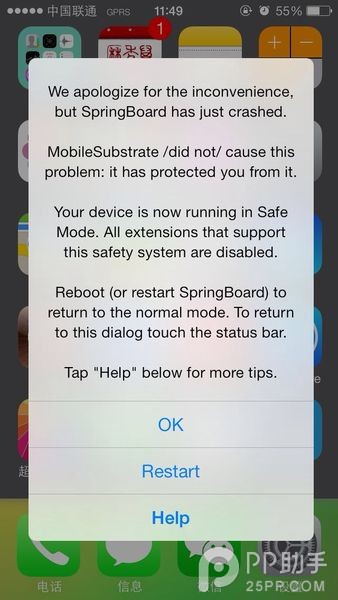
1、Safe Mode 是什麼
它是 MobileSubstrate 框架中的重要一環。進入此模式後,所有建立在 MobileSubstrate 上的外掛都會失效,讓你能順利開啟 Cydia 移除有問題的外掛,避免裝置陷入無限崩潰循環。
2、為什麼會出現 Safe Mode
多數情況是外掛本身有缺陷,或與其他外掛相衝,進而拖垮 SpringBoard。
3、怎麼判斷自己進了 Safe Mode
常見劇情是剛裝完一個 Cydia 外掛,畫面菊花轉了幾圈後就跳出提示:「We apologize for the inconvenience, but SpringBoard has just crashed. MobileSubstrate did not cause this problem: it has protected you from it.」看到這段字,就是進 Safe Mode 了。
4、如何退出 Safe Mode
(1)直接點擊彈窗中的「Restart」重啟 SpringBoard 試試。(如果不小心按了「OK」,想再叫出提示窗,只要回桌面點一下狀態列。)若仍在循環,請往下看。
(2)卸除最近從 Cydia 安裝的那個外掛。若你是在安裝外掛並重啟後進入 Safe Mode,點提示窗下的「OK」進入 Cydia,把剛裝的項目移除即可。外掛的庫檔都放在 /Library/MobileSubstrate/DynamicLibraries,也可以直接從這裡刪除(不熟悉者請勿嘗試)。
重要提醒:安裝任何軟體前,先確認它是否支援你的系統與機型,別盲目安裝。若你近期沒有裝新東西,或卸載後問題依舊,請繼續往下看。
5、實在無法脫困時的做法
若前兩招都沒用,請讓系統保持在 Safe Mode,然後打開 Cydia 搜尋並安裝「Crash Reporter」來診斷。
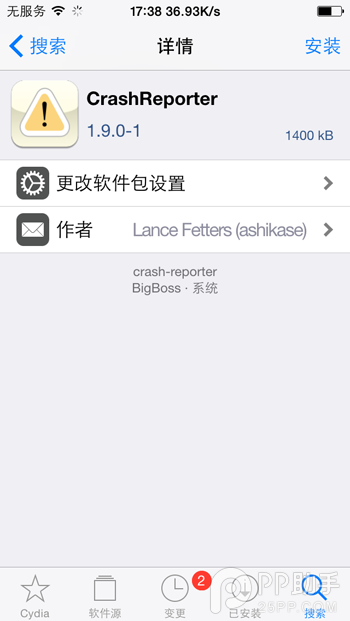
使用方法:開啟軟體 → 點「SpringBoard」→ 點最新一筆記錄 → 點「Crash log」。從日誌中找出肇因外掛並移除。
看不懂日誌請勿勉強操作。若所有方法都試遍仍無效,最後一招就是接上 iTunes,備份資料,重刷韌體。
- 上一篇文章: iPhone 下拉通知欄沒反應?試試這幾招
- 下一篇文章: 把 Apple Watch 的通知樣式搬到 iPhone 上