
iPhone 6/6s 不越獄也能換字體:用 Apple Configurator 2 安裝
編輯:iPhone 刷機與越獄教學
升到 iOS 9 之後打開 Keynote 等應用,卻被提示缺少字體?越獄用戶只要裝 BytaFont 2 再導入字體就能解決,但未越獄的設備也有免費的做法。
App Store 上的 AnyFont 可以處理這件事,但要付費。以下示範如何透過 Apple Configurator 2 免費完成。
操作步驟
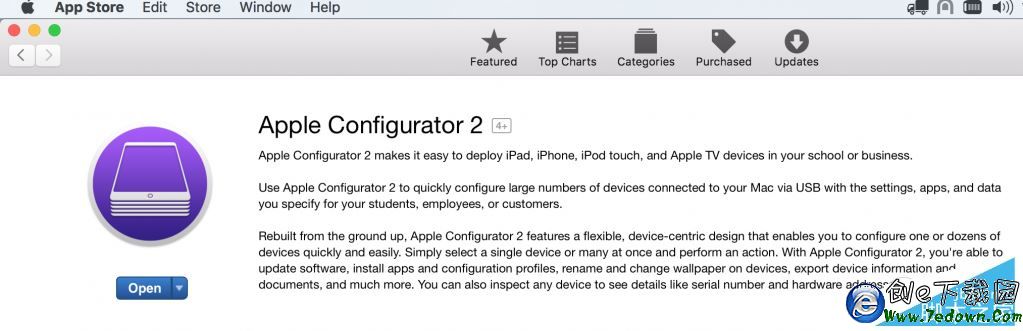
第一步:在 Mac 的 App Store 下載 Apple Configurator 2(Windows 沒有這款軟件)。
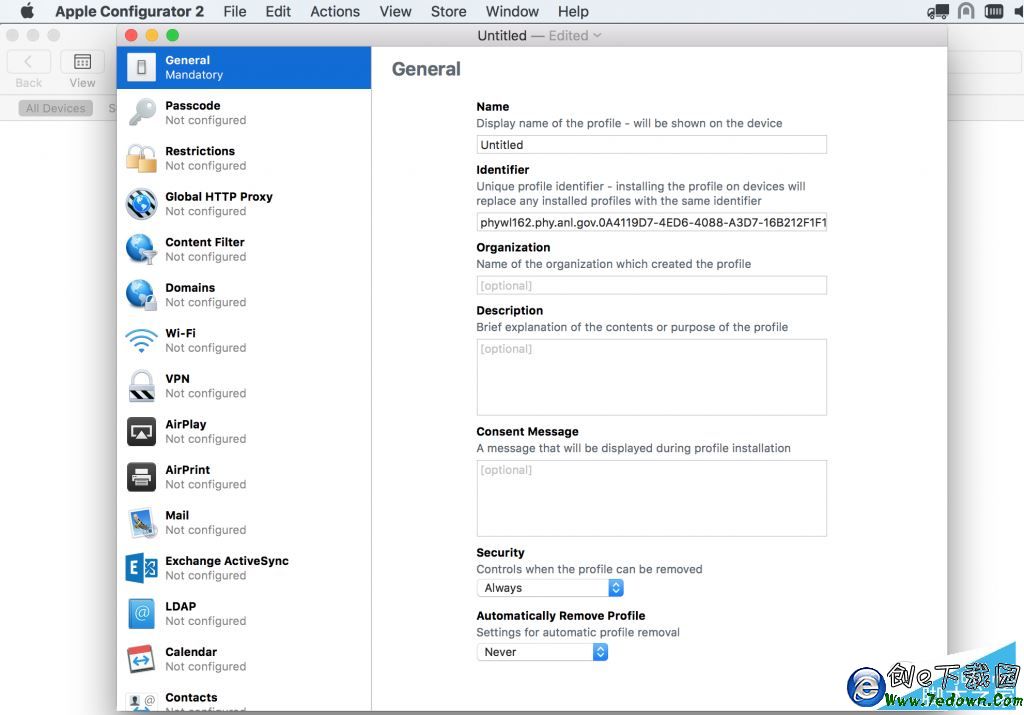
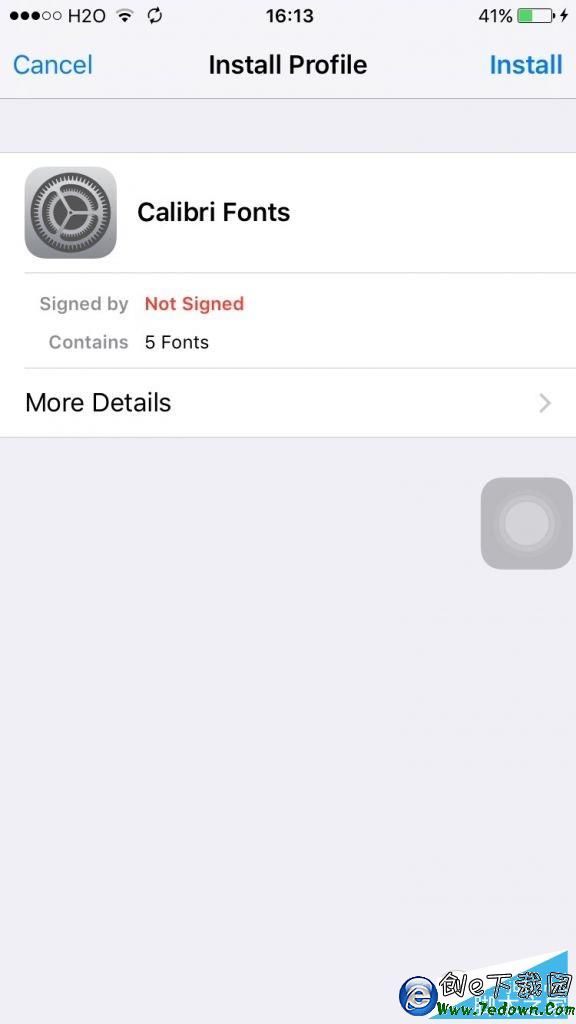
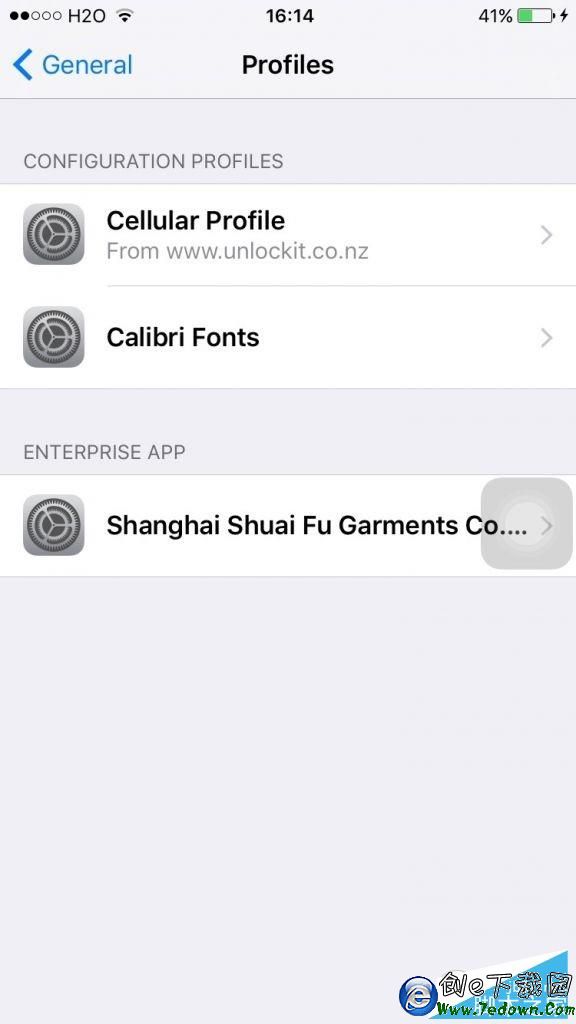
第二步:打開 Apple Configurator 2,新增一個描述文件,在 General 的 Name 欄位取個名字。這個名字之後會出現在 iOS 的描述文件列表中,例如以字體命名為「Calibri Fonts」。
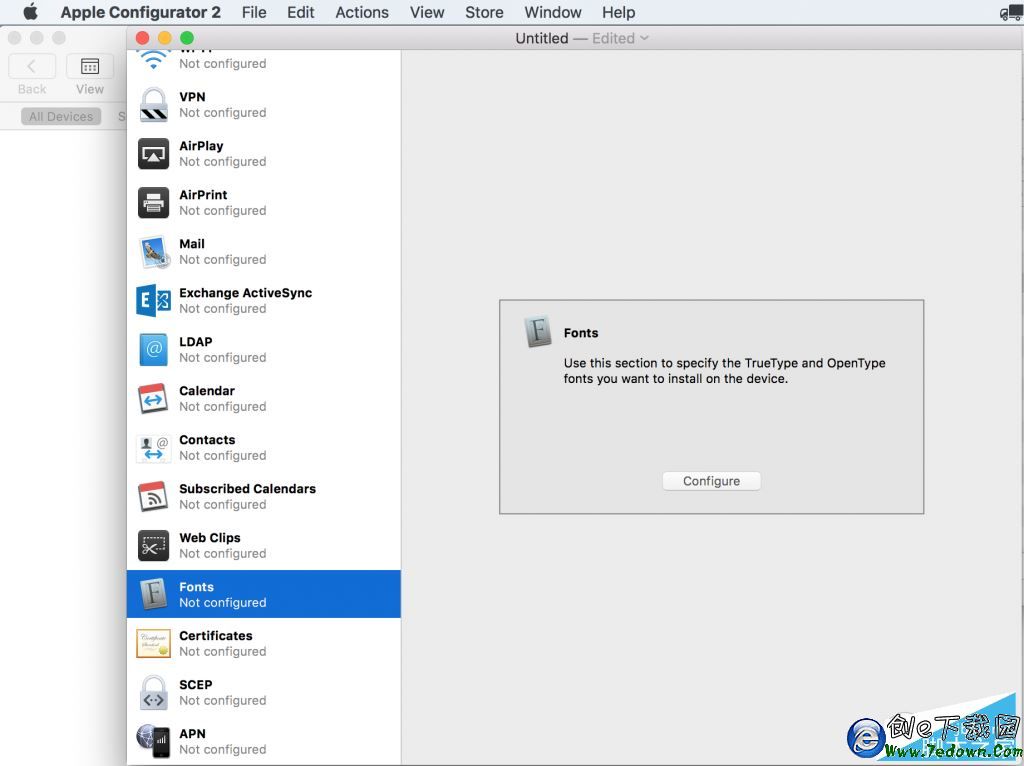
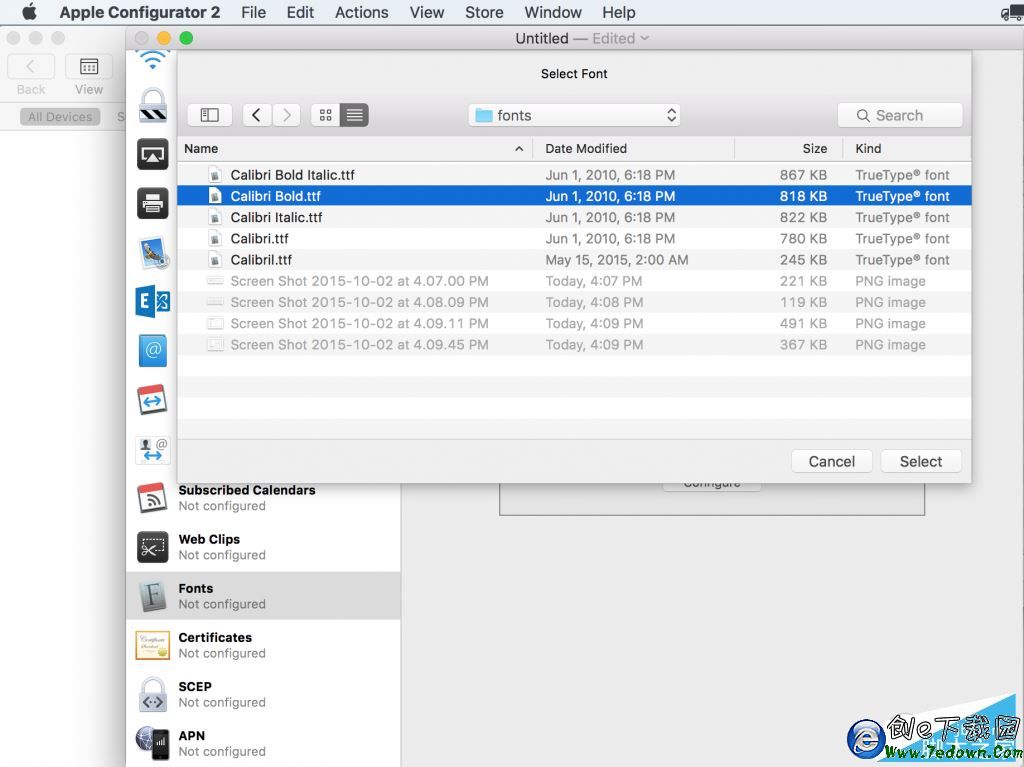
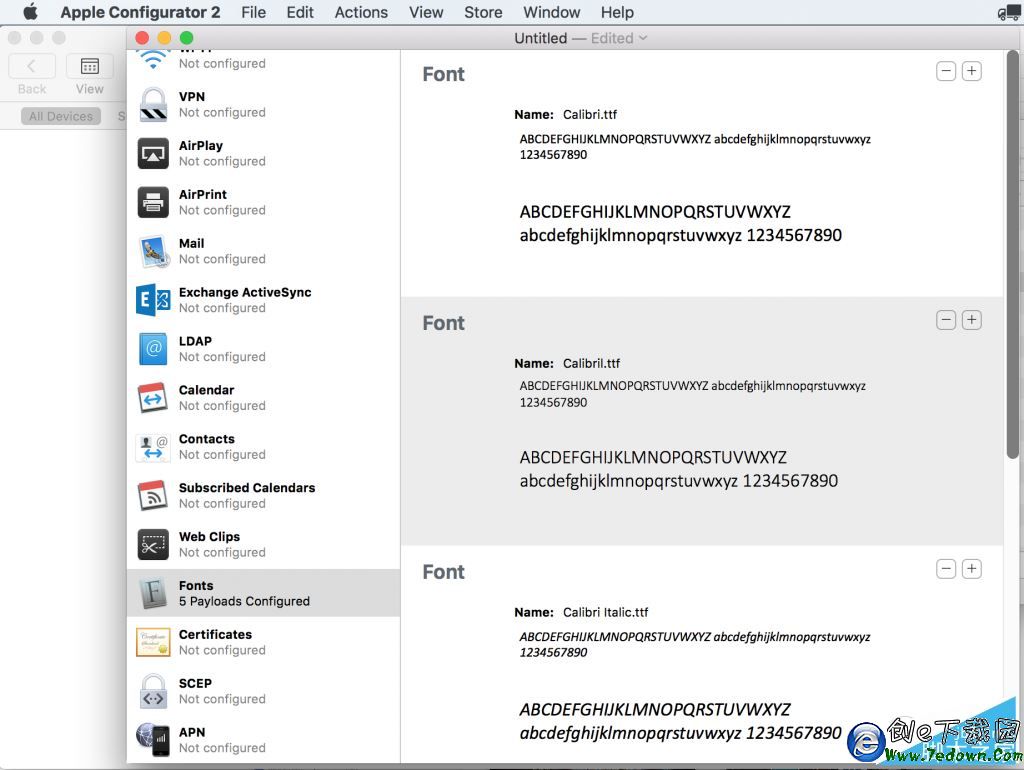
第三步:在側邊欄往下找到 Fonts,把字體文件逐一加入,例如 Calibri.ttf。完成後保存描述文件,位置隨便選,放桌面也可以。
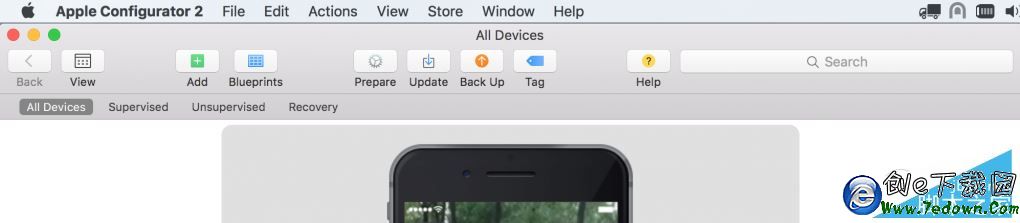
第四步:關閉該視窗回到主界面的 All Devices,用數據線連接 iPhone/iPad,保持螢幕不鎖定,然後在工具欄選擇 Add Profiles。
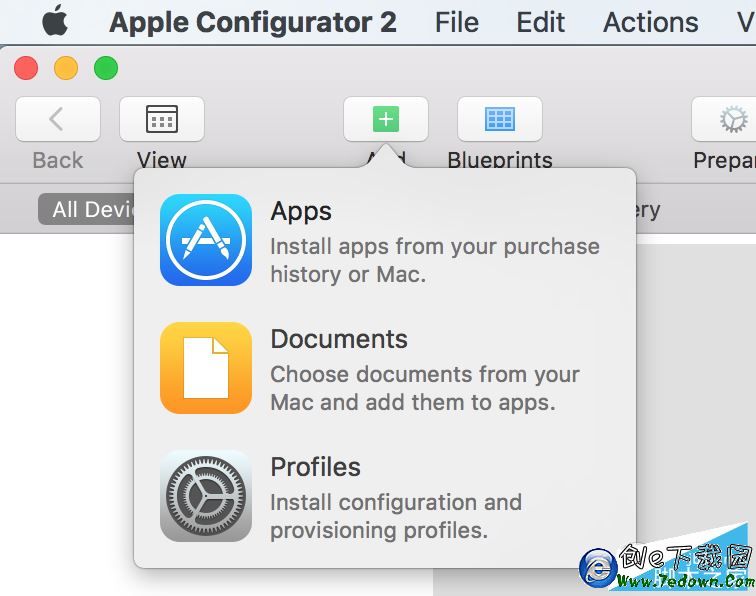
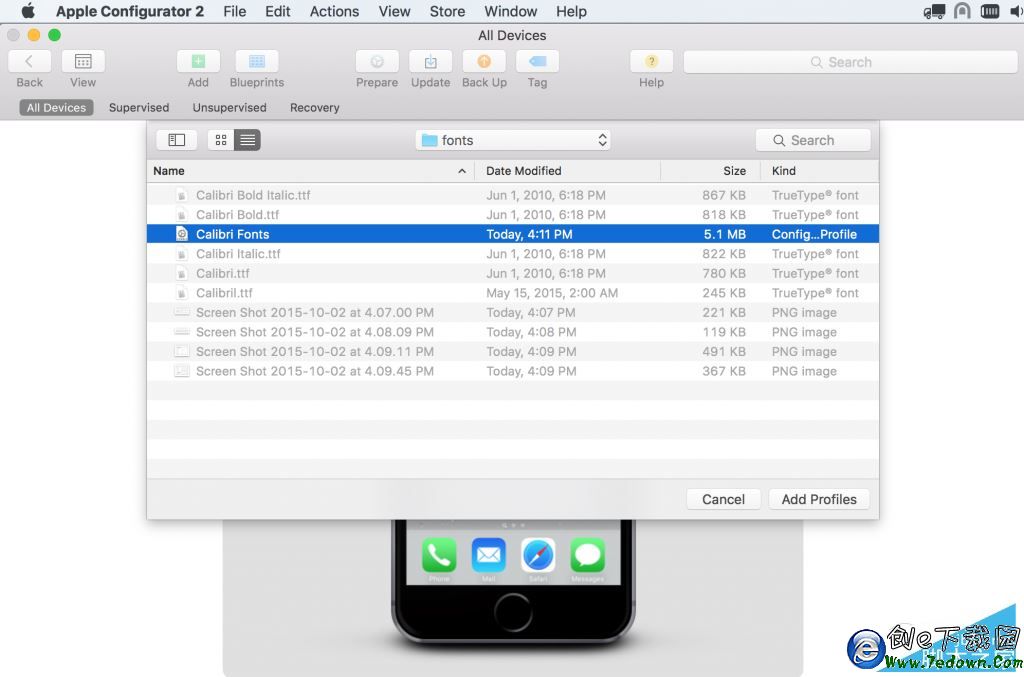
第五步:選擇剛才建立的描述文件,iOS 設備會跳出安裝界面,直接按安裝即可。過程中 Apple Configurator 2 出現的警告訊息可以忽略。
這套方式不需要越獄,但前提是你手上得有一台 Mac。