
watchOS 2 教程(四):用 Watch Connectivity 打通手表與 iPhone
本文為投稿文章,作者:Swift_波
開始:設計登機牌界面
打開 Watch\Interface.storyboard,從對象庫拖一個 Interface Controller 到畫板。選中它,在屬性檢查器中做三處修改:
- Identifier 設為
BoardingPass; - Insets 設為
Custom; - Top inset 設為 6。
這個界面和 check-in 界面長得很像,設計時善於複用能省不少事。在文檔大綱中展開 CheckIn Scene,選中那個包含起點與終點標簽的 group,執行 Edit\Copy:
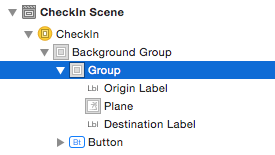
然後點擊新控制器的任意位置,執行 Edit\Paste。注意:這個操作只在往控制器本體粘貼時有效,往文檔大綱裡粘貼是沒用的。
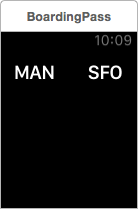
粘貼完成後應該是這樣:
接著從對象庫拖一個 Image 到新控制器裡,確保它與剛才粘貼的 group 同級,而不是成為其子節點:
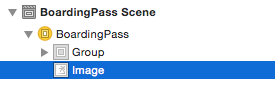
這個 image 控件有兩個用途:起初播放一段動畫序列告訴用户「正在處理」,等手表從 iPhone 取到登機牌後,再顯示真正的圖片。
下載示例壓縮包並解壓,把文件夾拖進 Watch\Assets.xcassets。注意要拖文件夾本身而不是裡面的文件,這樣會在 asset catalog 中生成一個名為 Activity 的組,內含若干圖片集合:
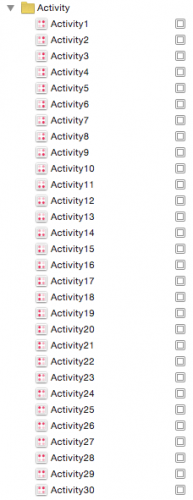
重新打開 Interface.storyboard,選中那個 image,在屬性檢查器中設置:
- Image 設為
Activity(自動補全可能提示 Activity1,注意別選錯); - Animate 設為 Yes;Duration 設為 1;勾選 Animate on Load;
- Horizontal / Vertical alignment 均設為 Center;
- Width 與 Height 均設為 Fixed,值為 66。
設置完成後,屬性檢查器應該是這樣:
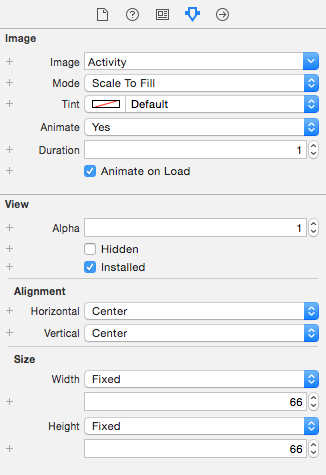
控制器外觀如下:
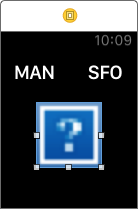
此時預覽圖是個又大又模糊的问號,別擔心——因為 IB 無法實時渲染動畫圖集,跑起來就正常了。
創建控制器類
在項目導航中右鍵 Watch Extension 組,選擇 New File...,在彈窗中選 watchOS\Source\WatchKit Class,點 Next。命名為 BoardingPassInterfaceController,確認父類是 WKInterfaceController、語言選 Swift:
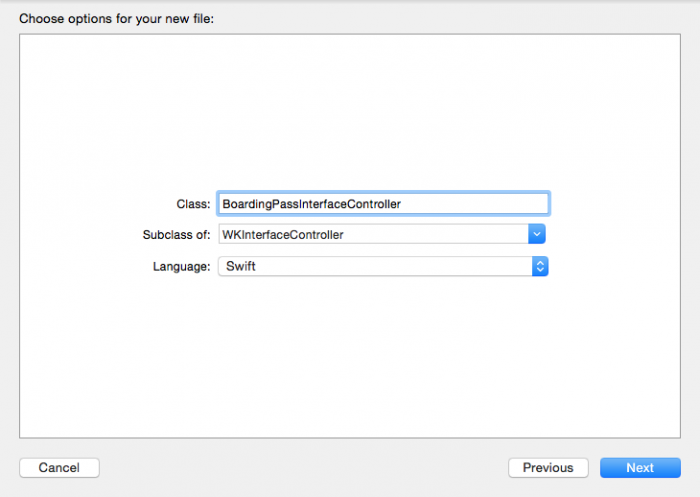
點 Next 後 Create。文件打開後,刪掉三個空方法,只留類定義。在類頂部添加 outlets:
@IBOutlet var originLabel: WKInterfaceLabel!
@IBOutlet var destinationLabel: WKInterfaceLabel!
@IBOutlet var boardingPassImage: WKInterfaceImage!
接著添加 flight 屬性及其觀察器:
var flight: Flight? {
    didSet {
        if let flight = flight {
            originLabel.setText(flight.origin)
            destinationLabel.setText(flight.destination)
        }
    }
}
這是我們的老朋友:一個可選的 Flight 屬性加屬性觀察器。觀察器觸發時嘗試解包,成功後用 flight 配置兩個標簽。
現在只需在控制器首次打開時把 flight 塞進來:
override func awakeWithContext(context: AnyObject?) {
    super.awakeWithContext(context)
    if let flight = context as? Flight { self.flight = flight }
}
依舊是老套路:嘗試把 context 轉成 Flight,成功則賦值,觸發觀察器刷新界面。
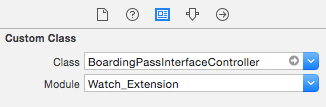
回到 storyboard 選中登機牌控制器,在 Identity Inspector 中把 Custom Class\Class 改為 BoardingPassInterfaceController:
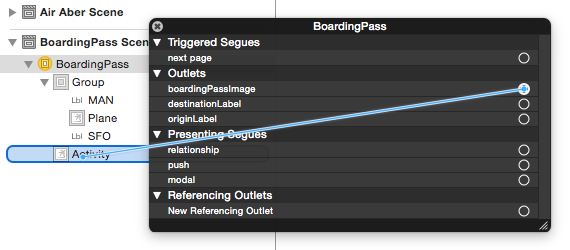
在文檔大綱中右鍵 BoardingPass 打開 outlets 彈窗,把 boardingPassImage 連到 image,再把 destinationLabel 連到文字為 SFO 的標簽、originLabel 連到文字為 MAN 的標簽:
登記後打開登機牌
打開 ScheduleInterfaceController.swift,找到 table(_:didSelectRowAtIndex:),把:
let controllers = ["Flight", "CheckIn"]
替換為:
let controllers = flight.checkedIn ? ["Flight", "BoardingPass"] : ["Flight", "CheckIn"]
即:判斷該航班是否已登記,已登記就展示航班詳情與登機牌,否則展示航班詳情與登記界面。
編譯運行。點第一個航班、往左掃、點 Check In,再次點同一航班往左掃,就能看到登機牌界面與不確定進度指示器:
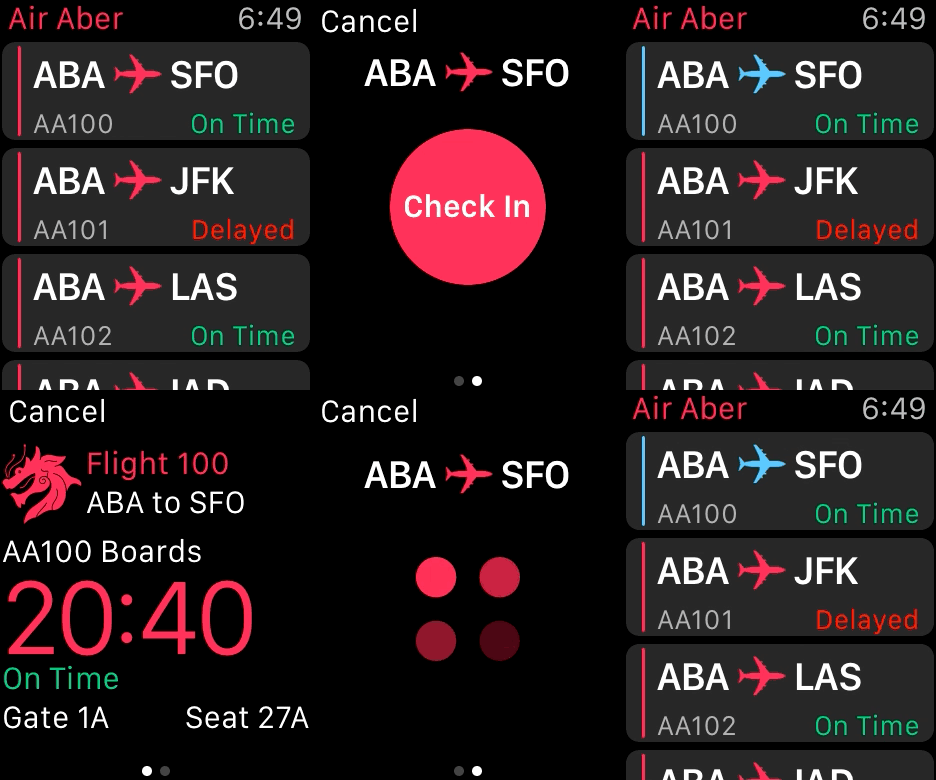
請求真實登機牌數據
接下來引入 Watch Connectivity 框架。打開 BoardingPassInterfaceController.swift:
import WatchConnectivity
在 flight 屬性下方添加 session 屬性:
var session: WCSession? {
    didSet {
        if let session = session {
            session.delegate = self
            session.activateSession()
        }
    }
}
手表與 iPhone 之間的所有連接操作都由 WCSession 處理。你不需要自己實例化它,用框架提供的單例即可。觀察器觸發後設置代理並激活。
即使不實現任何代理方法,也必須在激活前設好 delegate,否則行為未定義。Xcode 此時可能警告未遵循 WCSessionDelegate 協議,在文件底部補一個空擴展即可:
extension BoardingPassInterfaceController: WCSessionDelegate {
}
再添加一個私有幫助方法:
private func showBoardingPass() {
    boardingPassImage.stopAnimating()
    boardingPassImage.setWidth(120)
    boardingPassImage.setHeight(120)
    boardingPassImage.setImage(flight?.boardingPass)
}
它會在兩處被調用:一是 flight 觀察器中發現已有登機牌時,二是 iPhone 回包的回調裡。邏輯很簡單——停掉動畫、放大控件、換上真實圖片。
先更新觀察器,在 flight 的 if 塊末尾追加:
if let _ = flight.boardingPass {
    showBoardingPass()
}
然後在 awakeWithContext(_:) 下方添加核心邏輯:
override func didAppear() {
    super.didAppear()
    // 1
    if let flight = flight where flight.boardingPass == nil && WCSession.isSupported() {
        // 2
        session = WCSession.defaultSession()
        // 3
        session!.sendMessage(["reference": flight.reference], replyHandler: { (response) -> Void in
            // 4
            if let boardingPassData = response["boardingPassData"] as? NSData,
               boardingPass = UIImage(data: boardingPassData) {
                // 5
                flight.boardingPass = boardingPass
                dispatch_async(dispatch_get_main_queue(), { () -> Void in
                    self.showBoardingPass()
                })
            }
        }, errorHandler: { (error) -> Void in
            // 6
            print(error)
        })
    }
}
逐段解釋:
- 只有在「存在有效航班」、「尚未拿到登機牌」、「設備支持 Watch Connectivity」三個條件同時成立時才繼續。任何跨設備通信前都應該先檢查 framework 是否可用。
- 把 session 設為默認單例,從而觸發觀察器完成代理設置與激活。
- 向配對的 iPhone 發送消息,字典中帶上航班信息,同時提供成功與失敗回調。
- iPhone 處理後回傳數據,手表端從中取出登機牌圖片的二進制數據並構造 UIImage。
- 成功後把圖片掛到 flight 上,再切回主線程調用
showBoardingPass()。回調默認在後台線程執行,更新界面一定要回主線程。 - 失敗則簡單打印錯誤。
iPhone 端回應請求
打開 iPhone target 的 AppDelegate,先導入框架:
import WatchConnectivity
添加同樣的 session 屬性:
var session: WCSession? {
    didSet {
        if let session = session {
            session.delegate = self
            session.activateSession()
        }
    }
}
然後添加擴展,實現接收消息的代理方法:
extension AppDelegate: WCSessionDelegate {
    func session(session: WCSession, didReceiveMessage message: [String : AnyObject],
                 replyHandler: ([String : AnyObject]) -> Void) {
        if let reference = message["reference"] as? String,
           boardingPass = QRCode(reference) {
            replyHandler(["boardingPassData": boardingPass.PNGData])
        }
    }
}
這裡從消息中取出航班編號,用 Alexander Schuch 的 QRCode 庫生成二維碼,成功後通過 replyHandler 把圖片數據回傳給手表。
最後在 application(_:didFinishLaunchingWithOptions:) 中完成初始化:
if WCSession.isSupported() {
    session = WCSession.defaultSession()
}
編譯運行,按前面的步驟登記航班再查看登機牌。這次登機牌會稍等片刻才出現——因為它真的走了網絡:
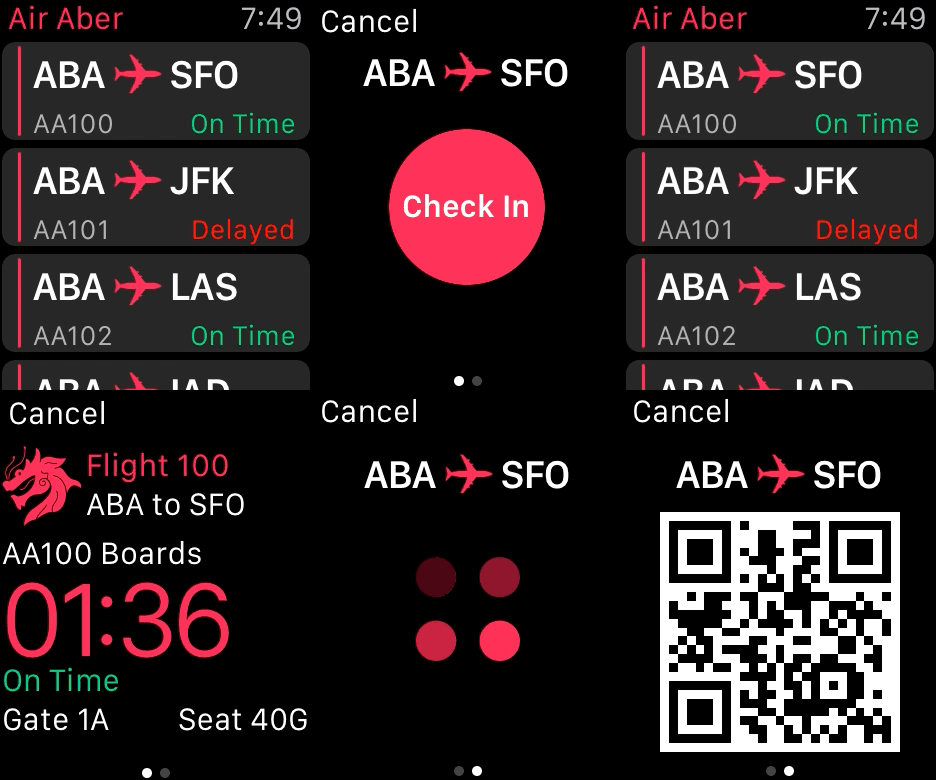
恭喜!你已經完成了手表與 iPhone 之間的實時消息通信與圖片傳輸。
下一步
本教程是該系列的最後一篇。至此你學會了:如何在 watch app 與配對的 iPhone app 之間收發實時消息,以及如何傳遞圖片數據。想更深入學習 watchOS 2 開發,可以參考 watchOS 2 by Tutorials。
系列閱讀:watchOS 2 教程(一)開始吧;(二)列表;(三)動畫;(四)Watch Connectivity(本篇)。