
Xcode 用 Tab 同時開多個子視窗,小螢幕也能一心多用
編輯:iOS 技巧大全
用 MacBook 開發 iOS 專案時,螢幕空間永遠不夠。尤其同時要對照多個 view controller,來回切換檔案很吃時間。Xcode 的多 Tab 功能可以緩解這個問題。
怎麼開新 Tab
按住 Option + Shift,再點擊要開啟的檔案,Xcode 會詢問要在哪個位置開啟:
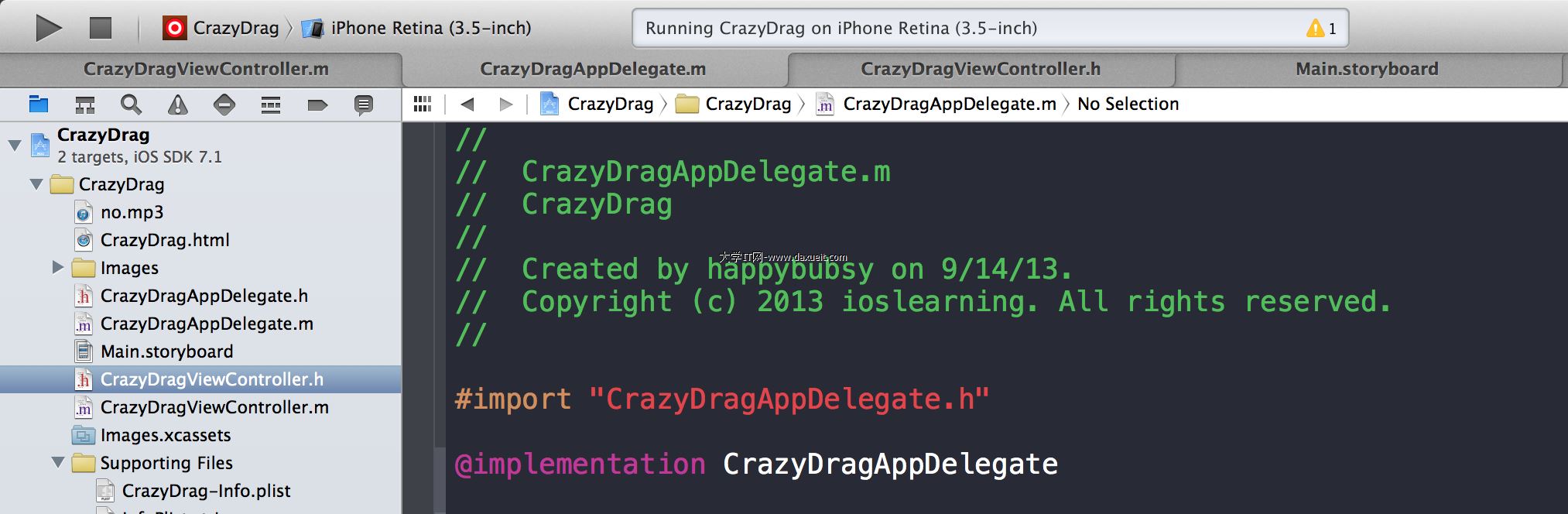
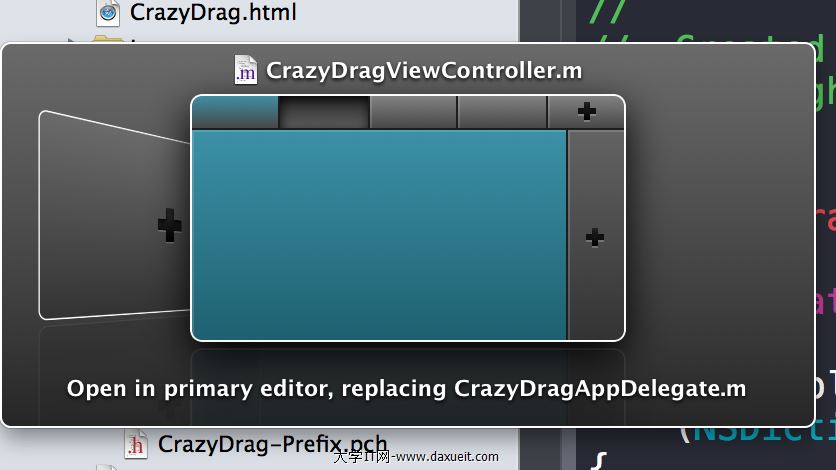
此時會出現可選擇的分割區,直接按下其中的「+」按鈕即可新增一個 Tab:
幾個好用的搭配
Option + 點擊:在右側的 Assistant Editor 中開啟檔案,適合左邊寫實作、右邊看頭檔或對照另一個類別。
Option + Shift + 點擊:決定要在哪個 split 開啟,也就是上面示範的多 Tab 做法。
⌘ + Shift + O:Open Quickly,用檔名快速跳轉,比在專案樹裡翻找快很多。
⌘ + 1~9:直接跳到第 n 個 Tab。
⌃ + Tab:在 Tab 之間循環切換。
實務建議
Tab 的價值在於「把相關檔案放在一起」。例如寫一個畫面時,把 ViewController.m、對應的 Storyboard、以及要呼叫的網路層類別各開一個 Tab,就不必反覆切換上下文。若你同時開了五六個 Tab 反而找不到東西,那也該回頭檢視是不是分組方式出了問題。
另外,Xcode 的 Behaviors(Xcode → Behaviors → Edit Behaviors)可以設定「建置開始時自動開日誌」、「建置失敗時跳錯誤清單」等規則,與 Tab 搭配能讓工作區維持在隨時可用的狀態,值得花幾分鐘設定一次。
- 上一篇文章: 長網址轉短網址:Objective-C 版 MD5 與位元運算實作
- 下一篇文章: iOS 7 隱藏狀態欄:改一個 plist 鍵值就搞定