
半小時上手:把本地專案上傳到 GitHub 的完整流程
一、註冊 GitHub 帳號
先到 https://github.com 完成註冊。
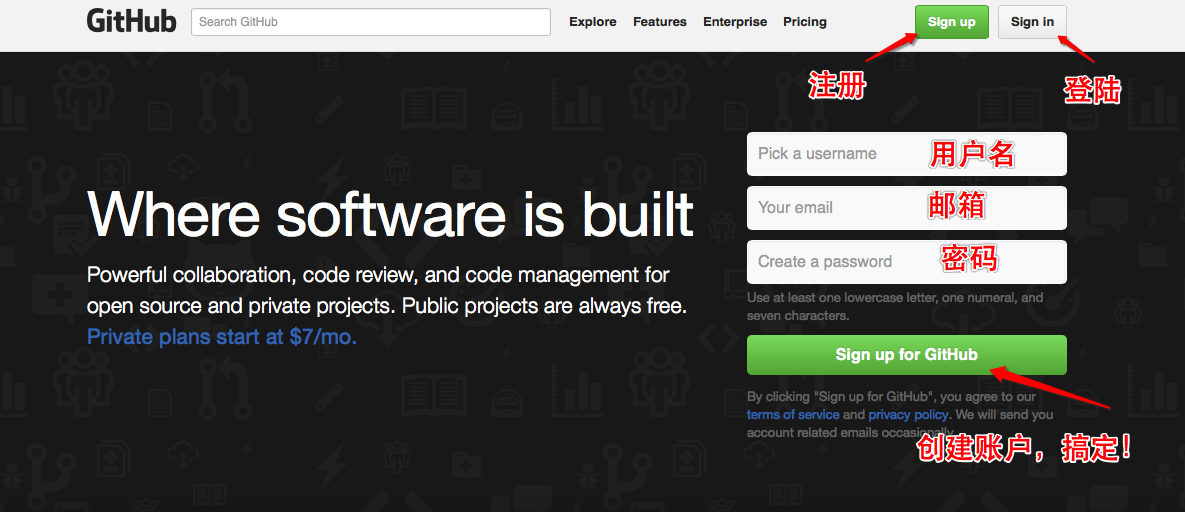
接著會看到引導頁面。
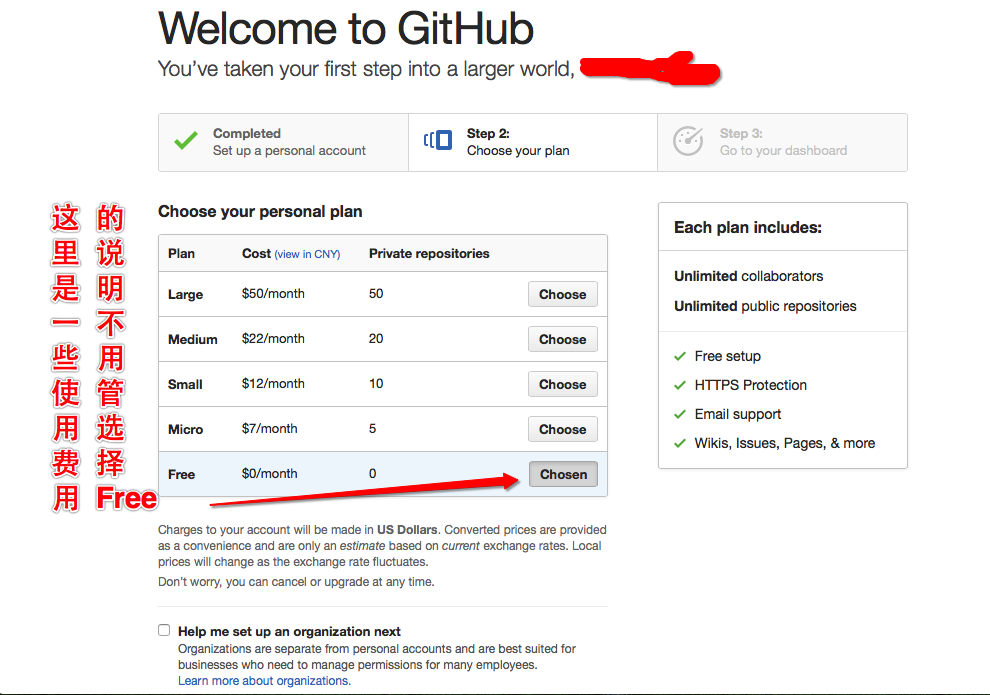
註冊完成後信箱會收到一封 GitHub 寄來的驗證信,點進去完成信箱驗證。
二、建立個人的 GitHub 倉庫
驗證成功後,點擊建立倉庫。

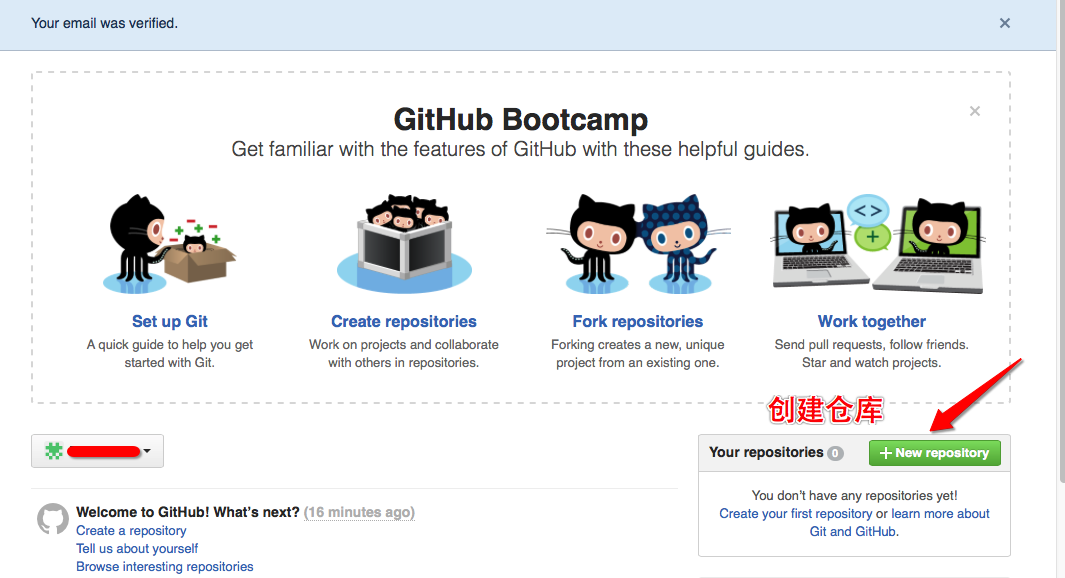
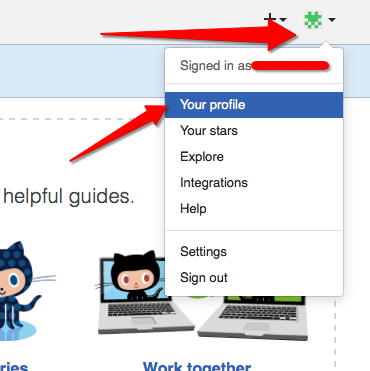
當然也可以進到個人中心再建立。
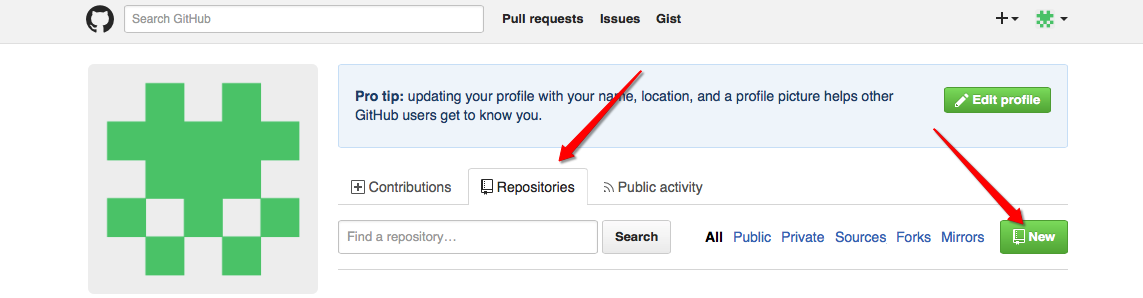
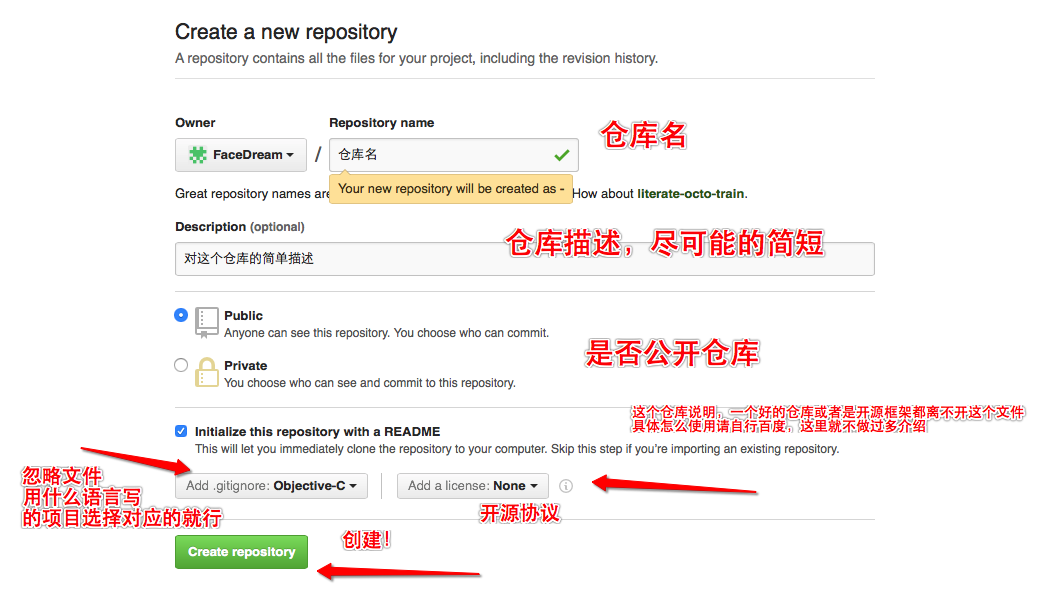
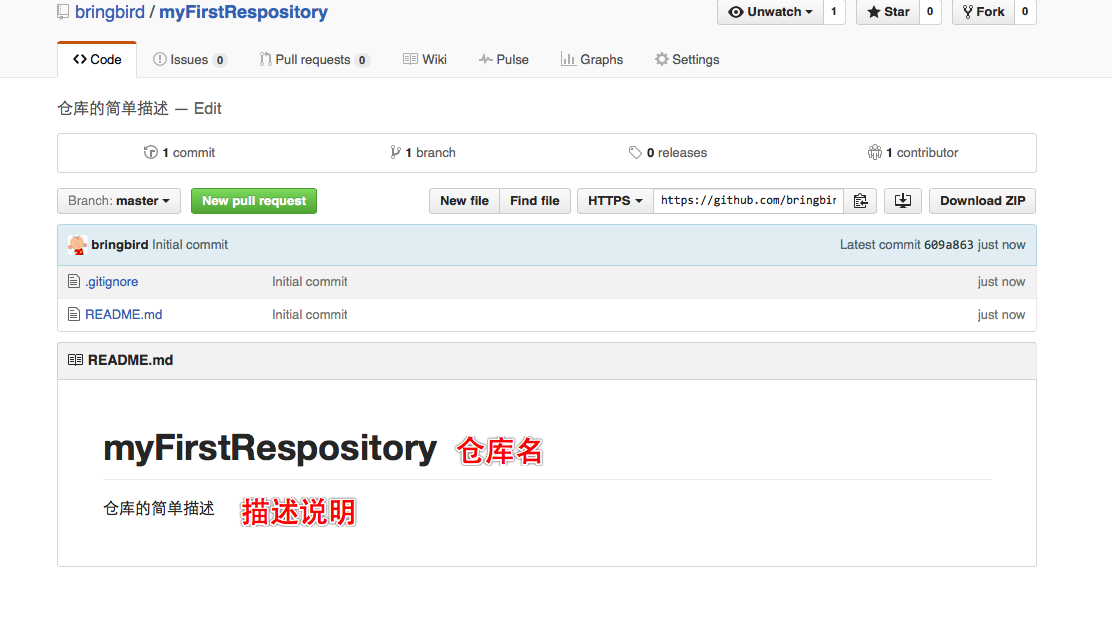
建立完成後就是這個樣子。小提醒:倉庫名稱盡量不要用中文,否則名稱會被顯示成一條小橫線。
三、配置 SSH Keys
在終端機輸入以下指令顯示隱藏檔案:
defaults write com.apple.finder AppleShowAllFiles -bool true
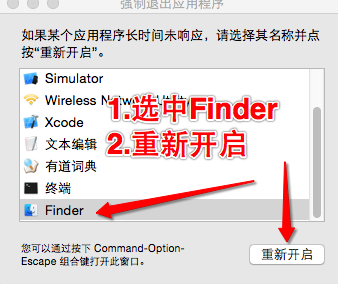
若要改回隱藏,把最後的 true 改為 false 即可。指令執行後需要重啟 Finder:點桌面左上角蘋果 logo →「強制退出」→ 選取 Finder 重新啟動,隱藏檔案就會顯示出來。
前往個人目錄確認有沒有 .ssh 資料夾,若已存在,建議先刪掉重新配置。
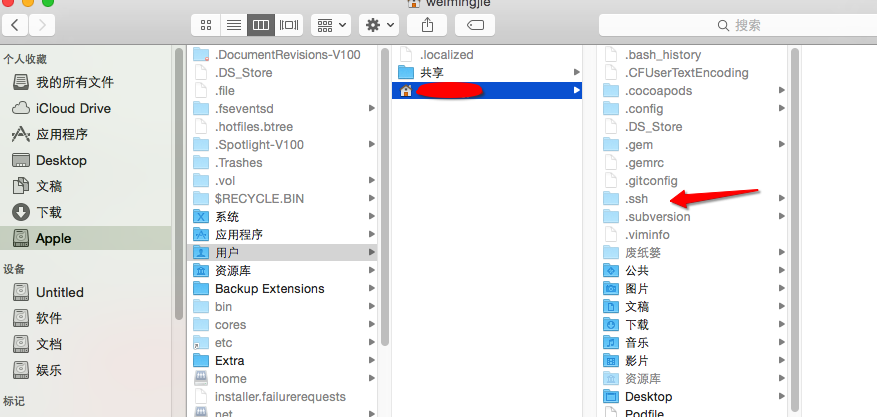
接著在終端機依序執行:
建立 .ssh 資料夾:mkdir .ssh
進入該目錄:cd .ssh
產生金鑰:ssh-keygen -t rsa -C "你的信箱"(雙引號內填自己的 email)
之後一路按 Enter,中間若提示輸入密碼也可以直接跳過,直到出現類似下圖的結果。
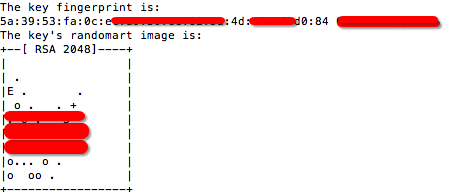
執行 ls -la 查看檔案清單,若輸出類似下圖,代表金鑰已成功產生。

複製公鑰內容:pbcopy < ~/.ssh/id_rsa.pub
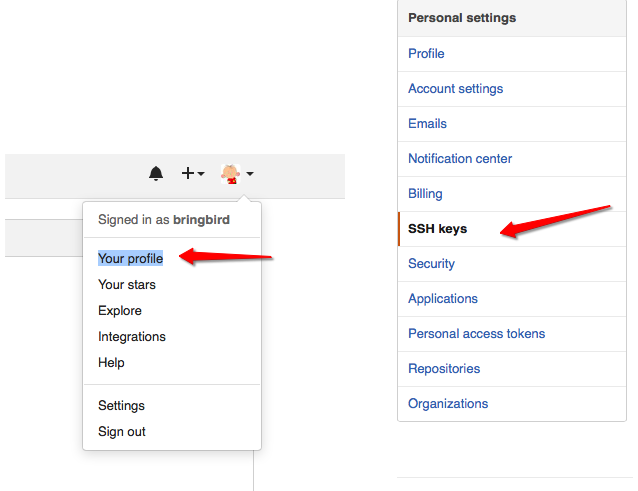
登入 GitHub,進入 SSH keys 頁面。
把剛剛複製的內容貼上新增。

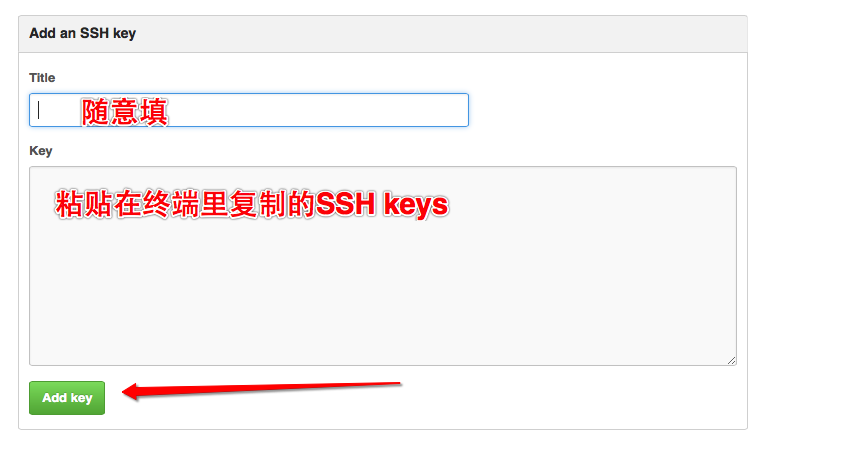
新增完成後畫面如下。

回到終端機執行 ssh -T git@github.com,這時會詢問 Are you sure you want to continue connecting (yes/no)?,輸入 yes 並按 Enter。回到 GitHub 重新整理網頁,金鑰旁邊原本灰色的小圓點變綠,就代表添加成功。

四、把本地專案推上 GitHub
這裡使用官方桌面客戶端,可至 https://desktop.github.com 下載。安裝後輸入帳號、信箱與密碼登入,把剛建立的倉庫 clone 回本地。
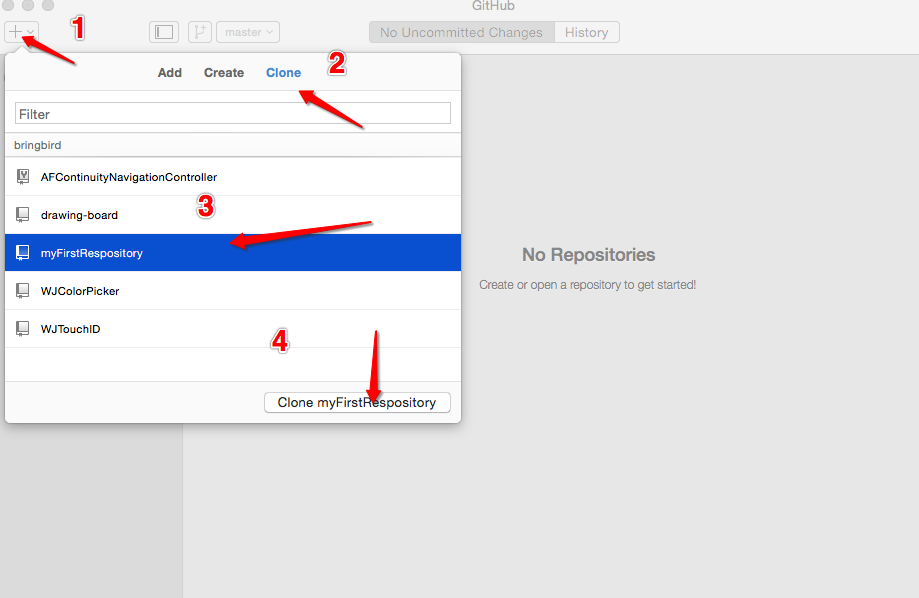
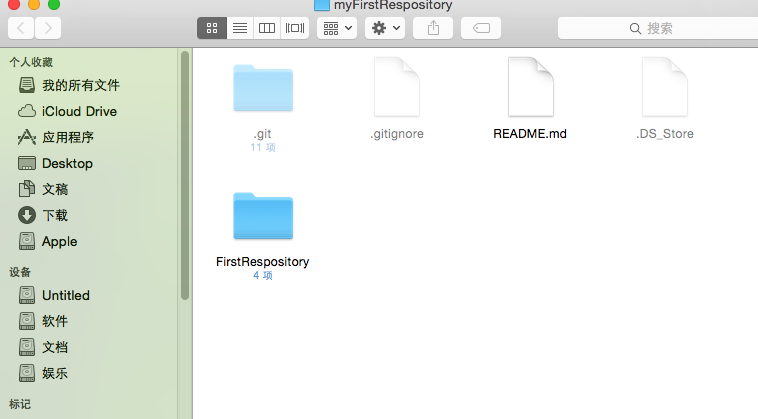
打開 clone 下來的資料夾,把要上傳的專案放進去(以下以 FirstRespository 資料夾為例)。
新增檔案後回到 GitHub 客戶端,它會自動偵測到變更。
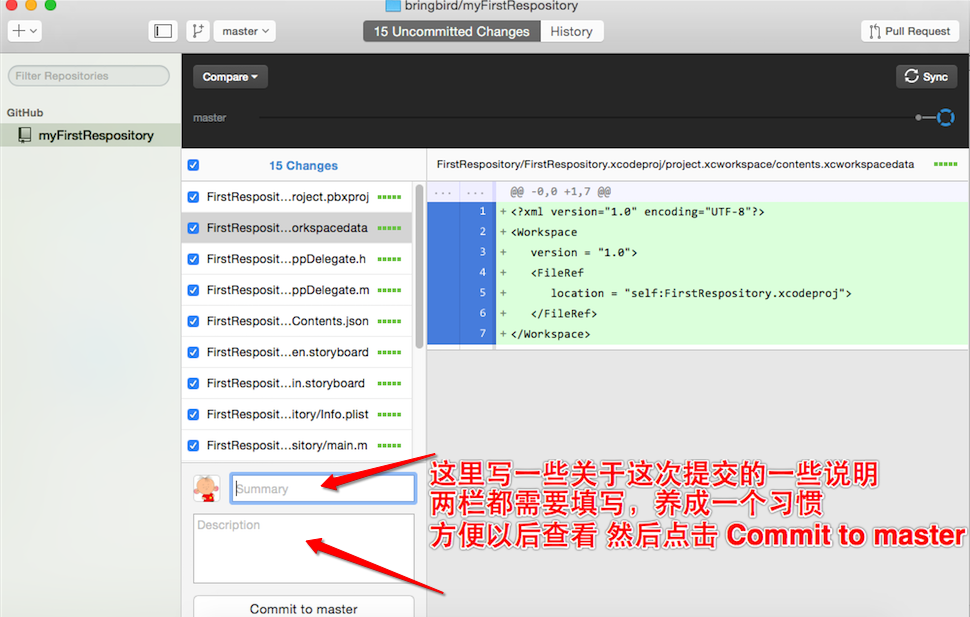
點擊右上角的同步按鈕。

提交前的狀態如下。
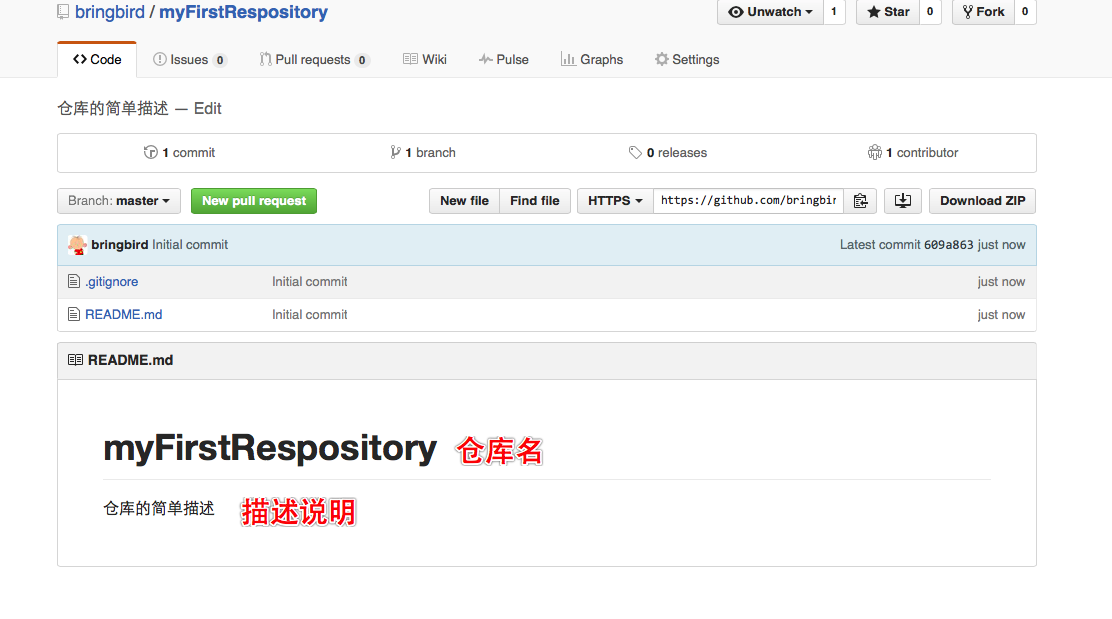
提交之後就完成了。
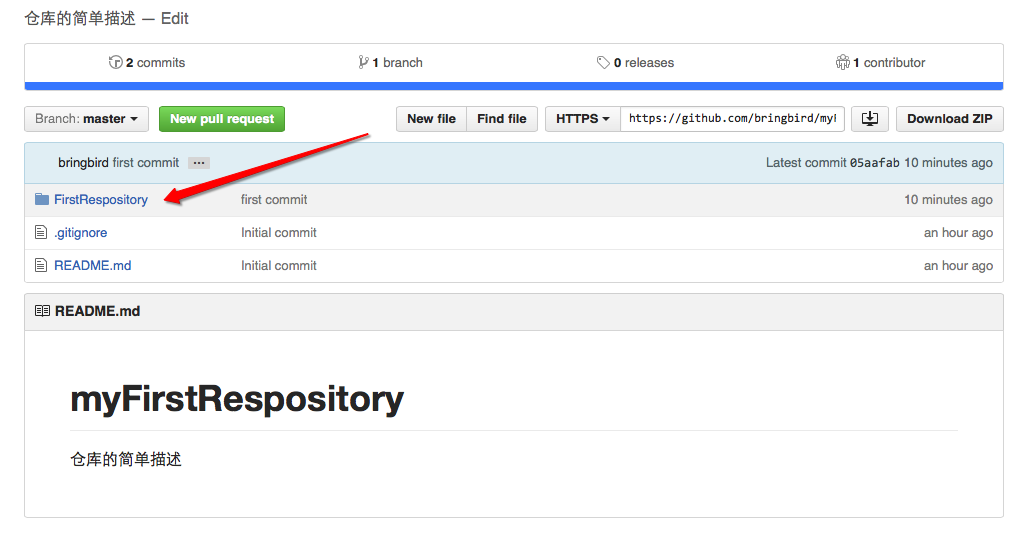
恭喜,你已經成功擁有屬於自己的 GitHub 倉庫。(完)