
用 Xcode Targets 優雅管理開發版與正式版的建置

原文:How to Use Xcode Targets to Manage Development and Production Builds
作者:EugeneTrapeznikov
譯者:CocoaChina--skymoon(CC 論壇 ID)
編者提示:本文由 Eugene Trapeznikov 貢獻。試想一下,你已經完成應用的開發與測試,現在準備提交正式版本。問題來了:某些 web 服務的 URL 指向了測試伺服器,同時 API 金鑰也是為測試環境配置的。在向蘋果提交審核前,你得把所有這些 API 金鑰與 URL 改成適配正式版本。這聽起來還好,對吧?但比起在開發與正式環境之間來回修改這些數值,有沒有更好的方式來處理開發版與正式版的建置?這正是 Eugene 接下來要和你探討的。
Eugene 的教程開始
對初學者來說,有些人可能會疑惑:在 App 開發過程中,為什麼需要使用兩個獨立的資料庫與環境?原因在於,當你持續構建新功能、不斷開發應用的過程中,你會希望把現有的公開版本與正式版本區分開來。
標準的軟體開發實務,是在不同的開發環境下開發不同版本的軟體,就像我們這裡探討的 iPhone 應用開發一樣。應用的開發版本通常會使用一個有別於正式環境的資料庫(或其他如分析的系統)。這就是為什麼我們應該為不同環境使用各自獨立的伺服器與資料庫。開發人員在測試期間通常使用虛擬圖像或虛擬資料,測試環境裡出現諸如「test comment」「argharghargh」「one more test comment」之類的測試資料並不罕見。顯然,你不會希望真實用戶看到這些訊息。如果你的應用採用了分析系統,你甚至會在測試階段送出成千上萬個事件;同樣地,你也不會把測試資料和正式資料混在同一個資料庫裡。這就是為什麼我們總是被建議要區分開發與正式環境。
在使用兩個獨立環境時,你的應用需要有一個辦法判斷自己該連到哪個環境。一種常見做法,是在主應用代理裡定義一個全域變數,讓應用初始化時決定進入開發或正式模式。
enum environmentType { case development, production } let environment:environmentType = .production switch environment { case .development: // set web service URL to development // set API keys to development print("It's for development") case .production: // set web service URL to production // set API keys to production print("It's for production") }這種做法要求你每次切換環境時都改動全域變數。方法雖快、雖方便,卻有幾個重要的限制。首先,因為我們在開發與正式兩個環境中使用同一個 Bundle ID,你無法在同一台裝置上安裝應用的兩個版本;當你需要測試開發版、同時又想在該裝置上繼續使用正式版時,這就變得很不方便。此外,這種做法很有可能讓你把應用的開發版誤傳到應用商店——如果你忘了改這個全域變數,就會把錯誤的版本交給用戶。我記得有次在提交應用前忘了改全域變數,結果用戶下載到的是開發版,那簡直是一場災難。
在這篇文章中,我會展示一個更好的方法來區分開發與正式建置。具體而言,我們將在 Xcode 中創建一個開發用的 target。這種方法適用於全新與既有的中大型專案,所以你完全可以拿一個現有應用來對照本教程操作。
套用這種方法後,應用的開發版與正式版會共用同一套基礎程式碼,但可以擁有各自不同的圖示、Bundle ID,並指向不同的資料庫。發布與提交流程將變得十分簡單;最重要的是,你的測試人員與經理可以在同一台裝置上安裝兩個版本,讓他們清楚知道自己在體驗哪個版本。
如何創建一個新的 Target
那麼,如何在 Xcode 中創建一個開發用的 target 呢?我用範例專案「todo」帶你一步步走完整個流程,你也可以拿自己的專案照著做:
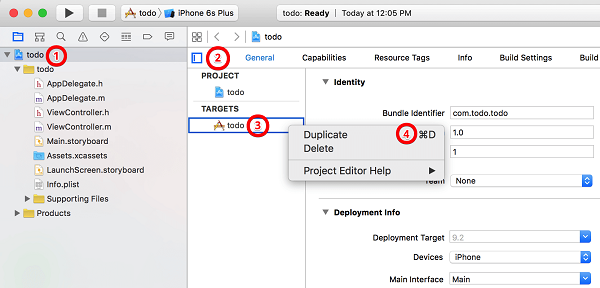
1. 在專案的導航面板進入專案設定。在 Targets 區域下,右鍵點擊現有目標,選擇 Duplicate 複製現有的目標。
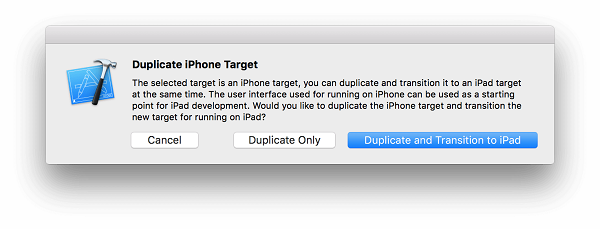
2. Xcode 會詢問你新的 target 是否為 iPad 開發。本教程中,我們只選擇「Duplicate Only」。提示:如果你的專案支持通用裝置,Xcode 不會跳出上述提示。
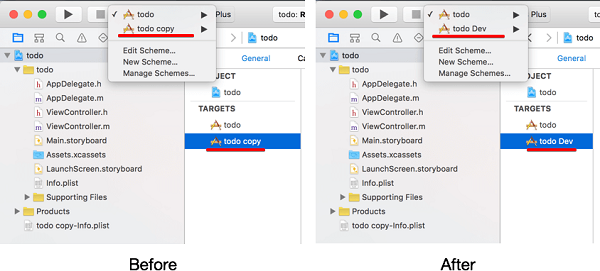
3. 現在我們有了一個名為「todo copy」的新 target 與 build scheme,把它重新命名,讓它更好理解。
在 Targets 列表中選中新 target,按 Enter 編輯文字,換上一個更合適的名字。我比較偏好「todo Dev」,你也可以任選喜歡的名字。
接著,找到「Manage Schemes…」,選中你在步驟 1 中創建的 scheme,按「輸入」,讓 scheme 的名稱與新 target 一致(也就是你為新 target 選的名字)。
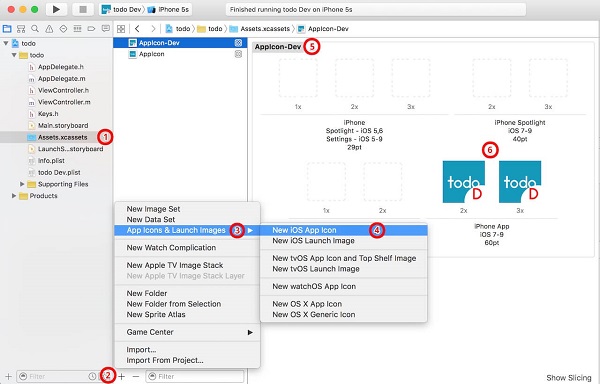
4. 步驟 4 是可選的,但強烈推薦。如果你想輕鬆區分開發與正式版本的建置,就該為每個版本使用各自獨立的圖示與啟動頁。這能讓測試人員更清楚地分辨正在使用哪個 app,也能防止誤傳開發版。
跳到 Assets.xcassets,新增一個圖示。右鍵點擊 App Icons & Launch Images > New iOS App Icon,把新圖示命名為「AppIcon-Dev」,並加入你自己的圖片。
5. 現在回到專案設定,選中你的開發 target,並修改 Bundle Identifier。你可以簡單地在原本的 ID 後面追加「Dev」。如果執行了步驟 4,請別忘了把 App Icon 也設為上一步創建的那個。
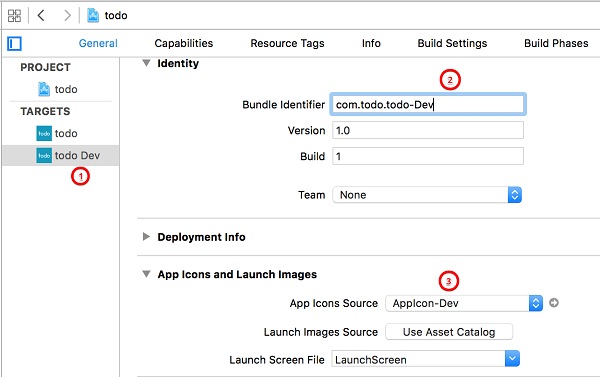
6. Xcode 會自動為你的 target 新增 plist 檔(如 todo copy-Info.plist),你可以在專案的根資料夾找到它。把它從「copy」重新命名為「Dev」,並放到原始 plist 檔下方,這樣管理起來更省事。
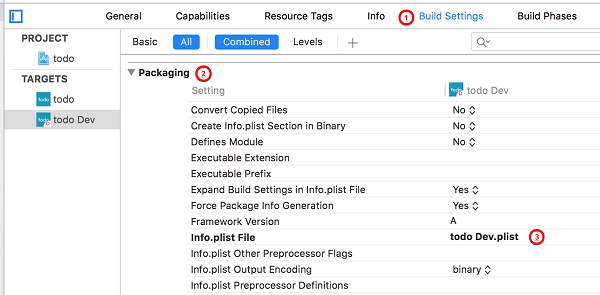
7. 現在打開你開發 target 的「Build Settings」,捲動到「Packaging」,把值改為開發用的 plist 檔(todo Dev.plist)。
8. 最後,我們要為正式與開發 target 配置預處理巨集/編譯器標識,之後就能用這個標識在程式碼裡偵測應用正在運行的版本。
對於 Objective-C 專案,前往 Build Settings 下的 Apple LLVM 7.0 - Preprocessing,展開 Preprocessor Macros,在 Debug 和 Release 區域各加一個變數。對於開發 target(即 todo Dev),把值設為 DEVELOPMENT = 1;另一個則設為 DEVELOPMENT=0,代表正式版本。
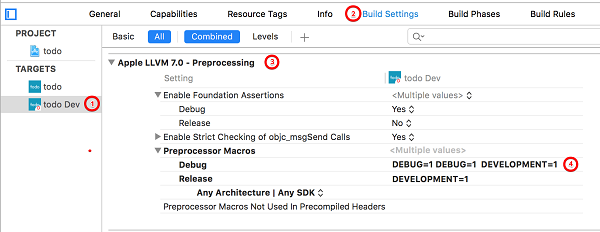
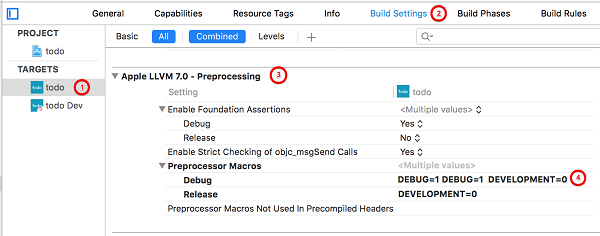
對於 Swift 專案,編譯器不再支持預處理指令,取而代之的是編譯時屬性與 build 配置。選中開發 target,加上一個標識代表開發版本:找到 Build Setting,往下捲到 Swift Compiler - Custom Flags 區塊,把值設為 -DDEVELOPMENT,代表這個 target 是開發版本。
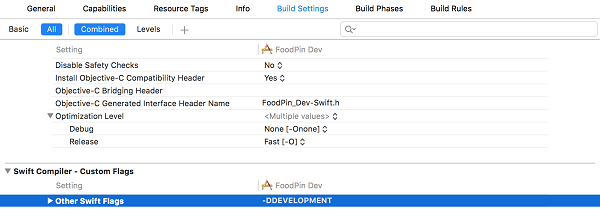
現在,你已經創建並配置好開發 target,接下來呢?
使用 Target 與巨集
依據已配置好的巨集 DEVELOPMENT,我們可以在程式碼中動態編譯專案。下面是一個簡單的例子:
Objective-C:
#if DEVELOPMENT #define SERVER_URL @"https://dev.server.com/api/" #define API_TOKEN @"DI2023409jf90ew" #else #define SERVER_URL @"https://prod.server.com/api/" #define API_TOKEN @"71a629j0f090232" #endif
在 Objective-C 中,你可以用 #if 檢查 DEVELOPMENT 環境,並相應地設定 URL/API 金鑰。
Swift:
#if DEVELOPMENT let SERVER_URL = "https://dev.server.com/api/" let API_TOKEN = "DI2023409jf90ew" #else let SERVER_URL = "https://prod.server.com/api/" let API_TOKEN = "71a629j0f090232" #endif
在 Swift 中,你仍然可以用 #if 判斷 build 參數來動態編譯;然而,除了用 #define 定義基本常數,在 Swift 裡我們也能用 let 定義一個全域常數。
提示:通常你會把上面的程式碼放在 app delegate 裡,但這最終取決於你在哪裡初始化應用設定。
現在,當你選擇「todo Dev」scheme 運行專案時,你所創建的開發版會自動把伺服器配置設為開發環境。接著,你就可以把開發版上傳到 TestFlight 或 HockeyApp,供測試人員與經理測試。而如果你需要創建正式版本,只要簡單地切換到「todo」scheme 即可,完全不必改動程式碼。
管理多個 Target 的一些注意事項
1. 當你往專案裡新增檔案時,別忘了同時勾選兩個 target,讓你的程式碼在兩個版本間保持同步。
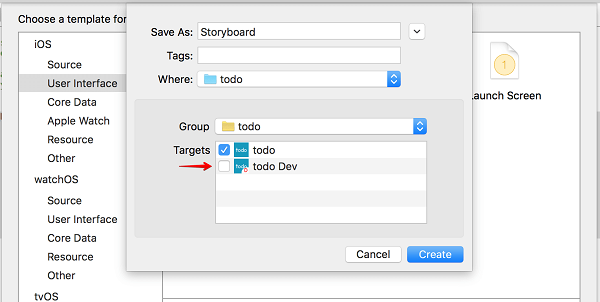
2. 如果你使用 CocoaPods,別忘了把新 target 加入 podfile。你可以用 link_with 指定多個 target,更多細節請查閱 CocoaPods 官方文件。你的 podfile 大致如下:
source 'https://github.com/CocoaPods/Specs.git' platform :ios, '7.0' workspace 'todo' link_with 'todo', 'todo Dev' pod 'Mixpanel' pod 'AFNetworking'
3. 如果你使用持續整合系統(如 Travis CI 或 Jenkins),別忘了為兩個 target 都配置 build 與交付流程。
你對這份教程有什麼想法?你又是如何管理開發版與正式版建置的?歡迎留言分享你的心得。
- 上一篇文章: Autolayout 約束動畫化:輕鬆玩轉約束的動態切換
- 下一篇文章: 高效圖片輪播:僅用兩個 imageView 就能實現