
Autolayout 約束動畫化:輕鬆玩轉約束的動態切換
原文:Animating Autolayout Constraints
作者:@kharrison
譯者:CocoaChina--起個名字好難(CC 論壇 ID)
記於二零一五年晚春:距上次發文已有五天,看了眾多同行的回饋後,我把這段程式碼重新整理了一遍,藉此避免在運行時動態新增或刪除約束。取而代之的,是那些像 Java 一樣笨重的方法——我開始動態地改變黃色與藍色視圖約束的優先級。簡單至極,又高效無比。
在還沒有 AutoLayout 的年代,如果你想移動一個 view,frame 就會派出它兩個小弟 origin 或 size 對你大喊:「你動我試試!」當然,frame、bounds 和 center 都是 UIView 的屬性,所以當你真動了它們,UIView 可不會善罷甘休。這也就是為什麼用戶能看到一連串動畫的原因了——UIView 想削你呢。
當你開始使用 AutoLayout,很快你就會發現自己不必再親手處理 frame(或 bounds、center)了,你可以叫約束去搞定它。這篇文章就是透過一個簡單的例子,告訴你怎麼用約束玩出點花樣——或者說得更確切些,是怎麼搞出一個簡單的動畫效果。
挑戰
為了簡單明瞭,我們只用兩個視圖:一個黃色視圖(以下簡稱黃圖),一個藍色視圖(以下簡稱藍圖)。在「普通」模式下,我們只看到黃圖;而在「繽紛」模式下,藍圖與黃圖都能看到。
視圖……
「喂!為什麼都只看到黃圖啊!」「明明只有兩種顏色,叫繽紛什麼的真的好嗎!」「你倒是留個種子啊!」
啊,不好意思,光顧著看黃圖了。在「繽紛」模式下,我們同時看到黃圖與藍圖兩個。這兩個視圖應該填滿整個螢幕,除了裝置邊緣以及 switch 佔據的那塊區域。下面這個 gif 就是我們想達到的效果。
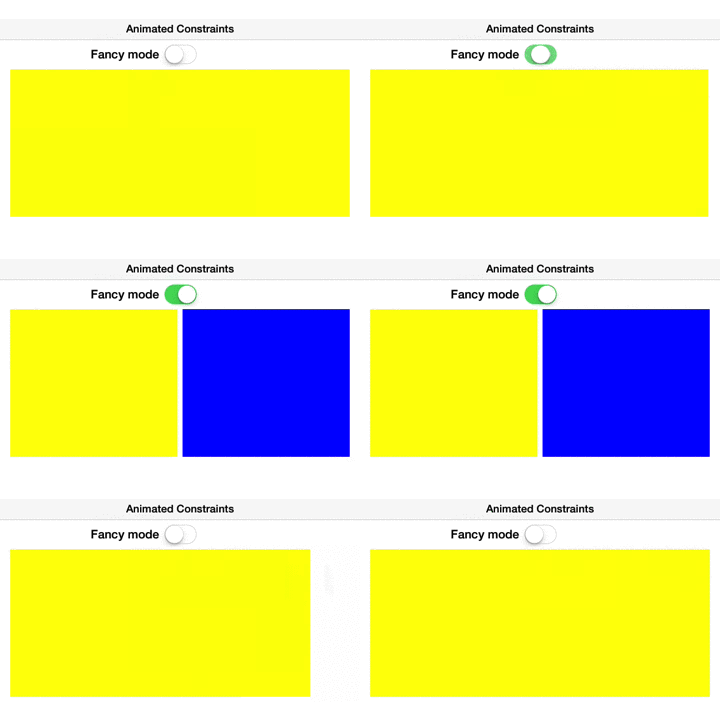
藍圖應該從右邊滑出,然後黃圖相應地充斥整個螢幕……
設定基本約束
一開始,我在 IB 上拖出視圖、拉好約束。此時兩個視圖都是可見的。
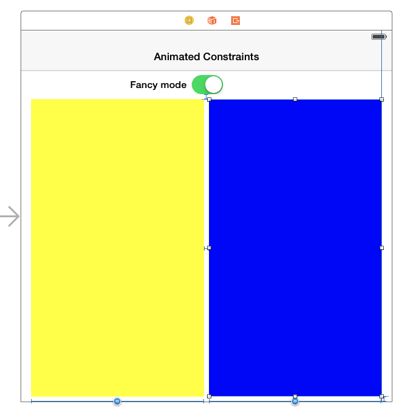
黃圖有五個約束:左邊相對父視圖間隔、右邊相對藍圖間隔、上邊相對 switch 間隔、下邊相對父視圖間隔,以及和藍圖寬度相等的約束。
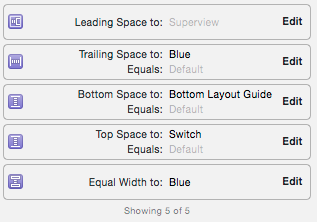
藍圖的約束和黃圖大同小異,唯一的差別是,藍圖是右邊相對父視圖間隔。
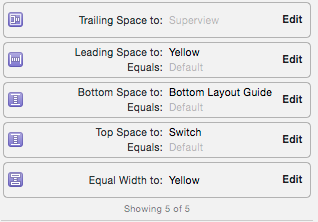
非必需約束的優先級
在只有黃圖可見的時候(還真是不錯),我們需要再補上一個約束,也就是它右側相對父視圖的間隔約束。如果我在上面直接加上這個約束,它就會和「右側相對藍圖約束」衝突,因為兩者同時擁有優先級 1000。為了避免衝突並移動藍圖,我們可以改變黃藍圖間隔那個約束的優先級。
必需約束的優先級是 UILayoutPriorityRequired(1000),你不能在運行時改變一個必需約束的優先級。凡是優先級比 UILayoutPriorityRequired 小的,就是可選或非必需的約束;只要別把優先級設成 UILayoutPriorityRequired,你就能自由改動它。
所以首先,我們把藍圖右側相對父視圖約束的優先級調低一點,調到 750。
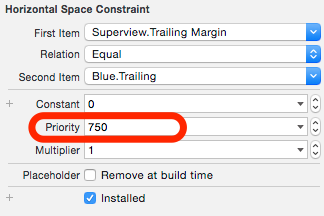
然後我們再給黃圖加上一個它右側相對父視圖的約束(就像前面提到的那樣),優先級同樣調到 750。
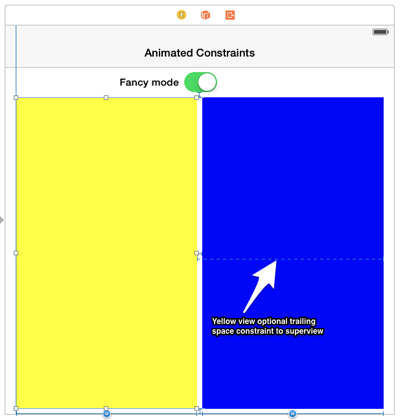
把約束拖出來!
為了在運行時改變藍圖的右側約束,我們得先把這個約束拖進程式碼裡。你也可以用同樣的方式,把任意約束拖出來(就像把控制項關聯到程式碼那樣:選中約束,按 Ctrl 拖動)。
@property (weak, nonatomic) IBOutlet NSLayoutConstraint *blueViewConstraint;
為了確保我們能把藍圖推出螢幕,我們也得調整黃圖與藍圖中間的間隔約束,所以我們把這個約束同樣拉進程式碼。
@property (weak, nonatomic) IBOutlet NSLayoutConstraint *viewSpacingContraint;
更新約束
現在,我們可以輕鬆寫一個方法,依據模式開關來設定藍圖約束想要的優先級。
- (void)updateConstraintsForMode { if (self.modeSwitch.isOn) { self.viewSpacingContraint.constant = 8.0; self.blueViewConstraint.priority = UILayoutPriorityDefaultHigh+1; }else { self.viewSpacingContraint.constant = self.view.frame.size.width; self.blueViewConstraint.priority = UILayoutPriorityDefaultHigh-1; } }我們在 storyboard 裡,把黃圖右側相對父視圖的約束也設成了優先級 UILayoutPriorityDefaultHigh(750)。為了讓藍圖可見,我們需要把藍圖右側約束的優先級設得比 750 高一些;而要隱藏藍圖時,則把它設得低一些。
請注意,看黑板!我們要給黃藍圖的間隔設定一個大一點的值(我這裡用的是螢幕寬度),以確保藍圖能推出右側邊界。
我們在視圖第一次載入時,也應該順手配置一下約束,厚此薄彼可不好。
- (void)viewDidLoad { // ... [self updateConstraintsForMode]; }動起來!
現在可謂萬事俱備,只欠東風。我們只需輕輕撥動一下模式開關——咦?輕輕的?啊,不好意思,我忘了把開關的事件程式碼寫上了。蘋果的 Auto Layout Guide 描述了 AutoLayout 做動畫的基本方法,推薦的程式碼如下:
[containerView layoutIfNeeded]; [UIView animateWithDuration:1.0 animations:^{ // Make all constraint changes here [containerView layoutIfNeeded]; }];這兩次對 layoutIfNeeded 的呼叫,會強制把待執行的操作完成,然後在動畫區塊裡捕獲 frame 的改變。
在我們的例子裡,套用上面的方法,就是這個樣子:
- (IBAction)enableMode:(UISwitch *)sender { NSUserDefaults *defaults = [NSUserDefaults standardUserDefaults]; [defaults setBool:sender.isOn forKey:modeUserDefaultKey]; [defaults synchronize]; [self.view layoutIfNeeded]; [UIView animateWithDuration:1.0 animations:^{ [self updateConstraintsForMode]; [self.view layoutIfNeeded]; }]; }總結
程式碼就在這,點我點我。