
iOS App 舊貌換新顏(一):讓啟動頁 Logo 飛出螢幕
文/一縷殤流化隱半邊冰霜(簡書)
前言
在行動應用競爭激烈的時代,UI 與 UX 往往會影響使用者是否願意持續使用一款 App。本文分享一個簡單卻有趣的啟動動畫:讓 App 的 Logo 在啟動時放大並「飛出螢幕」。
靈感來源
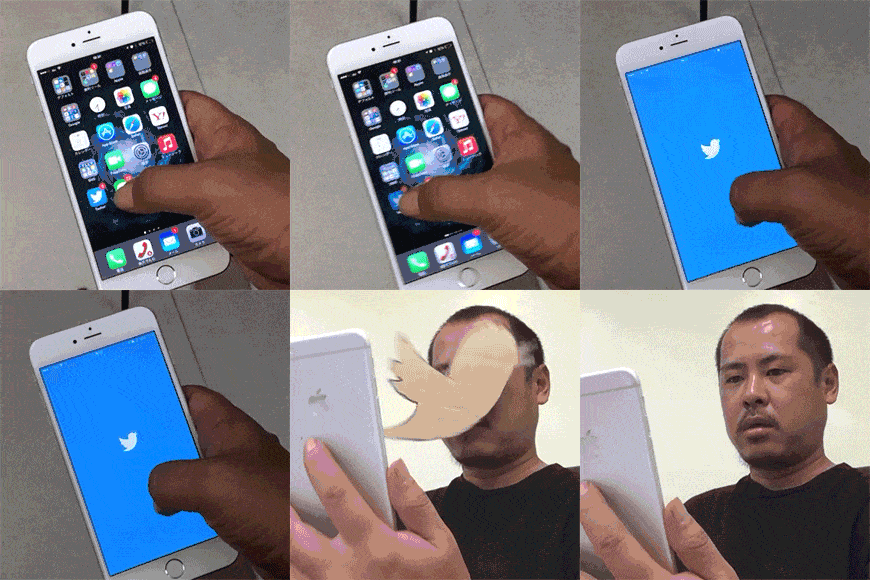
這個效果靈感來自一段觀察 Twitter 客戶端的動圖:使用者開啟應用後,啟動頁的 Logo 會快速放大,彷彿衝出畫面。相比直接進入首頁或播放廣告,這種帶有品牌感的過場動畫更容易留下印象。
動畫原理
原理並不複雜:啟動時先顯示一個帶有 Logo 的 View,接著透過 UIView 動畫縮小再放大,最後移除這個暫時的啟動視圖。
準備工具
若 Logo 是簡單幾何圖形,可以直接用程式繪製;若造型較複雜,則可先使用 PS、AI、Sketch 或 PaintCode 描出路徑,再轉成 UIBezierPath。PaintCode 尤其方便,因為它能將向量路徑轉成 Objective-C 或 Swift 程式碼。
描繪 Logo 路徑
第一步,先用 PS 將 Logo 去背並輸出成圖片。
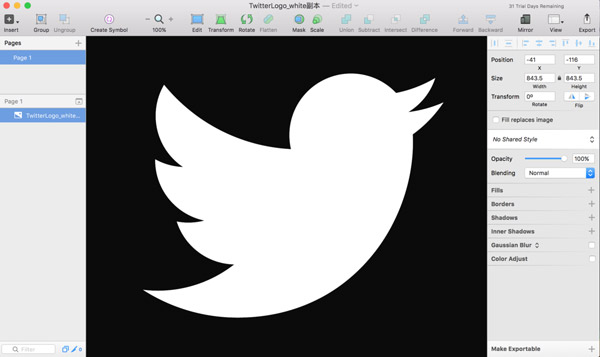
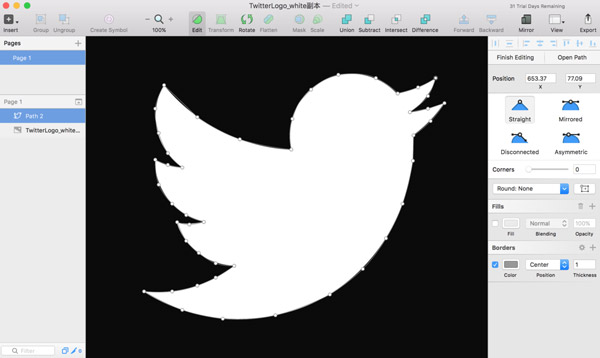
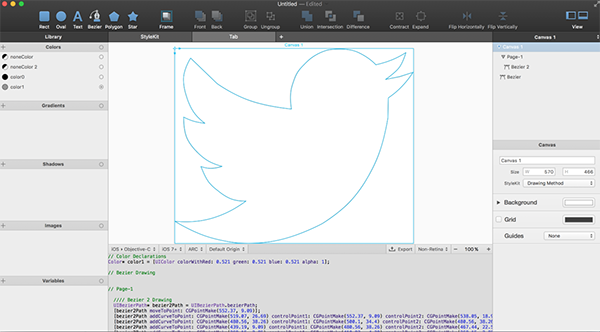
接著在 Sketch 中匯入圖片,使用 Insert 的 Vector 鋼筆工具沿著 Logo 輪廓建立路徑。
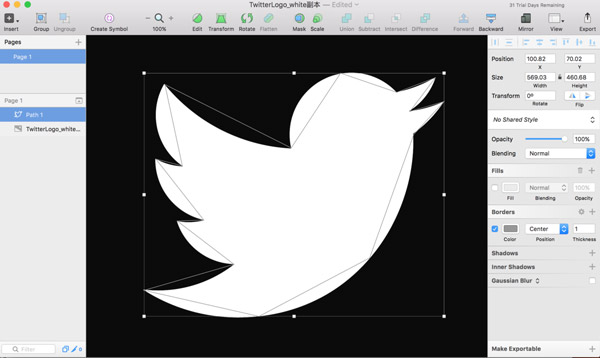
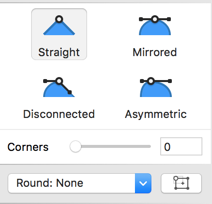
在轉角與曲線處增加錨點,讓路徑更貼近原始造型。
完成後,路徑輪廓應該會與 Logo 外形大致吻合。
匯出 SVG
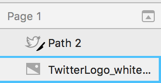
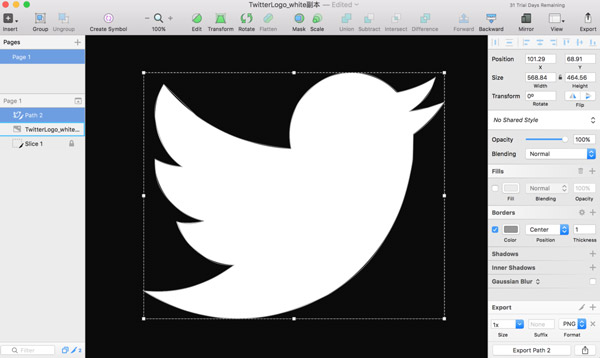
在 Page 面板中選取剛才描好的路徑,右下方會出現 Export 面板。
接著選擇要輸出的圖形格式。
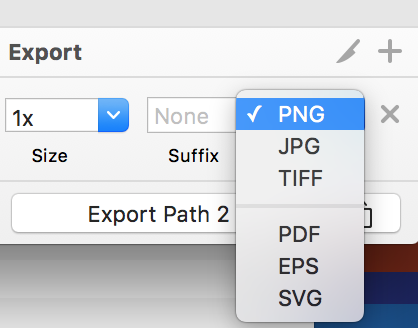
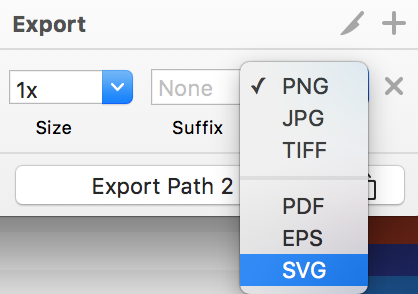
這裡選擇 SVG。SVG 是一種基於 XML 的向量圖形格式,與解析度無關,適合再用來產生程式碼。
轉換為 UIBezierPath
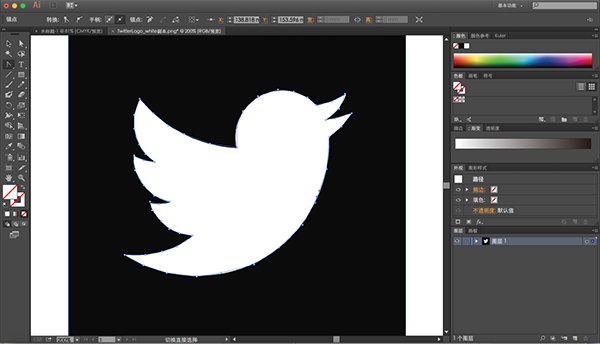
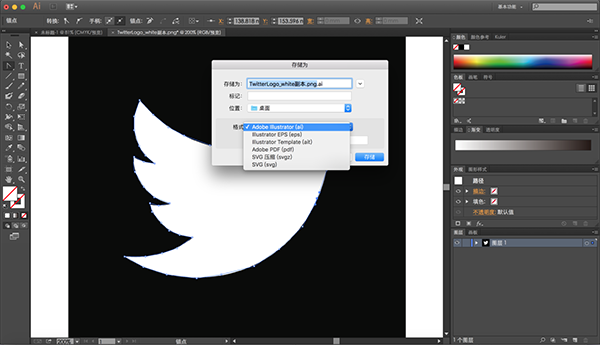
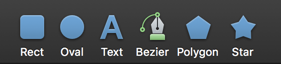
把 SVG 匯入 PaintCode 後,軟體會自動產生 Objective-C 程式碼。作者也提到一個小插曲:原本以為需要 Sketch 或 AI 幫忙描點,後來才發現 PaintCode 本身也具備鋼筆工具,可以完成同樣流程。
在 Xcode 中加入 Logo
回到 Xcode 後,可以建立一個 UIView 作為啟動視圖,並把 PaintCode 產生的 UIBezierPath 轉成 CAShapeLayer,加入 view 的 layer 中。
CAShapeLayer *layer = [[CAShapeLayer alloc] init];接著設定 layer 的位置、填色與背景,讓 Logo 置中顯示。

加入動畫
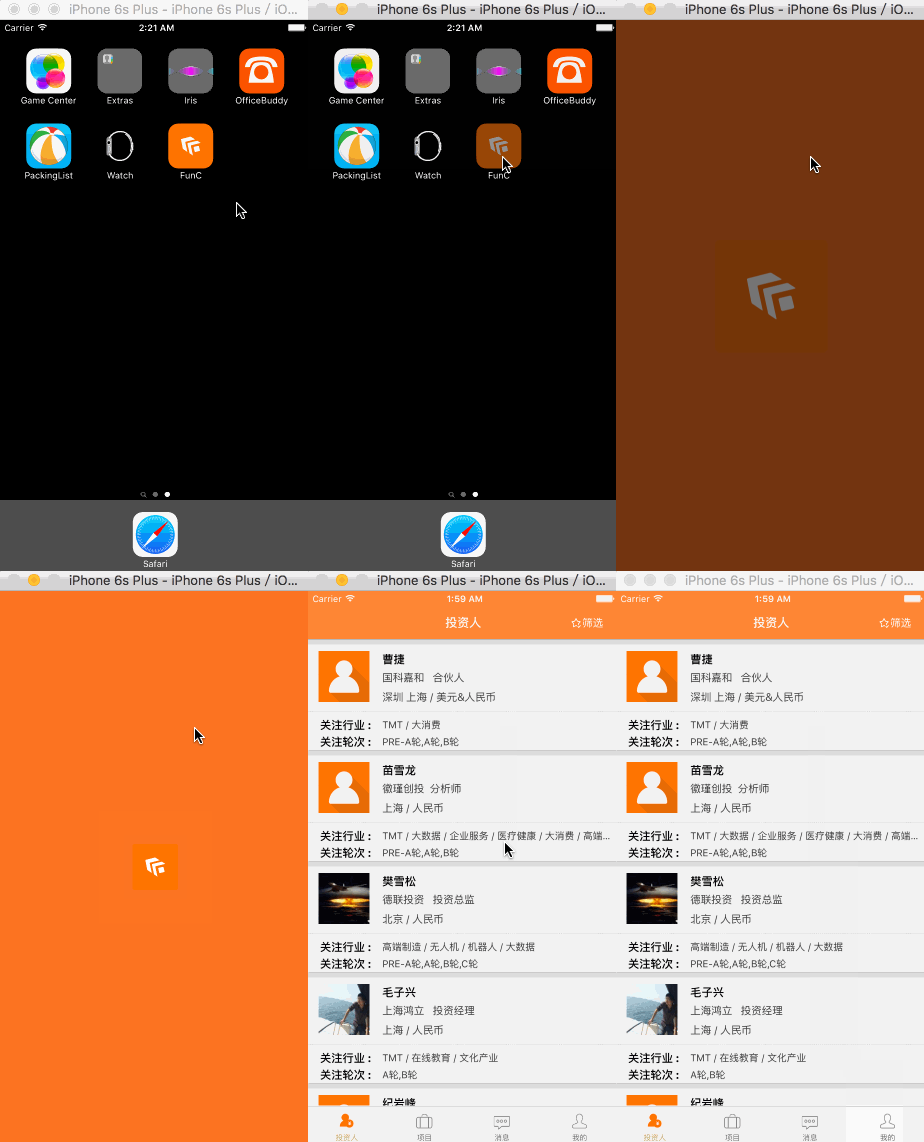
動畫分為兩段:先把啟動視圖縮小,再把它放大到超出螢幕範圍,同時降低透明度,最後移除。這樣就能做出 Logo 撲向使用者的視覺效果。
[UIView animateWithDuration:0.2 animations:^{ ... }];實際套用到 App 後,啟動過程會更有活力。
結語
這類啟動動畫適合沒有強制廣告頁的產品。適度加入品牌 Logo 的過場效果,不僅能提升質感,也能讓使用者感受到更完整的體驗。