
用 Activator 自動省電:鎖屏關服務、解鎖再開啟
編輯:蘋果手機教程
Activator 是一款功能強大的手勢操作插件,這裡不多做介紹,在 BigBoss 源就能下載安裝。
很多人以為 Activator 只是個手勢工具,其實在不同的設定組合下,它能發揮很不一樣的效果。本期要講的重點,就是用 Activator 來省電。
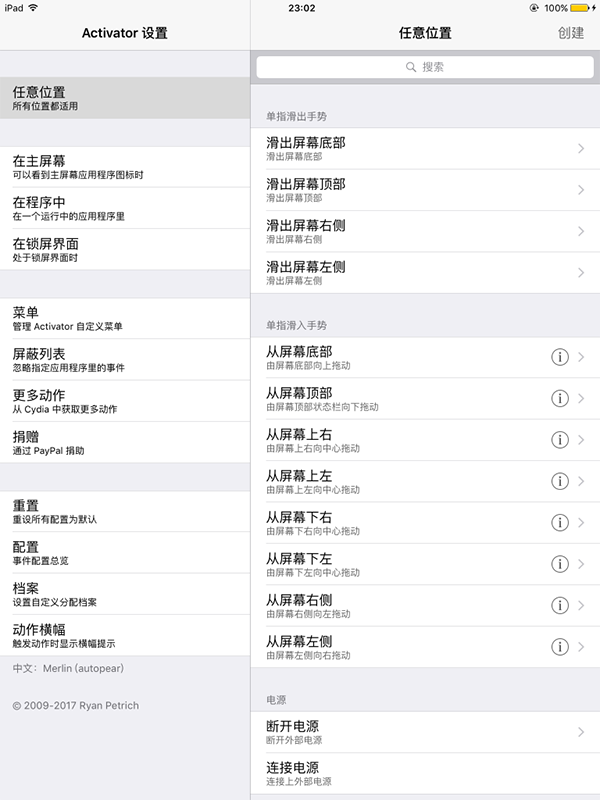
設定方法如下:
鎖屏界面 → 主畫面按鈕(按一下)→ 解鎖螢幕。
作用:鎖屏時按一下 Home 鍵就會點亮螢幕並自動滑動解鎖;若設有鎖屏密碼,則會跳到輸入密碼的界面。
任意位置 → 裝置(鎖定)→ 停用 Bluetooth、Location Services、Night Shift、科學上網、Wi-Fi;啟用 Airplane Mode、Low Power。
作用:在任意畫面鎖屏時,會關閉藍牙、定位、夜間模式、科學上網與 Wi-Fi,同時開啟飛行模式與低電力模式。
任意位置 → 裝置(解除鎖定)→ 停用 Airplane Mode;啟用 Wi-Fi。
作用:關閉飛行模式並打開 Wi-Fi。
若一組動作指定了多個項目,會跳出提示視窗,直接點「分配多個動作」即可。
原理很單純:鎖屏時關掉用不到的服務,解鎖時再把需要的功能開回來,待機期間就能延長電池續航。
當然,鎖屏時開啟飛行模式對 iPhone 來說未必合適,所以 iPhone 用戶可以跳過關閉飛行模式這一步,或者改為在鎖屏時停用行動數據。
大家可以依自己的使用習慣調整設定,找出最適合自己的省電組合。
- 上一篇文章: iOS 10.3 beta 5 更新了哪些內容
- 下一篇文章: iPhone 7 來電沒聲音怎麼辦?兩個方向逐步排查