
深入 UICollectionView 自定義布局:線性、瀑布流與圓形一次搞定
本文授權轉載,作者:ZeroJ(Github)
前言
這篇文章並不是 collectionView 的入門教程,而是更上一層的使用技巧。繼續往下讀之前,希望你已經對 collectionView 的日常用法足夠熟悉;如果還不太熟,建議先回頭補一補基礎。讀完這篇之後,你不僅能把下面三種常見效果——線性布局、瀑布流布局、圓形布局——寫出來,也具備了自行實現各類炫酷自定義布局的能力(Demo 地址見文末)。
最終效果
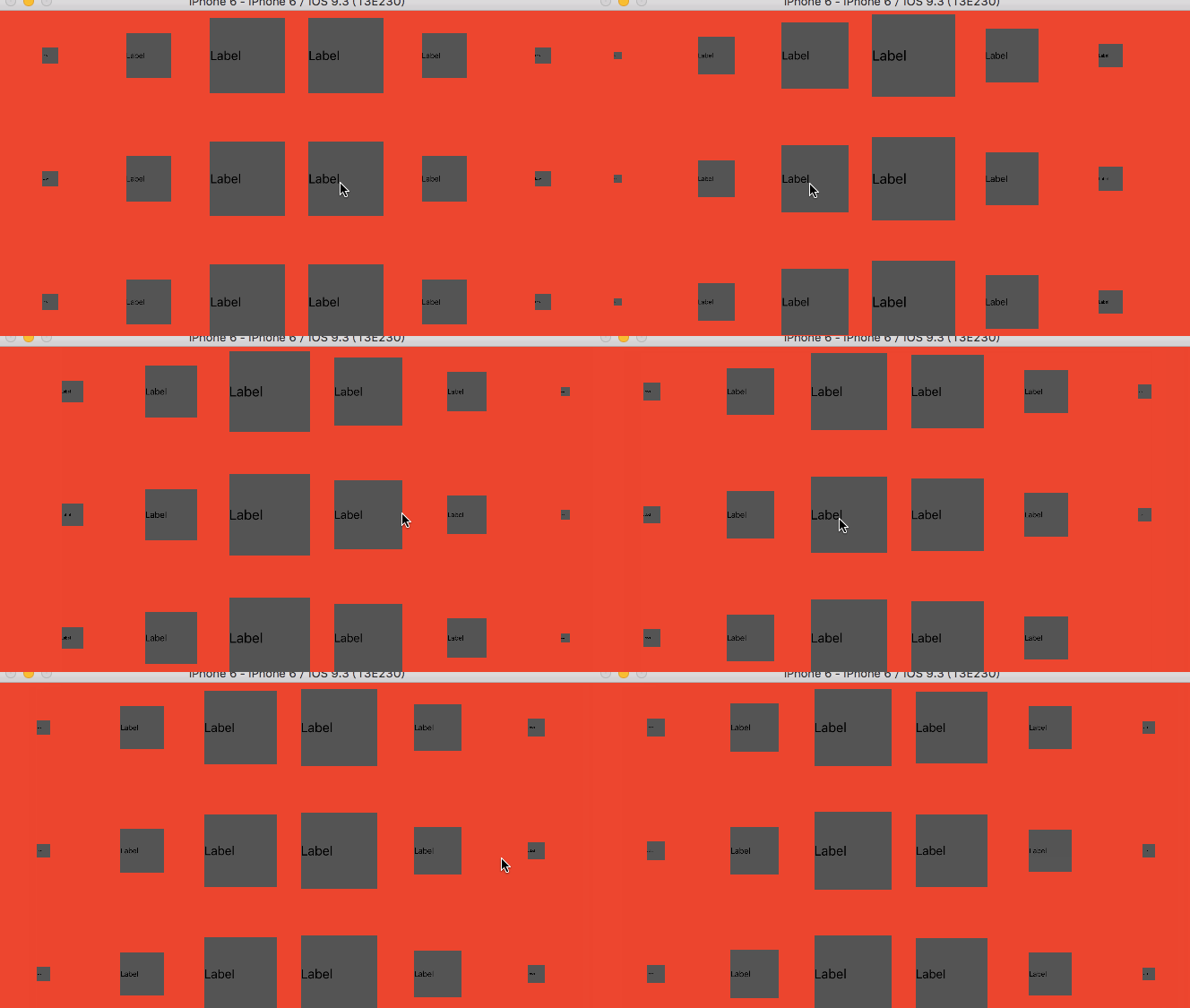
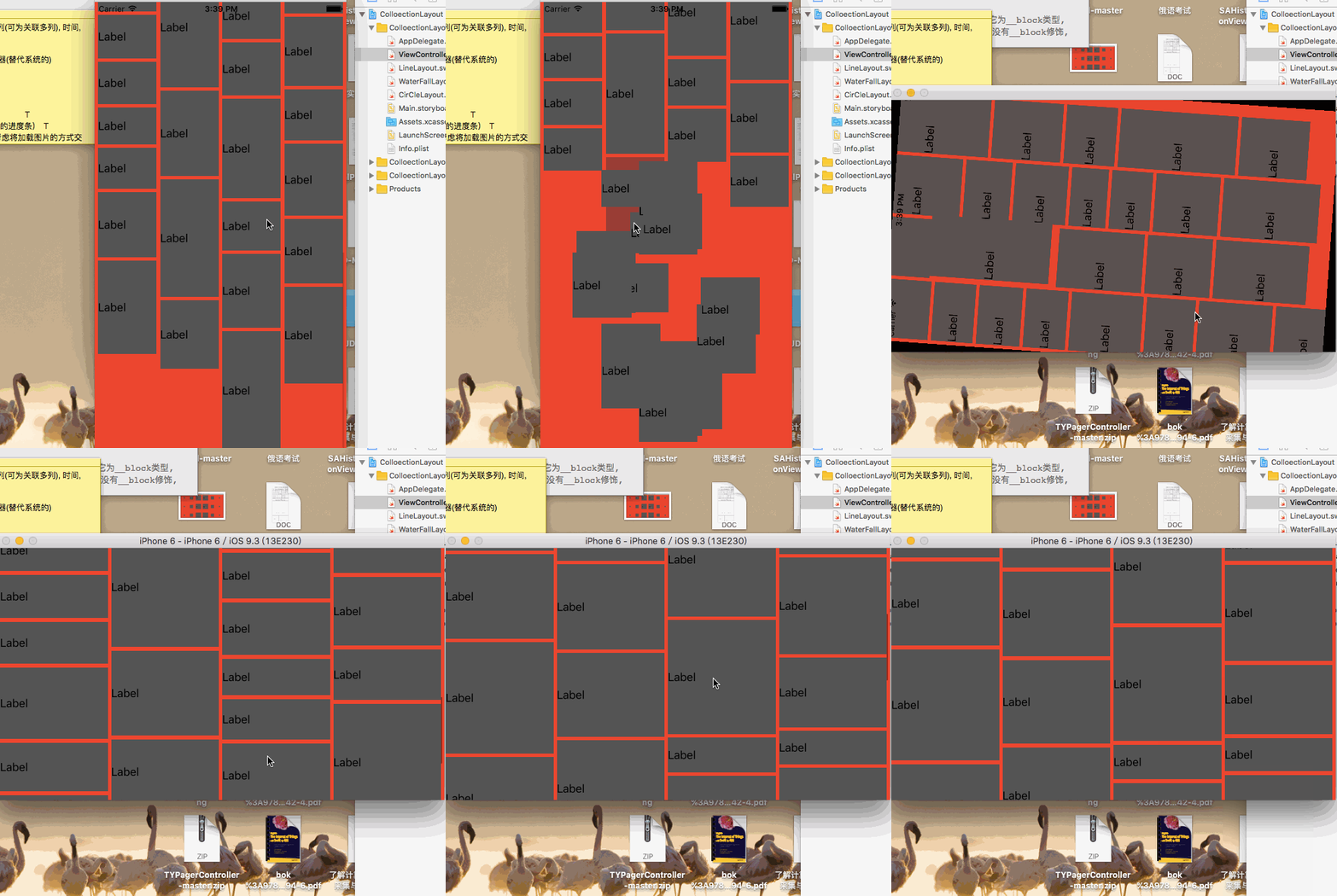
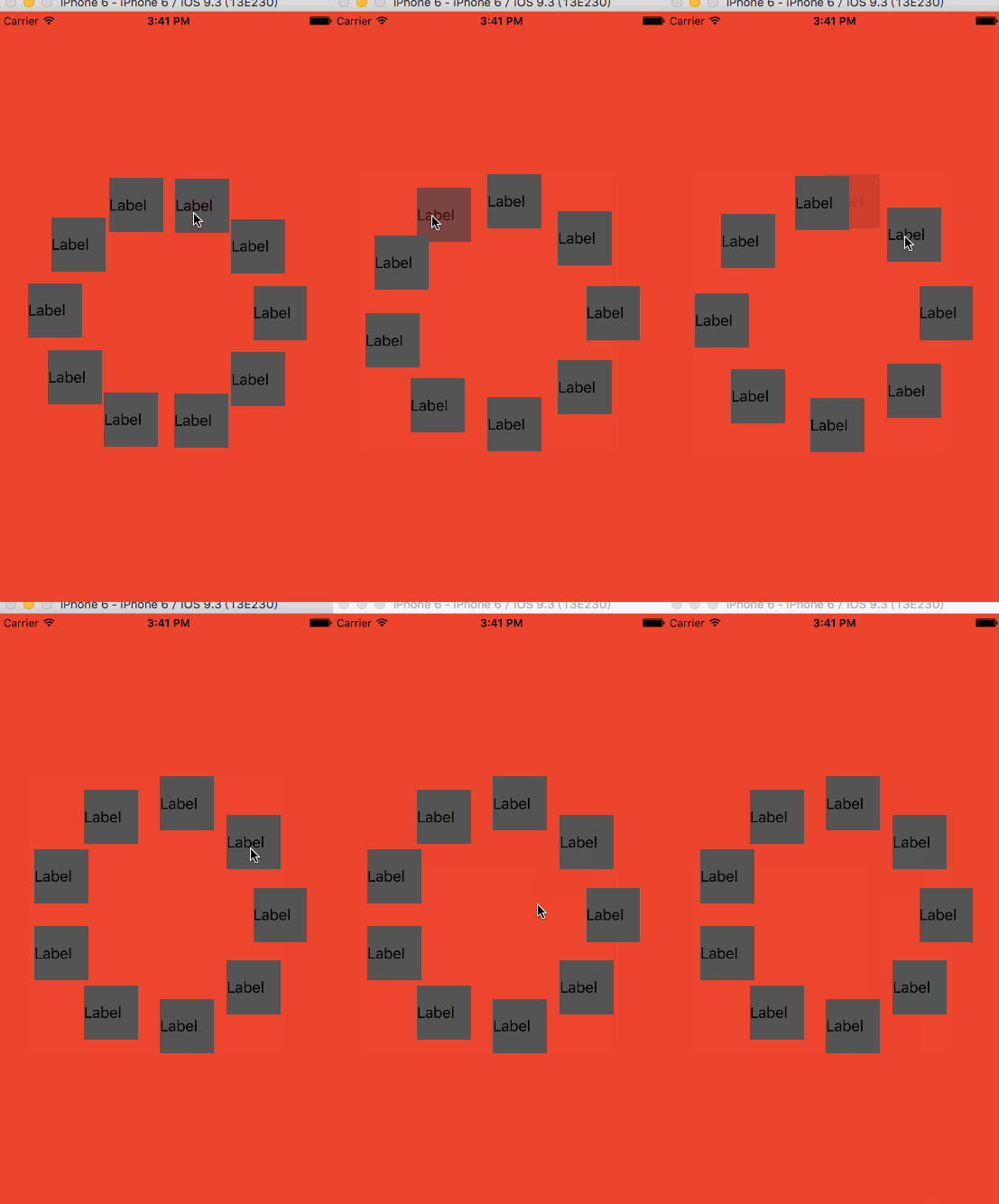
一、先認識 UICollectionViewLayoutAttributes
仔細看下面這些屬性,是不是很像一個 view 該有的東西?事實上,我們從來沒有直接給 collectionView 裡的 cell 設置過 frame,這些工作全部由 UICollectionViewLayoutAttributes 代勞。
每一個 cell 都對應一個 UICollectionViewLayoutAttributes 實例。改動它的屬性,就等於間接改動了對應 cell 的外觀與位置。
所以,我們對 cell 的絕大多數自定義,最終都落在「如何計算 LayoutAttributes」這件事上。
public var frame: CGRect
public var center: CGPoint
public var size: CGSize
// 用於實現一些 3D 效果
public var transform3D: CATransform3D
@available(iOS 7.0, *)
public var bounds: CGRect
@available(iOS 7.0, *)
// 更改 transform 可以方便地實現縮放、旋轉效果
public var transform: CGAffineTransform
public var alpha: CGFloat
public var zIndex: Int // default is 0

// 初始化方法,分別對應 collectionView 裡的幾種 reusebleView
// cell
public convenience init(forCellWithIndexPath indexPath: NSIndexPath)
// SupplementaryView
public convenience init(forSupplementaryViewOfKind elementKind: String, withIndexPath indexPath: NSIndexPath)
// DecorationView
public convenience init(forDecorationViewOfKind decorationViewKind: String, withIndexPath indexPath: NSIndexPath)
二、了解 UICollectionViewFlowLayout
要讓 collectionView 完成布局,必須給它設置 collectionViewLayout 屬性。使用 storyboard 拖拽時,默認就是 UICollectionViewFlowLayout。
它是系統提供的網格布局。通常情況下,只要配置好下面這幾個屬性,就能得到常規的網格效果;再配合 UICollectionViewDelegateFlowLayout,還能實現一些簡單的動態布局調整。
// 最小的行距
public var minimumLineSpacing: CGFloat
// 最小的列距
public var minimumInteritemSpacing: CGFloat
// cell 的大小
public var itemSize: CGSize
// 滾動方向
public var scrollDirection: UICollectionViewScrollDirection // default is UICollectionViewScrollDirectionVertical
// header size
public var headerReferenceSize: CGSize
public var footerReferenceSize: CGSize
public var sectionInset: UIEdgeInsets
三、真正強大的 UICollectionViewLayout
UICollectionViewFlowLayout 本身繼承自 UICollectionViewLayout,是系統幫我們實現好的一種布局方案。
反過來說,只要繼承 UICollectionViewLayout,我們就能寫出任何想要的排列方式。
自定義布局其實並不複雜,官方文檔已經把該重寫的方法列清楚了,下面直接分享給大家。
自定義 UICollectionViewLayout 時常用到的方法:
每次 collectionView 需要重新布局(首次加載、layout 被設置為 invalidated 等)時,系統會先調用 prepareLayout()。Apple 建議重寫它來做各項準備工作。cell 數量不多的場景下,我們通常可以在這個方法裡一次性算好所有 cell 的布局並緩存起來,後續按需取值即可,能明顯提升效率。
func prepareLayout()
接著系統會調用 layoutAttributesForElementsInRect(rect: CGRect),取回 rect 範圍內所有 cell 的布局。這個 rect 可以打印出來看看,它和 collectionView 的 bounds 並不完全一致,size 往往更大一些,大概相當於預留的緩衝區。Apple 要求這個方法必須重寫,並返回該範圍內 cell 的全部 UICollectionViewLayoutAttributes。如果前面已經算好並緩存,直接返回即可;當然你也可以只返回 rect 內的部分布局,但這樣就必須實現下面這個方法。
func layoutAttributesForElementsInRect(rect: CGRect) -> [UICollectionViewLayoutAttributes]?
當 collectionView 的 bounds 發生變化時,系統會調用 shouldInvalidateLayoutForBoundsChange(newBounds:)。如果我們的布局需要隨滾動即時變化(比如視差、縮放頭部),就把它返回為 true,默認是 false。
* 返回 true 時,layout 會被置為 invalidated,collectionView 將重新走一遍 prepareLayout() 的流程來獲取布局。
* 屏幕旋轉時 collectionView 的 bounds 同樣會變化並觸發這個方法。如果一直返回 false,就無法達到屏幕自適配的效果。
* 需要注意:當 collectionView 執行 delete、insert、reload 這類操作時,並不會調用這個方法,而是直接重新調用 prepareLayout() 獲取布局。
public func shouldInvalidateLayoutForBoundsChange(newBounds: CGRect) -> Bool
還需要重寫 collectionViewContentSize() 來告知系統內容的滾動範圍。自定義布局時這個方法必須實現,並返回正確的尺寸,否則 collectionView 無法正常滾動。
public func collectionViewContentSize() -> CGSize
下面幾個方法 Apple 也建議重寫,用於返回指定元素的布局。因為在 delete、insert、reload 等操作場景下,系統會調用它們來獲取布局;如果不重寫,可能出現意料之外的表現。
自定義 cell 布局時重寫
public func layoutAttributesForItemAtIndexPath(indexPath: NSIndexPath) -> UICollectionViewLayoutAttributes?
自定義 SupplementaryView 時重寫
public func layoutAttributesForSupplementaryViewOfKind(elementKind: String, atIndexPath indexPath: NSIndexPath) -> UICollectionViewLayoutAttributes?
自定義 DecorationView 時重寫
public func layoutAttributesForDecorationViewOfKind(elementKind: String, atIndexPath indexPath: NSIndexPath) -> UICollectionViewLayoutAttributes?
這個方法在 collectionView 即將停止滾動時調用。重寫它,可以讓列表停在指定位置——比如做照片浏覽時,用它實現自動居中顯示。
public func targetContentOffsetForProposedContentOffset(proposedContentOffset: CGPoint, withScrollingVelocity velocity: CGPoint) -> CGPoint
當然,UICollectionViewLayout 裡可重寫的方法遠不止這些,但掌握上面這幾個,就足以應付大多數自定義布局的需求了。
動手實戰
圓形布局的實現
新建一個類繼承自 UICollectionViewLayout,先重寫 prepareLayout(),在其中把全部 cell 的布局算好。
override func prepareLayout() {
    // 一定要調用 super
    super.prepareLayout()
    // 初始化需要的數據
    // 總的 cell 數量
    totalNum = collectionView!.numberOfItemsInSection(0)
    // 每次計算前需要清零
    layoutAttributes = []
    // 圓心
    center = CGPoint(x: Double(collectionView!.bounds.width * 0.5), y: Double(collectionView!.bounds.height * 0.5))
    // 圓半徑
    radius = min(collectionView!.bounds.width, collectionView!.bounds.height) / 3.0
    var indexPath: NSIndexPath
    for index in 0..<totalNum {
        indexPath = NSIndexPath(forRow: index, inSection: 0)
        // 在這個方法裡面設置了每個 indexPath 對應的 cell 的布局,
        // 即實現我們想要的布局
        let attributes = layoutAttributesForItemAtIndexPath(indexPath)!
        layoutAttributes.append(attributes)
    }
}
重寫方法,設置每個 cell 的具體布局
// Apple 建議要重寫這個方法,因為某些情況下(delete insert...)系統可能需要調用它來布局
override func layoutAttributesForItemAtIndexPath(indexPath: NSIndexPath) -> UICollectionViewLayoutAttributes? {
    let attributes = UICollectionViewLayoutAttributes(forCellWithIndexPath: indexPath)
    // 設置 cell 的大小
    attributes.size = CGSize(width: 60.0, height: 60.0)
    // 當前 cell 的角度
    // 注意類型轉換
    let angle = 2 * CGFloat(M_PI) * CGFloat(indexPath.row) / CGFloat(totalNum)
    // 一點點數學轉換
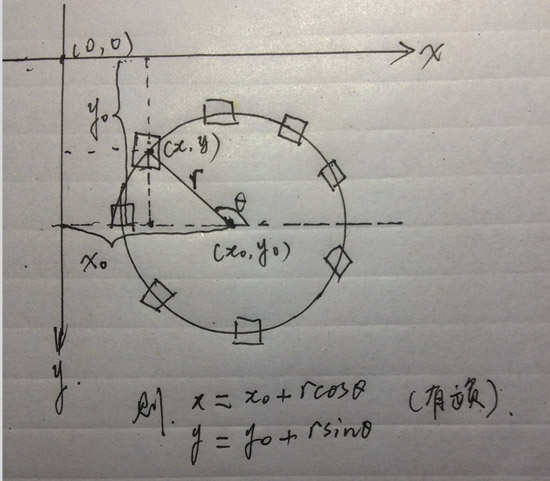
    attributes.center = CGPoint(x: center.x + radius * cos(angle), y: center.y + radius * sin(angle))
    return attributes
}
數學計算過程(畫得不太好看,湊合看):
重寫方法,返回算好的布局
override func layoutAttributesForElementsInRect(rect: CGRect) -> [UICollectionViewLayoutAttributes]? {
    return layoutAttributes
}
重寫方法,設置滾動範圍(這裡不需要滾動)
override func collectionViewContentSize() -> CGSize {
    return collectionView!.bounds.size
}
這樣,一個自定義的圓形布局就完成了,是不是並不難?
瀑布流布局的思路與此高度相似,這裡就不再貼代碼了,Demo 中有完整的實現和詳細註釋,直接看代碼即可。如果對你有幫助,歡迎關注,歡迎 star。
Demo 裡的這些布局類都可以直接拿去項目裡用。而更重要的是,從現在起,你已經具備了自行實現各種炫酷布局的能力。