
把自己的庫發佈到 CocoaPods:從 trunk 註冊到 pod trunk push 全流程
幫自己的庫加上 CocoaPods 支援之後,別人只要一行 pod install 就能用,自己維護版本也清楚得多。整個流程其實不複雜,但細節不少,這篇把每一步都記下來。
前置準備
首先當然要有一個寫好、能用、結構清楚的庫。這裡以我自己寫的第一個支援 CocoaPods 的工具 XTAlertViewController(一個 iOS 7 相容、帶動畫的 AlertViewController)為例。
步驟一:升級 CocoaPods 並註冊 trunk
# 升級到最新版本
sudo gem install cocoapods

# 註冊 trunk:參數依序為「郵箱」與「GitHub 使用者名稱」
pod trunk register 1005430006@qq.com 'summerxx27' --verbose
執行後請記得去收信,點擊郵件裡的驗證連結完成註冊,否則後續 push 會失敗。
步驟二:確認註冊資訊
pod trunk me
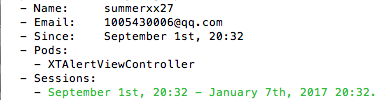
步驟三:產生 podspec 檔
# 指令格式:pod spec create 庫名稱
pod spec create XTAlertViewController
步驟四:編輯 podspec
vim XTAlertViewController.podspec
步驟五:填寫各項欄位
欄位名稱本身就說明了意思,詳細規格可查官方文件。最快的學習方式是找一個口碑好的第三方庫,對照它的 podspec 照著寫。我的寫法如下:
Pod::Spec.new do |s|
  s.name     = 'XTAlertViewController'
  s.version  = '1.0.1'
  s.license  = 'MIT'
  s.summary  = 'A view like UIAlertViewController on iOS.'

  s.homepage = 'https://github.com/summerxx27/XTAlertViewController'
  s.authors  = { 'summerxx27' => '1005430006@qq.com' }

  s.source   = { :git => 'https://github.com/summerxx27/XTAlertViewController.git',
                 :tag => s.version.to_s }

  s.requires_arc = true
  s.ios.deployment_target = '7.0'
  s.source_files = 'XTAlertViewController/*.{h,m}'
end
其中 s.source_files 決定哪些檔案會被打進 pod,寫錯會導致使用者裝完發現缺檔案。:tag 對應到下一步要打的那個 git tag,兩者必須一致。
步驟六:驗證 podspec
pod lib lint XTAlertViewController.podspec

這一步會實際把庫拉下來編譯一次,任何警告或錯誤都會被指出來。強烈建議把輸出從頭看到尾,很多問題(缺少 license 檔、source_files 路徑寫錯、ARC 設定衝突)都是在這裡被攔下來的。
步驟七:推到 GitHub 並打 tag
把庫檔案與 podspec 一起推上 GitHub(用 GitHub Desktop 或指令都可以),然後打上版本標記:
git tag '1.0.1'
git push --tags
步驟八:提交給 CocoaPods
pod trunk push XTAlertViewController.podspec
步驟九:確認結果
成功後稍等片刻,就能在 CocoaPods 官方網站搜尋到自己的庫了。
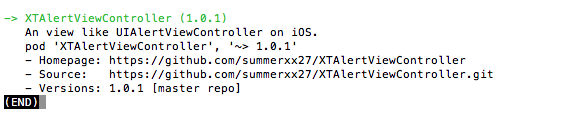
目錄結構注意事項
整個過程中我用 GitHub Desktop 與 GitHub 溝通,所以倉庫的目錄應該長這樣:
- demo
- 庫檔案
- .podspec ← 這三者應該在同一層目錄
我踩過的坑
第一次嘗試時走了不少冤枉路,折騰到凌晨還沒成功。事後回看,失敗幾乎都集中在三個地方:
- 忘了驗證郵箱。註冊 trunk 後沒點信中的連結,push 時會被拒。
- tag 與 version 不一致。podspec 裡寫 1.0.1,卻只推了 1.0.0 的 tag,nikov CocoaPods 找不到對應的版本來源。
- podspec 的 source_files 路徑寫錯。lint 會直接報錯,但訊息不一定好懂,建議先在本機確認檔案相對路徑。
只要 podspec 填寫正確,照著上面的步驟走基本不會出錯。
結語
發佈完成的那一刻還挺有成就感的——這是自己第一個支援 CocoaPods 的工具。整個流程參考自董鉑然的相關教學,在此致謝。祝你一次就通過 lint。
本文整理自「夏天然後」於簡書發佈的相關文章。